Начните свой проект по печати книг
Расскажите немного о своей книге. Компания JetPrint рассмотрит ваши технические требования и поможет подобрать подходящие варианты печати, бумаги, переплета и послепечатной обработки для вашего проекта.
Документ Adobe InDesign может выглядеть идеально на вашем экране, но при этом поступить в типографию в принципе неполным.
Файлы пропадают.
Это может показаться мелочью, но в 200-страничной книге, содержащей сотни фотографий, различные шрифты, графику, созданную в Illustrator, пользовательские цветовые образцы и прошедшей несколько циклов доработок, одно упущенное звено может привести к замене элементов, задержкам в производстве или необходимости изготовления дорогостоящего пробного экземпляра, чего никто не ожидал.
Зачем так рисковать?
Когда вы файлы InDesign в пакете, InDesign объединяет исходный документ и связанные с ним производственные ресурсы в одну упорядоченную папку. Эта папка может содержать связанные графические объекты, файлы разрешенных шрифтов, обновленные ссылки, копию в формате IDML, пробный экземпляр в формате PDF и отчет с описанием документа.
Adobe’s актуальная документация по упаковке в InDesign, обновлено 2 июня 2026 года, рекомендуется запускать проверку перед сбором и устранять отсутствующие шрифты, неработающие ссылки и другие выявленные проблемы, прежде чем передавать проект в типографию или коллеге.
Я считаю это минимальным профессиональным стандартом. Отправка фотографии обнажённого .indd Просто сохранять файл и полагаться на то, что принтер сможет всё восстановить, — это не эффективность. Таким образом, на отдел допечатной подготовки перекладывается излишняя работа по поиску и устранению неполадок.
Документ InDesign представляет собой сборку, а не закрытый контейнер.
Этот .indd Файл содержит информацию о геометрии страницы, стилях, тексте, цветах, положении объектов и ссылки на размещенные ресурсы. В макете может отображаться фотография, но это не обязательно означает, что фотография в полном разрешении хранится в файле INDD. Как правило, InDesign указывает на исходное внешнее изображение с помощью пути к файлу.
Упаковка влияет на процесс передачи.
Этот «Файл» > «Пакет» Эта команда создаёт новую папку и собирает компоненты, необходимые для открытия, просмотра, редактирования и вывода проекта. В зависимости от выбранных параметров и прав доступа к шрифтам эта папка может содержать:
.indd документСсылки папка, содержащая размещенные графические файлыШрифты документов папка, содержащая подходящие локальные шрифты.idml копия для обменаИменно поэтому любой, кто ищет ответ на вопрос “Для чего нужна упаковка файла InDesign”, должен понимать одно важное различие: упаковка не делает некачественные макеты автоматически готовыми к печати. Она лишь собирает воедино имеющиеся компоненты.
Веб-изображение с разрешением 72 ppi после преобразования остаётся изображением с разрешением 72 ppi. Объект в формате RGB остаётся в формате RGB. Переполняющий текст остаётся скрытым. Отсутствующая ссылка остаётся отсутствующей, если вы сначала не исправите её.
Эта услуга представляет собой систему доставки, а не ремонтную службу.
PDF-файл, готовый к печати, часто является предпочтительным производственным файлом, поскольку его шрифты, изображения и макет могут быть встроены в относительно стабильный формат вывода. Однако бывают ситуации, когда типография может запросить также редактируемый пакет InDesign.
Возможно, принтеру потребуется:
Если речь идет о простом проекте, для начала уточните, нужен ли поставщику файл в формате PDF, пакет InDesign или и то, и другое. Требования могут различаться в зависимости от вида печати (цифровая или офсетная), а также от типа переплета (твердый или мягкий) и специальных видов послепечатной обработки.
Обзор компании JetPrint по теме варианты печати книг на заказ предоставляет полезную информацию для проектов, в которых количество страниц, формат переплета, конструкция обложки, выбор бумаги и способы послепечатной обработки могут повлиять на подготовку файлов.
И это имеет большее значение, чем признают многие дизайнеры. Файл обложки для книги в твёрдом переплёте — это не просто повторно экспортированная обложка книги в мягкой обложке. Окончательные размеры корпуса, толщина картона, зоны сгибов, припуски на обтяжку и ширина корешка могут повлиять на необходимый шаблон.
Самая безопасная последовательность действий — это не “сначала упаковать, потом проверить”. А именно:
Прежде чем приступить к каким-либо действиям, сохраните текущий документ.
Затем создайте окончательную версию проекта с понятным именем, а не упаковывайте рабочий файл с именем Book_Final_Final2_NEW.indd.
Практичная структура именования выглядит следующим образом:
Название_проекта_Размер_обрезки_Язык_Версия_Дата.indd
Например:
WildlifeAtlas_210x285mm_EN_v12_2026-07-31.indd
Я предпочитаю даты в ГГГГ-ММ-ДД формат, поскольку они правильно сортируются в папках и позволяют избежать споров о том, следует ли 07-08-26 то есть 8 июля или 7 августа.
Не перезаписывайте единственную редактируемую копию. Перед внесением последних исправлений перед выпуском сохраните архивную рабочую версию.
Перейти к:
«Окно» > «Вывод» > «Предварительная проверка»
Панель «Предварительная проверка» постоянно сверяет документ с активным профилем предварительной проверки. По заявлению Adobe, она может выявлять проблемы по таким категориям, как «Ссылки», «Текст» и «Цвет», а также перенаправлять пользователя непосредственно на страницу или объект, где обнаружена проблема.
Профиль по умолчанию полезен, но его недостаточно для выполнения всех коммерческих полиграфических заданий. При создании пользовательского профиля также может потребоваться проверить:
Вот неприятная правда: зеленый индикатор перед печатью означает лишь то, что документ соответствует выбранному профилю. Это не означает, что профиль проверил все параметры, важные для принтера.
Открыто:
«Окно» > «Ссылки»
Обратите внимание на предупреждающие значки рядом с названиями изображений. Отсутствующая ссылка означает, что InDesign не может найти исходный ресурс. Измененная ссылка означает, что исходное изображение было изменено после его размещения, и предварительный просмотр в InDesign больше не синхронизируется с текущим файлом.
Перед сбором пакета необходимо повторно привязать отсутствующие ресурсы и обновить измененные.
Не соглашайтесь на предварительный просмотр с низким разрешением только потому, что он выглядит приемлемо при масштабе 100%. В коммерческом продукте используется исходный ресурс, на который дается ссылка, а не ваш оптимизм.
В инструкциях по работе с панелью «Ссылки» Adobe конкретно рекомендуется перед упаковкой файлов для вывода убедиться, что все ссылки актуальны и доступны.
В рамках многих стандартных проектов по печати книг изображения с плавными переходами обычно готовятся с разрешением около 300 ppi в окончательном размере размещения, тогда как для линейной графики может потребоваться значительно более высокое разрешение. Однако правильный порог зависит от метода печати, растрирования, носителя, типа изображения и технических требований поставщика.
Формулировка “в окончательном размере” имеет значение.
Изображение с разрешением 300 ppi, масштабированное в InDesign до размера 200%, имеет эффективное разрешение примерно 150 ppi. Исходное разрешение не изменилось, но те же самые пиксели теперь занимают вдвое большую ширину и вдвое большую высоту.
Проверьте Эффективный PPI поле на панели «Ссылки», а не полагаться исключительно на показатель «Фактический PPI».
Что касается требований, специфичных для конкретного проекта, ознакомьтесь с инструкцией к принтеру возможности по печати и изготовлению книг перед фиксацией изображения.
Открыто:
Тип > Найти/Заменить шрифт
Убедитесь, что все необходимые шрифты и начертания доступны. Отдельно проверьте стили «обычный», «курсив», «полужирный», «жирный», «узкий», «вариативный», а также стили, специфичные для конкретных языков.
Установка семейства шрифтов не гарантирует, что в нем будет доступен именно тот стиль, который используется в документе.
Отсутствие шрифтов может привести к следующим последствиям:
Adobe отмечает, что InDesign может выделять замененный текст розовым цветом, а шрифты из Adobe Fonts иногда могут активироваться автоматически, если пользователь вошел в систему и нужный шрифт по-прежнему доступен в сервисе.
Но не стоит полагать, что принтер использует именно вашу учетную запись, вашу подписку или именно вашу версию шрифта.
Уточните окончательный размер страницы в разделе:
«Файл» > «Настройка документа»
Затем проверьте, содержит ли проект вылет, требуемый типографией. Обычно требуются 3 мм в метрических рабочих процессах или 0,125 дюйма (что равно 3,175 мм) в некоторых североамериканских рабочих процессах. Эти значения являются общепринятыми стандартами, а не универсальными правилами.
Например, в руководстве по печати Университета штата Вебер указана область выхода на 0,125 дюйма для его рабочего процесса, а также содержится рекомендация пользователям исправлять неработающие ссылки и отсутствующие шрифты перед сдачей в печать. Ваша типография может предъявлять иные требования.
Расширяйте фотографии, цвета и другие изображения от края до края, полностью заполняя область обрезки. Достаточно просто ввести 3 мм в разделе «Настройка документа» не влияет на само изображение.
Размещайте номера страниц, основной текст, логотипы, рамки и другой важный контент в пределах безопасной зоны, рекомендованной производителем принтера. Узкая рамка, расположенная близко к месту обрезки, может выявить даже незначительные отклонения при обрезке.
Открыто:
«Окно» > «Вывод» > «Предварительный просмотр цветоделения»
Проверьте, какие процессы и плашки с плашечными цветами создаются.
Для стандартной четырехцветной книги может потребоваться лишь:
Однако в рамках специального проекта могут целенаправленно использоваться краски Pantone, металлические краски, флуоресцентные краски, лак, белые краски или другая отдельно определённая печатная форма.
Проблема заключается не в том, что существуют плашечные цвета. Проблема заключается в непреднамеренных дубликатах, таких как:
PANTONE 186 CPantone 186 CPANTONE 186 UКрасная точкаЭти названия могут привести к созданию отдельных пластин, если образцы не будут объединены или правильно сопоставлены.
Типография должна принимать такое решение совместно с вами. Не следует без предупреждения преобразовывать намеренно выбранный фирменный цвет в CMYK, а также оставлять пять случайно попавших плашек в четырехцветной книге.
Перед созданием пакета экспортируйте эталонный PDF-файл, в котором точно показано, как должен выглядеть готовый документ.
Перейти к:
«Файл» > «Экспорт» > «Adobe PDF (Печать)»
Используйте требуемый принтером пресет или стандарт PDF. Стандарт PDF/X-4 часто применяется в современных рабочих процессах с управлением цветом, поскольку он позволяет сохранить прозрачность и информацию о цвете на основе ICC, в то время как в некоторых устоявшихся рабочих процессах по-прежнему требуется использование стандарта PDF/X-1a или другого стандарта.
Согласно официальным инструкциям Adobe по экспорту в формат PDF, пользователь может выбрать в диалоговом окне экспорта либо предустановку Adobe PDF, либо стандарт PDF/X. Технические характеристики принтера должны иметь приоритет над общими рекомендациями, доступными в Интернете.
Проверяйте экспортированный PDF-файл страницу за страницей. Не стоит полагать, что успешный экспорт означает, что содержание файла верно.
Проверить:
Подробное описание конечных выходных файлов см. в руководстве по подготовка файлов для печати книг по индивидуальному заказу.
Теперь выберите:
«Файл» > «Пакет»
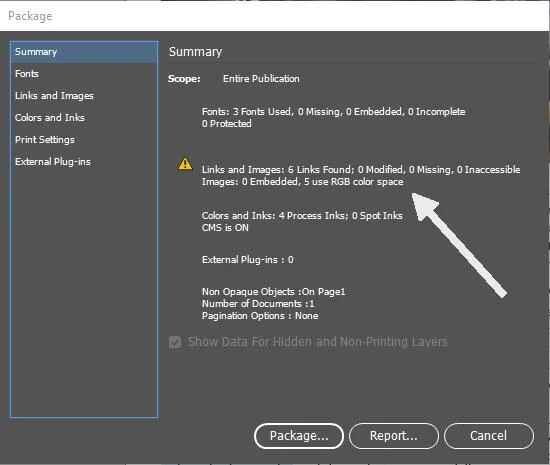
InDesign отобразит сводку по пакету, включающую шрифты, ссылки, цвета, краски и настройки печати. Просмотрите все предупреждения.
Не пропускайте красные предупреждения только потому, что приближается крайний срок.
Пример из учебного курса Университета Индианы демонстрирует, почему предварительная проверка должна проводиться в первую очередь: в приведенном в качестве примера издании было выявлено пять ошибок — три ошибки в ссылках и две ошибки в тексте, включая выходящий за пределы текста и отсутствующий шрифт, — прежде чем его признали готовым к верстке. Это контролируемый учебный пример, но он точно отражает те категории ошибок, которые приводят к сбоям при передаче материалов.
Нажмите Упаковка только после устранения соответствующих проблем.
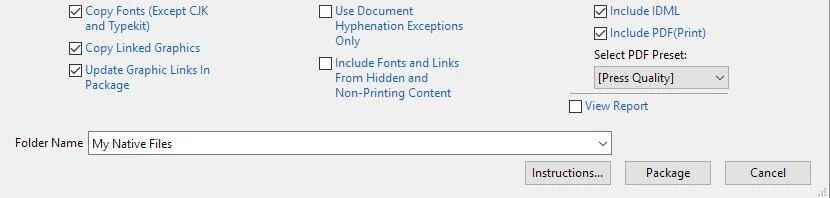
Доступные параметры могут различаться в зависимости от версии InDesign, однако в комплект материалов для печати обычно входят:
Служба полиграфии Университета штата Айова даёт пользователям конкретные инструкции по устранению отсутствующих ссылок или шрифтов и рекомендует выбирать опции «Копировать шрифты», «Копировать связанные графические элементы», «Обновить ссылки на графические элементы», «Включить IDML» и «Включить PDF» в рамках своего рабочего процесса. Это реальный производственный отдел, который чётко указывает пользователям, чего он от них ожидает, а не общий чек-лист из какого-нибудь блога по дизайну.
После создания папки откройте новую папку вручную. Ни в коем случае не думайте, что щелчок Упаковка завершил работу.
| Компонент упаковки | Цель | Что необходимо проверить |
|---|---|---|
| Файл INDD | Встроенная редактируемая верстка | Открывается без предупреждений о недостающих ссылках или шрифтах |
| Папка «Ссылки» | Содержит размещенные изображения и графические элементы | Файлы существуют, являются актуальными и не являются просто прокси-файлами с низким разрешением |
| Папка «Шрифты документов» | Содержит подходящие локальные шрифты | Лицензии на шрифты допускают передачу прав; необходимые начертания включены в комплект |
| Файл IDML | Предоставляет возможности обмена и восстановления | Файл открывается и отображается с ожидаемым оформлением |
| PDF-версия для проверки | Показывает предполагаемый визуальный результат | Укажите страницы, обрезку, размеры, цвета и ориентацию обложки |
| Отчет или инструкции | Обеспечивает передачу информации о документах и заданиях | Название проекта, версия, контактные данные и специальные примечания по производству указаны верно |
| Файл «Readme» | Инструкции по передаче записей | Отображает утвержденный файл PDF, версию программного обеспечения и неустраненные исключения |
Откройте распакованный файл INDD, находящийся в новой папке, — а не исходный файл, расположенный в другом месте на вашем компьютере.
Затем откройте панель «Ссылки» и убедитесь, что все пути в ней указывают на упакованный файл Ссылки папка. Если упакованный файл по-прежнему ссылается на изображения, расположенные на рабочем столе, в папке «Загрузки», в облачном кэше или на внешнем носителе, то передача данных не является полностью автономной.
Именно в этом месте многие руководства по упаковке становятся опасно небрежными.
Возможность нажать Копировать шрифты не предоставляет автоматически законного права на распространение каждого скопированного файла шрифта.
Adobe’s рекомендации по упаковке шрифтов указывается, что многие лицензии на шрифты не разрешают передачу файлов шрифтов третьим лицам, если получатель не имеет собственной действующей лицензии. Компания Adobe также отмечает, что шрифты, активированные через сервис Adobe Fonts, нельзя просто копировать или перемещать в пакет для распространения.
Таким образом, остается несколько вполне приемлемых вариантов:
Создание контуров для каждого абзаца, как правило, является неудачным решением. Это ухудшает возможности редактирования, может увеличить сложность файла, приводит к потере информации о шрифтах, затрудняет обеспечение доступности и значительно усложняет внесение поправок на поздних этапах.
Что касается основного текста, использование встроенных шрифтов в проверенном PDF-файле, как правило, обеспечивает больший контроль, чем преобразование всей книги в контуры.
Эти форматы позволяют решать разные задачи.
| Формат | Наилучшее применение | Основное преимущество | Основное ограничение |
|---|---|---|---|
| INDD | Редактирование в исходном формате в совместимой версии InDesign | Сохраняет исходную верстку в полном объеме | Зависит от версии, а также от ссылок и шрифтов |
| IDML | Совместимость, взаимозаменяемость и восстановление документов | Может помочь более старым версиям открыть проект | Новые функции могут быть изменены или исключены |
| PDF/X | Окончательная печать и контролируемый вывод | Сохраняет визуальный результат в стабильном файле | Не предназначено для полноценного редактирования в родной среде |
| Архив ZIP | Перенос исходной схемы и зависимостей | Обеспечивает целостность редактируемого проекта | Необходимо ещё проверить на наличие ошибок и ограничений по лицензированию |
Файлы в исходном формате INDD привязаны к конкретной версии. Компания Adobe поясняет, что файл, созданный в более новой версии InDesign, может не открыться напрямую в более старой версии, тогда как формат IDML может обеспечить совместимость; Adobe также предупреждает, что функции, добавленные в более новой версии, могут быть изменены или исключены при открытии файла IDML в более ранней версии.
Так стоит ли экспортировать пакет InDesign в формате IDML?
Как правило, да.
Включение файла IDML обходится недорого, обеспечивает дополнительный способ восстановления и помогает в тех случаях, когда дизайнер и типография используют разные версии InDesign. Однако пробный оттиск в формате PDF по-прежнему остается эталоном визуального качества. Если в версии IDML происходит переформатирование текста или изменяется неподдерживаемая функция, типографии требуется надежный эталон, демонстрирующий задуманный результат.
Многие типографии предпочитают получать правильно подготовленный файл PDF, а не редактировать исходный документ.
Отправляйте PDF-файл, готовый к печати, в следующих случаях:
Также присылайте упакованный исходный код в следующих случаях:
PDF-файл и пакет не являются конкурентами. Один из них — это готовый результат, а другой — редактируемый исходный файл.
В случае проектов, связанных с переплётом, отделкой, подбором бумаги и изготовлением сложных обложек, ознакомьтесь с информацией поставщика возможности печати и поддержка допечатной подготовки прежде чем решить, какие файлы отправить.
Не загружайте сотни отдельных файлов по одному.
Скомпрессируйте всю папку с пакетом в один ZIP-архив так, чтобы сохранить внутреннюю структуру папок.
Подходящее название архива:
Название_проекта_Пакет_для_печати_v12_31.07.2026.zip
Перед загрузкой:
Включите краткое README.txt содержащий:
И будьте лаконичны. Фраза “Все файлы приложены” практически ничего не говорит специалисту по допечатной подготовке.
Документ поступает без внешних изображений и доступных шрифтов. Оператор принтера открывает его и сразу же замечает отсутствующие ссылки.
Это классический провал.
Пакет содержит те же нерешенные проблемы, что и исходный проект. Процесс упаковки ничего не исправил.
Принтер использует другую версию InDesign и не может открыть исходный документ без преобразования.
Шрифты Adobe Fonts, активированные через Creative Cloud, не распространяются в составе пакета в виде обычных файлов шрифтов. Получателю, возможно, потребуется самостоятельно активировать этот шрифт.
В пакете содержится старая версия, тогда как в электронном письме упоминается более новая версия. Никто не знает, какой именно файл утвержден.
Используйте один PDF-файл с четким названием.
Фотография, загруженная с веб-сайта, может иметь разрешение 72 или 96 ppi и быть сильно сжата. Программа Packaging точно копирует этот файл с недостаточным качеством.
К скрытому тексту могут относиться целые абзацы, сноски, строки таблиц, записи указателя или юридические формулировки. При экспорте в формат PDF этот отсутствующий контент может не отображаться.
Параметр «Обрезка» в настройках документа не будет иметь смысла, если изображение на краю не выходит физически за пределы этой области.
Изменение имен файлов в папке «Links» может привести к нарушению путей в скомпонованном документе. Внесите исправления в имена файлов до окончательной компоновки или пересоздайте все ссылки после этого.
Инструменты для передачи данных через облако могут изменять структуру папок, пропускать файлы или создавать запутанные дубликаты папок. Один ZIP-архив проще проверить и архивировать.
Прежде чем отправлять файлы InDesign в типографию, убедитесь, что выполнены все следующие условия:
Даже после всех этих проверок на принтере все равно может обнаружиться проблема, связанная с качеством печати. Именно для этого и нужна профессиональная допечатная подготовка.
Однако речь пойдет о реальных производственных решениях, а не о поиске photo-final-3.tif на чужом ноутбуке.
Упаковка файла InDesign означает использование команды «Файл» > «Упаковать» для объединения редактируемого документа INDD, связанных графических объектов, разрешенных файлов локальных шрифтов, обновленных ссылок, опционального файла IDML, опционального пробного экземпляра в формате PDF и отчета о производстве в одну упорядоченную папку, которую другой дизайнер или типография смогут без проблем открыть.
Программа не исправляет автоматически изображения с низким разрешением, переполнение текста, ошибки в цветовой гамме, отсутствующие ссылки или неправильно указанные поля обрезки.
Вам следует отправить упакованный файл InDesign в тех случаях, когда типографии необходимо проверить, исправить, перессылать, перевести, изменить размер или иным образом отредактировать исходный макет; если же редактирование не предполагается, обычно безопаснее использовать утвержденный типографией файл PDF/X, поскольку он сохраняет задуманный внешний вид и снижает вероятность возникновения проблем, связанных с зависимостями.
Во многих проектах по печати книг целесообразно отправлять как утвержденный PDF-файл, так и упакованный архив исходных файлов.
Пакет InDesign обычно включает исходный файл INDD, папку «Links», папку «Document Fonts», содержащую только те шрифты, копирование которых разрешено законом, текстовый отчет, а также — если эта опция была выбрана при упаковке — файл обмена IDML и PDF-пробный оттиск, демонстрирующий предполагаемый окончательный макет.
Перед загрузкой окончательного ZIP-архива разархивируйте каждый компонент.
Формат IDML не является обязательным для каждого задания на печать, однако его использование — разумная мера обеспечения совместимости, поскольку исходные файлы INDD привязаны к конкретной версии, тогда как копия в формате IDML зачастую может быть открыта в более ранней версии InDesign или использована для восстановления документа, внутренняя структура которого стала нестабильной.
PDF-верстку по-прежнему следует использовать для выявления любых изменений в верстке, произошедших после конвертации.
Шрифты Adobe не копируются в пакет InDesign, поскольку условия Adobe не разрешают пользователям перемещать или распространять эти файлы шрифтов; типография должна активировать те же шрифты через свой собственный доступ к Creative Cloud, иметь другую действующую лицензию или работать с PDF-файлом, в который шрифты встроены надлежащим образом.
Обязательно указывайте типографии, какие шрифты Adobe используются в проекте.
Сжатие пакета InDesign означает сжатие всей папки с пакетом — без отдельного выделения файлов INDD, ссылок и шрифтов — благодаря чему структура папок, перессылки на ресурсы, копия в формате IDML, PDF-верстка и отчет остаются в одном месте при загрузке, передаче в облако, отправке по электронной почте или архивировании в целях производства.
После создания ZIP-файла убедитесь, что его можно открыть и что его содержимое соответствует исходной папке с пакетом.
Правильно подготовленный проект InDesign свидетельствует о том, что дизайнер разбирается не только в верстке страниц, но и в процессе печати.
Запустите предварительную проверку. Исправьте неработающие ссылки. Проверьте шрифты. Проверьте цвета. Экспортируйте утвержденный PDF-файл. Добавьте файл IDML. Откройте упакованный документ. Затем скомпрессируйте всю папку в ZIP-архив и письменно обозначьте окончательный производственный файл.
Не заставляйте принтер гадать.
Если вам нужна помощь в ознакомлении с техническими характеристиками книги, требованиями к обложке, вариантами переплета или производственными файлами, Свяжитесь с командой JetPrint, занимающейся печатью книг перед сдачей окончательного макета. Краткое обсуждение вопросов допечатной подготовки перед началом производства обойдется гораздо дешевле, чем обнаружение проблемы с файлом, которую можно было предотвратить, уже после начала проверки макета или печати.

Оставляйте свои комментарии