書籍印刷プロジェクトを始めましょう
ご自身の書籍について、いくつか詳細をお知らせください。JetPrintでは、ご指定の内容を確認し、お客様のプロジェクトに最適な印刷方法、用紙、製本、仕上げのオプションをご提案いたします。.
Adobe InDesignのドキュメントは、画面上では完璧に見えても、印刷会社に届いたときには根本的に不完全な状態になっていることがあります。.
ファイルが消えてしまう。.
些細なことのように思えるかもしれませんが、数百枚の写真、複数の書体、Illustratorで作成されたグラフィック、独自のカラースウォッチ、そして数回にわたる修正が盛り込まれた200ページの本では、たった一つの抜けが、代替品の使用や制作の遅れ、あるいは誰も予想していなかった高額な校正刷りの作成につながる可能性があります。.
なぜそんなリスクを冒す必要があるのでしょうか?
あなたが InDesign ファイルのパッケージ化, InDesign は、ソース文書とその関連する制作資産を 1 つの整理されたフォルダにまとめます。そのフォルダには、リンクされたグラフィック、使用が許可されたフォントファイル、更新されたリンク、IDML ファイル、PDF 校正用ファイル、および文書に関するレポートが含まれる場合があります。.
アドビの 現在のInDesignパッケージに関するドキュメント, 2026年6月2日更新。パッケージングの前にプリフライトを実行し、フォントの欠落、リンクの欠落、および報告されたその他の問題を解決してから、プロジェクトを印刷業者や共同作業者に引き渡すことを推奨しています。.
私はそれを最低限のプロとしての基準だと考えています。裸の写真を送ることは .indd ファイルに依存し、プリンターがすべてを再現できると想定するのは、効率的とは言えません。それは、本来なら回避できるはずの調査作業をプリプレス部門に押し付けていることになります。.
InDesignドキュメントは、密閉されたコンテナというよりは、むしろアセンブリファイルです。.
その .indd ファイルには、ページのレイアウト、スタイル、テキスト、色、オブジェクトの位置、および配置されたアセットへの参照情報が記録されます。レイアウト内に写真が表示される場合がありますが、必ずしもそのフル解像度の写真がINDDファイル内に保存されているわけではありません。InDesignでは通常、ファイルパスを通じて外部にある元の画像を参照しています。.
パッケージングによって引き継ぎの方法が変化します。.
その [ファイル] > [パッケージ] このコマンドを実行すると、新しいフォルダが作成され、プロジェクトを開く、確認する、編集する、および出力するために必要なコンポーネントが収集されます。選択したオプションやフォントの使用権限に応じて、そのフォルダには以下のものが含まれる場合があります:
.indd 文書リンク 配置されたグラフィックが含まれるフォルダドキュメント用フォント 対象となるローカルフォントが含まれるフォルダ.idml インターチェンジのコピーだからこそ、「InDesignファイルのパッケージングとは何をするものか」と検索する人は、ある重要な違いを正しく理解しておく必要があります。パッケージングを行っても、品質の低いアートワークが自動的に印刷可能な状態になるわけではありません。パッケージングは、利用可能なコンポーネントをまとめるだけなのです。.
72 ppiのWeb画像は、パッケージ化後も72 ppiのWeb画像のままです。RGBオブジェクトはRGBのままです。オーバーセットされたテキストは非表示のままです。リンク切れは、事前に修復しない限り、そのままリンク切れのままです。.
このパッケージは輸送サービスであり、修理サービスではありません。.
印刷用PDFは、フォント、画像、レイアウトを比較的安定した出力形式に埋め込むことができるため、制作ファイルとして好まれることがよくあります。しかし、印刷業者から編集可能なInDesignパッケージの提出を求められる場合もあります。.
プリンタでは、以下の操作が必要になる場合があります:
単純なプロジェクトの場合は、まずサプライヤーがPDF、InDesignファイル、あるいはその両方を希望しているかを確認することから始めましょう。要件は、デジタル印刷、オフセット印刷、ハードカバー製本、ペーパーバック製本、特殊加工などによって異なる場合があります。.
JetPrintによる概要 オーダーメイド書籍の印刷オプション ページ数、製本形式、表紙の構造、用紙、仕上げの選択などがファイル作成に影響を与える可能性のあるプロジェクトにおいて、有用な背景情報を提供します。.
そして、この点は多くのデザイナーが認めている以上に重要です。ハードカバー本の表紙用ファイルは、単にペーパーバックの表紙を再度エクスポートしただけのものではありません。最終的な本のサイズ、板の厚さ、ヒンジ部分、巻き込みの余裕、背幅によって、必要なテンプレートが変わる可能性があるからです。.
最も安全な手順は、「まず梱包し、その後で検査する」というものではありません。正しい手順は次のとおりです:
他の操作を行う前に、まず現在の文書を保存してください。.
その場合、次のような名前の動作するファイルをパッケージ化するのではなく、わかりやすい名前をつけた最終的な本番用バージョンを作成してください。 Book_Final_Final2_NEW.indd.
実用的な命名規則としては、次のようなものがあります:
プロジェクト名_トリムサイズ_言語_バージョン_日付.indd
例えば:
WildlifeAtlas_210x285mm_EN_v12_2026-07-31.indd
私は~でのデートが好きです YYYY-MM-DD この形式なら、フォルダ内で正しく並べ替えられるうえ、~かどうかという議論もなくなるため 07-08-26 つまり、7月8日か8月7日のことです。.
編集可能な唯一のコピーを上書きしないでください。本番前の最終的な修正を行う前に、作業用バージョンのアーカイブを保存しておいてください。.
移動先:
[ウィンドウ] > [出力] > [プリフライト]
「プリフライト」パネルは、アクティブなプリフライトプロファイルに基づいて、ドキュメントを継続的にチェックします。アドビによると、このパネルでは「リンク」、「テキスト」、「色」などのカテゴリ別に問題を報告でき、問題のあるページやオブジェクトに直接移動できるとのことです。.
デフォルトのプロファイルは便利ですが、すべての商業印刷ジョブに対応できるわけではありません。カスタムプロファイルでは、以下の点も確認する必要がある場合があります:
ここに、気まずい真実があります。プレフライトインジケーターが緑色になっているということは、そのドキュメントが選択されたプロファイルのチェックを通過したにすぎないということです。それは、そのプロファイルがプリンターにとって重要なすべての項目をチェックしたことを意味するわけではありません。.
公開:
「ウィンドウ」>「リンク」
画像名の横にある警告マークを確認してください。「リンクなし」と表示されている場合は、InDesignが元のアセットを見つけられないことを意味します。「リンクが変更されました」と表示されている場合は、配置後にソース画像が変更され、InDesignのプレビューが現在のファイルと同期しなくなっていることを意味します。.
パッケージ化する前に、欠落しているアセットを再リンクし、変更されたアセットを更新してください。.
100%倍のズームで見たときに「まあまあ」に見えるという理由だけで、低解像度のプレビューを受け入れてはいけません。商用出力では、あなたの楽観的な見方ではなく、リンクされた元のアセットが実際に使用されるのです。.
アドビの「リンク」パネルのガイドラインでは、出力用にファイルをパッケージ化する前に、すべてのリンクが最新であり、アクセス可能であることを確認するよう特に推奨しています。.
多くの従来の書籍印刷プロジェクトでは、連続階調画像は通常、最終配置サイズで300 ppi程度に調整されますが、線画の場合はそれよりもはるかに高い解像度が必要となる場合があります。ただし、適切な基準値は、印刷プロセス、網点、印刷素材、画像の種類、およびサプライヤーの仕様によって異なります。.
「最終的な配置サイズ」という言葉は重要です。.
InDesignで200%に拡大された300 ppiの画像の実効解像度は、約150 ppiになります。元の解像度は変わっていませんが、同じピクセルが幅と高さのそれぞれ2倍の領域をカバーするようになっています。.
以下を確認してください 有効なPPI 「リンク」パネルのフィールドを利用し、実際のPPIのみに依存しないようにする。.
プロジェクト固有の要件については、プリンタの 書籍の印刷・製本能力 作品をロックする前に。.
公開:
「入力」>「検索・置換」>「フォント」
必要なフォントとウェイトがすべて利用可能であることを確認してください。レギュラー、イタリック、セミボールド、ボールド、コンデンスド、バリアブル、および言語固有のスタイルについて、それぞれ個別に確認してください。.
フォントファミリーをインストールしたからといって、その文書で使用されているスタイルとまったく同じものが利用可能になるとは限りません。.
フォントが欠落していると、次のような問題が発生する可能性があります:
アドビによると、InDesignでは置換されたテキストをピンク色で強調表示できるほか、ユーザーがサインインしており、必要な書体がサービス上で利用可能な状態にある場合、Adobe Fontsが自動的に有効化されることがあるとのことです。.
ただし、そのプリンターがあなたのアカウントやサブスクリプション、あるいはあなたが使用しているフォントのバージョンを使用していると決めつけないでください。.
以下の項目で、最終的なページサイズを確認してください:
[ファイル] > [ドキュメント設定]
次に、プロジェクトに印刷業者から求められているブリードが含まれているかどうかを確認してください。一般的な要件としては、メートル法ワークフローでは3 mm、一部の北米式ワークフローでは0.125インチ(3.175 mmに相当)などが挙げられます。これらの数値は一般的な慣例であり、絶対的なルールというわけではありません。.
例えば、ウェーバー州立大学の印刷ガイドラインでは、ワークフローにおいて0.125インチのブリードを設定するよう規定しており、ユーザーに対して、パッケージングの前にリンク切れや欠落フォントを修正するよう指示しています。ご利用の印刷業者によっては、これとは異なる要件を提示する場合もあります。.
写真、色、その他の端から端まで広がるアートワークは、ブリード領域まで完全に拡張してください。単に 3 mm 「ドキュメント設定」での設定は、アートワーク自体には反映されません。.
ページ番号、本文、ロゴ、枠線、その他の重要なコンテンツは、プリンターが推奨する安全領域内に配置してください。裁ち口近くに細い枠線を配置すると、わずかな裁ちのズレでも目立ってしまう可能性があります。.
公開:
[ウィンドウ] > [出力] > [分版プレビュー]
どのプロセス版およびスポットカラー版が生成されているかを確認してください。.
標準的な4色刷りの本の場合、必要なのは以下のものだけかもしれません:
しかし、特殊なプロジェクトでは、意図的にパントーンインク、メタリックインク、蛍光インク、ニス、白インク、あるいは別途定義された別の版を使用する場合もあります。.
問題は、スポットカラーが存在すること自体ではありません。問題は、次のような意図しない重複が生じることです:
PANTONE 186 Cパントン 186 CPANTONE 186 U赤い斑点これらの名前は、スウォッチが適切に統合またはマッピングされていない限り、別々のプレートが生成される可能性があります。.
その判断は、印刷業者と相談して行うべきです。意図的に指定されたブランドカラーを無断でCMYKに変換したり、4色刷りの書籍に誤って5枚のスポットプレートが残されたままにしたりしてはいけません。.
パッケージを作成する前に、完成した文書がどのような外観になるかを正確に示した参考用PDFをエクスポートしてください。.
移動先:
[ファイル] > [エクスポート] > [Adobe PDF (印刷)]
プリンターが指定するプリセットまたはPDF規格を使用してください。PDF/X-4は、ライブ透過やICCベースの色情報を保持できるため、現代の色管理ワークフローでよく使用されていますが、一部の確立されたワークフローでは、依然としてPDF/X-1aやその他の規格が要求される場合があります。.
アドビの公式PDF書き出し手順では、ユーザーは書き出しダイアログで「Adobe PDF」プリセットまたはPDF/X規格を選択できるようになっています。プリンターの仕様は、一般的なオンライン上の推奨事項よりも優先されるべきです。.
エクスポートされたPDFを1ページずつ確認してください。エクスポートが正常に完了したからといって、内容が正しいとは限りません。.
確認:
最終出力ファイルに関する詳細な説明については、以下のガイドを参照してください。 オーダーメイド本の印刷用ファイルの準備.
それでは、以下を選択してください:
[ファイル] > [パッケージ]
InDesign では、フォント、リンク、色、インク、印刷設定に関するパッケージの概要が表示されます。すべての警告を確認してください。.
締め切りが迫っているからといって、赤い警告を無視して先へ進んではいけません。.
インディアナ大学のトレーニング事例は、なぜプリフライトを最優先すべきかを如実に示しています。同大学のサンプル出版物では、パッケージングの準備が整ったとみなされるまでに、5つのエラー(リンクエラー3件、テキストエラー2件。テキストのオーバーセットやフォントの欠落など)が報告されました。これは管理された教育用事例ですが、実際の引き渡し失敗の原因となるカテゴリーと完全に一致しています。.
クリック パッケージ 関連する問題が解決されてからでなければなりません。.
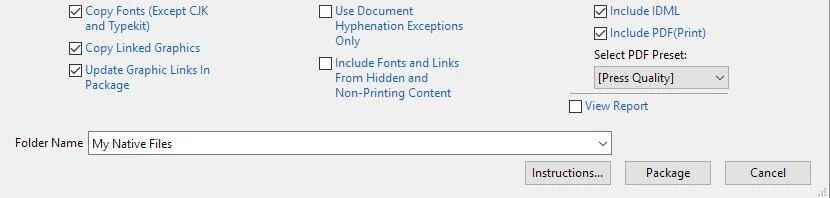
利用可能なオプションはInDesignのバージョンによって異なる場合がありますが、印刷用データ引き渡しには通常、以下のものが含まれます:
アイオワ州立大学の印刷サービス部門は、パッケージワークフローにおいて、リンク切れやフォントの欠落を解消し、「フォントのコピー」、「リンクされたグラフィックのコピー」、「グラフィックリンクの更新」、「IDMLの含め」、「PDFの含め」を選択するよう、ユーザーに具体的に指示しています。これは、単なる一般的なデザインブログのチェックリストではなく、実際の制作部門がユーザーに対して、自部門が何を期待しているかを明確に伝えているものです。.
パッケージ化が完了したら、新しいフォルダを手動で開いてください。決して、クリックするだけで パッケージ その仕事を終えた。.
| パッケージの構成要素 | 目的 | 確認すべき事項 |
|---|---|---|
| INDDファイル | ネイティブ編集可能レイアウト | 「リンクが見つかりません」や「フォントが見つかりません」といった警告が表示されずに開きます |
| 「リンク」フォルダ | 配置済みの画像やグラフィックをまとめています | ファイルは実際に存在し、最新のものであり、単なる低解像度の代替データではない |
| 「Document Fonts」フォルダ | 対象となるローカルフォントが含まれています | フォントライセンスでは譲渡が許可されており、必要な書体が含まれています |
| IDMLファイル | 相互運用および復旧のオプションを提供します | ファイルが開き、期待通りのレイアウトが表示されます |
| PDF校正刷り | 意図した表示結果を表示します | ページ数、裁ち代、寸法、色、および表紙の向きを修正してください |
| 報告書または指示書 | 文書およびジョブに関する情報を伝達する | プロジェクト名、バージョン、連絡先、および特別な制作上の注意事項は正確です |
| Readmeファイル | 記録の引き継ぎ手順 | 承認済みのPDF、ソフトウェアのバージョン、および未解決の例外を特定します |
新しいフォルダ内にあるパッケージ化された INDD ファイルを開いてください。コンピュータ上の別の場所にある元のファイルを開かないでください。.
次に、「リンク」パネルを開き、そのパスがパッケージ内の場所を指していることを確認してください。 リンク フォルダ。パッケージ化されたファイルが、デスクトップ、ダウンロードフォルダ、クラウドキャッシュ、または外付けドライブにある画像を依然として参照している場合、そのハンドオフは真の意味で自己完結型とは言えません。.
多くのパッケージ作成チュートリアルは、この点で危険なほど大雑把になりがちです。.
クリックする機能 フォントをコピーする コピーされたすべてのフォントファイルについて、自動的に配布する法的権利が付与されるわけではありません。.
アドビの フォントのパッケージ化に関するガイダンス 多くのフォントライセンスでは、受領者が独自の有効なライセンスを保有していない限り、フォントファイルを第三者に送信することを認めていないと規定されています。また、アドビによると、Adobe Fontsを通じてアクティベーションされたフォントは、単にコピーしたり、配布用のパッケージに移動させたりすることはできないとのことです。.
そうなると、いくつかの妥当な選択肢が残ります:
すべての段落にアウトラインを適用するのは、通常、良い解決策とは言えません。編集のしやすさを損ない、ファイルの複雑さを増し、フォントのヒンティングが失われ、アクセシビリティが複雑になり、後からの修正が大変になるからです。.
本文に関しては、検証済みのPDFに埋め込まれたフォントの方が、書籍全体をアウトラインに変換するよりも、一般的に管理が容易です。.
これらの形式は、それぞれ異なる問題を解決します。.
| 書式 | 最適な用途 | 主な利点 | 主な制約 |
|---|---|---|---|
| INDD | 互換性のあるInDesignバージョンでのネイティブ編集 | ソースのレイアウトを完全に保持します | バージョンに依存し、リンクやフォントにも依存する |
| IDML | 互換性、相互運用性、および文書の復元 | 古いバージョンでもプロジェクトを開けるようにすることができます | 新しい機能については、変更されたり、省略されたりする可能性があります |
| PDF/X | 最終印刷と管理された出力 | 視覚的な結果を安定したファイルに埋め込みます | ネイティブ環境での完全な編集を目的としたものではありません |
| ZIP形式のパッケージ | ソースレイアウトおよび依存関係の移行 | 編集可能なプロジェクトを1か所にまとめておく | エラーやライセンス上の制限について、まだ確認が必要です |
ネイティブのINDDファイルはバージョン固有です。アドビによると、新しいバージョンのInDesignで作成されたファイルは、古いバージョンでは直接開けない場合がありますが、IDMLを使用すれば互換性を確保できるとのことです。また、アドビは、新しいバージョンで導入された機能が、IDMLファイルを以前のバージョンで開いた際に変更されたり省略されたりする可能性があるとも警告しています。.
では、InDesignパッケージをIDML形式でエクスポートすべきでしょうか?
通常は、そうですね。.
IDMLを含めることはコストもほとんどかからず、別の復元手段を確保できるほか、デザイナーと印刷業者が異なるバージョンのInDesignを使用している場合にも役立ちます。しかし、PDFの校正刷りが依然として視覚的な基準となります。IDMLバージョンでテキストの再配置が行われたり、非対応の機能が変更されたりした場合、印刷業者には意図した結果を示す信頼できる参照資料が必要となります。.
多くの印刷業者は、元の文書を編集するよりも、適切に作成されたPDFを受け取ることを好みます。.
以下の場合は、印刷用PDFを送信してください:
以下の場合は、パッケージ化されたソースも併せて送信してください:
PDFとパッケージは競合関係にあるわけではありません。一方は制御された出力物であり、もう一方は編集可能な制作ソースです。.
製本、仕上げ、用紙の選定、および複雑な表紙の構造を伴うプロジェクトについては、サプライヤーの 印刷機能およびプリプレスサポート どのファイルを提出するかを決める前に。.
何百もの個別のファイルを1つずつアップロードしないでください。.
パッケージフォルダ全体を1つのZIPアーカイブに圧縮し、内部のフォルダ構造がそのまま維持されるようにしてください。.
便利なアーカイブ名は次のとおりです:
ProjectName_PrintPackage_v12_2026-07-31.zip
アップロードする前に:
短いものを含める README.txt 以下を含む:
そして、率直に伝えましょう。「すべてのファイルを添付しました」という表現では、プリプレス担当者にほとんど何も伝わらないからです。.
その文書には、外部画像や使用可能なフォントが含まれていない。印刷担当者がファイルを開くと、すぐにリンク切れに気づく。.
これは典型的な失敗例です。.
このパッケージには、元のプロジェクトと同じ未解決の問題が含まれています。パッケージ化によって問題は一切解決されませんでした。.
印刷担当者は別のバージョンのInDesignを使用しているため、変換を行わないと元のドキュメントを開くことができません。.
Creative Cloud を通じて有効化された Adobe Fonts は、パッケージ内の通常のフォントファイルとして配布されるものではありません。受け取った方は、同じ書体を個別に有効化する必要がある場合があります。.
パッケージには古い校正刷りが含まれている一方で、メールでは新しいバージョンについて言及されています。どのファイルが承認されたのか、誰にもわかりません。.
名称が明確な本番用PDFを1つ使用してください。.
ウェブサイトからダウンロードした写真は、72または96 ppiで、大幅に圧縮されている場合があります。パッケージングでは、その不十分なファイルを忠実に収集します。.
非表示のテキストには、段落全体、脚注、表の行、索引項目、または法的文言などが含まれる場合があります。PDFをエクスポートする際、これらの欠落したコンテンツが表示されないままエクスポートされることがあります。.
「ドキュメント設定」のブリード値は、アートワークの端がその領域まで物理的に広がっていない限り、意味をなしません。.
「Links」フォルダ内のファイル名を変更すると、パッケージ化されたドキュメント内のパスが破損する可能性があります。最終的なパッケージ作成前にファイル名の修正を行うか、その後で全てのリンクを再設定してください。.
クラウド転送ツールを使用すると、ファイルの構造が変更されたり、ファイルが省略されたり、混乱を招くような重複フォルダが作成されたりすることがあります。単一のZIPアーカイブの方が、確認や保存が容易です。.
InDesignファイルを印刷業者に送る前に、以下のすべてを確認してください:
これらすべてのチェックを終えた後でも、印刷業者側で製造上の問題が見つかることがあります。だからこそ、プロのプリプレス作業が必要なのです。.
しかし、今回の議論は、真の生産上の決定について行われるものであり、単に photo-final-3.tif 他人のノートパソコンで。.
InDesign ファイルをパッケージ化するということは、「ファイル」>「パッケージ」を使用して、編集可能な INDD ドキュメント、リンクされたグラフィック、許可されたローカルフォントファイル、更新されたリンク、オプションの IDML ファイル、オプションの PDF 校正用ファイル、および制作レポートを、別のデザイナーや印刷業者が確実に開くことができるように、1 つの整理されたフォルダにまとめることを意味します。.
低解像度の画像、文字のはみ出し、色の誤り、リンク切れ、または不適切なブリードについては、自動的に修正されることはありません。.
印刷業者がソースレイアウトの確認、修正、リンクの再設定、翻訳、サイズ変更、その他の編集を行う必要がある場合は、パッケージ化されたInDesignファイルを送付する必要があります。一方、編集が想定されない場合は、意図した外観が維持され、依存関係の問題も軽減されるため、通常は印刷業者承認済みのPDF/Xファイルを送付する方が安全です。.
多くの書籍印刷プロジェクトでは、承認済みのPDFとパッケージ化されたソースアーカイブの両方を送付することで、作業が円滑に進みます。.
InDesignパッケージには通常、INDDソースファイル、Linksフォルダ、合法的に複製が許可されているフォントのみを含むDocument Fontsフォルダ、テキストレポート、およびパッケージ作成時に選択された場合は、IDML交換ファイルと、意図した最終レイアウトを示すPDF校正用ファイルが含まれます。.
最終的なZIPアーカイブをアップロードする前に、各コンポーネントを開いてください。.
IDMLはすべての印刷ジョブで必須というわけではありませんが、ネイティブのINDDファイルはバージョンに依存するのに対し、IDMLファイルであれば、以前のバージョンのInDesignでも開くことができる場合が多く、また内部構造が不安定になってしまったドキュメントを再構築するために利用できるため、互換性を確保する上で賢明な手段と言えます。.
変換後のレイアウトの変更を確認するには、引き続きPDFの校正用ファイルを使用してください。.
Adobe Fontsは、InDesignパッケージにはコピーされません。これは、Adobeの利用規約により、ユーザーがこれらのフォントファイルを移動または配布することが許可されていないためです。印刷業者は、自社のCreative Cloudアカウントを通じて同じフォントを有効にするか、別の有効なライセンスを保有するか、フォントが適切に埋め込まれたPDFを使用して作業する必要があります。.
プロジェクトでどのAdobeフォントを使用しているかを、必ず印刷業者に伝えてください。.
InDesignパッケージをZIP形式で圧縮するとは、個別のINDDファイル、リンクファイル、フォントファイルを個別に選択するのではなく、パッケージフォルダ全体を圧縮することを意味します。これにより、アップロード、クラウドへの転送、メール送信、または制作アーカイブの際にも、フォルダ構造、再リンクされたアセットのパス、IDMLコピー、校正用PDF、およびレポートが一体として保持されます。.
ZIPファイルを作成したら、そのファイルが開けること、およびその内容が元のパッケージフォルダと一致していることを確認してください。.
適切にパッケージ化されたInDesignプロジェクトは、デザイナーが単なるページレイアウトだけでなく、制作プロセスも理解していることを印刷業者に伝えるものです。.
プリフライトを実行します。リンクを修復します。フォントを確認します。色を確認します。承認済みのPDFをエクスポートします。IDMLファイルを含めます。パッケージ化されたドキュメントを開きます。その後、フォルダ全体をZIP形式で圧縮し、最終的な制作ファイルを文書で明記します。.
プリンターに推測させないでください。.
書籍の仕様、表紙の要件、製本方法、または制作ファイルの確認についてサポートが必要な場合は、, JetPrintの書籍印刷チームにお問い合わせください 最終的なアートワークを提出する前に。制作に入る前に印刷前調整について簡単に打ち合わせをしておく方が、校正や印刷が始まってから、本来防げたはずのファイルの問題が見つかるよりも、はるかにコストを抑えられます。.

コメントをお寄せください