ابدأ مشروع طباعة كتابك
شاركنا ببعض التفاصيل عن كتابك. ستقوم JetPrint بمراجعة المواصفات التي حددتها وستساعدك في تحديد خيارات الطباعة والورق والتجليد والتشطيب المناسبة لمشروعك.
قد تبدو مستندات Adobe InDesign مثالية على شاشتك، لكنها قد تصل إلى شركة الطباعة وهي غير مكتملة بشكل جوهري.
تُفقد الملفات.
قد يبدو هذا أمراً تافهاً، لكن في كتاب من 200 صفحة يحتوي على مئات الصور الفوتوغرافية، وأنماط خطوط متعددة، ورسومات من برنامج Illustrator، وعينات ألوان مخصصة، وعدة جولات من المراجعات، فإن أي رابط مفقود واحد قد يؤدي إلى إجراء استبدالات، أو تأخيرات في الإنتاج، أو طباعة نسخة تجريبية مكلفة لم يتوقعها أحد.
لماذا المخاطرة بذلك؟
عندما تجميع ملفات InDesign, ، يقوم برنامج InDesign بتجميع المستند الأصلي والأصول الإنتاجية المرتبطة به في مجلد واحد منظم. ويمكن أن يتضمن هذا المجلد العناصر الرسومية المرتبطة، وملفات الخطوط المصرح بها، والروابط المحدثة، ونسخة IDML، ونسخة تجريبية بتنسيق PDF، وتقريرًا يصف المستند.
أدوبي الوثائق الحالية الخاصة بتعبئة InDesign, ، تم تحديثه في 2 يونيو 2026، ويوصي بإجراء فحص مسبق قبل التعبئة وحل مشكلات الخطوط المفقودة والروابط المفقودة والمشكلات الأخرى المبلغ عنها قبل تسليم المشروع إلى المطبعة أو أحد المتعاونين.
أعتبر ذلك الحد الأدنى من المعايير المهنية. إرسال صورة عارية .indd إن الاعتماد على الملف وافتراض أن الطابعة قادرة على إعادة تكوين كل شيء لا يُعد كفاءة. بل هو نقل أعباء العمل الاستقصائي الذي يمكن تجنبه إلى قسم ما قبل الطباعة.
يُعد مستند InDesign ملفًا مركبًا وليس حاوية مغلقة.
الـ .indd يحتوي الملف على سجلات تتعلق بهندسة الصفحة، والأنماط، والنصوص، والألوان، ومواقع الكائنات، والإشارات إلى العناصر الموضوعة. وقد يعرض الملف صورة فوتوغرافية داخل التخطيط، لكن هذا لا يعني بالضرورة أن الصورة بدقة كاملة مخزنة داخل ملف INDD. وعادةً ما يشير برنامج InDesign إلى الصورة الأصلية الخارجية من خلال مسار الملف.
تؤدي طريقة التغليف إلى تغيير طريقة التسليم.
الـ ملف > حزمة يقوم هذا الأمر بإنشاء مجلد جديد ويجمع المكونات اللازمة لفتح المشروع وفحصه وتحريره وإخراج مخرجاته. واعتمادًا على الخيارات المحددة وأذونات الخطوط، قد يحتوي هذا المجلد على:
.indd وثيقةروابط مجلد يحتوي على الرسومات الموضوعة فيهخطوط المستندات مجلد يحتوي على الخطوط المحلية المؤهلة.idml نسخة التبادلولهذا السبب، يجب على أي شخص يبحث عن عبارة “ما هي وظيفة تجميع ملف InDesign” أن يدرك فارقًا جوهريًّا واحدًا: فالتجميع لا يجعل التصميمات الضعيفة جاهزةً للطباعة تلقائيًّا. بل إنه يقتصر على تجميع المكونات المتاحة فقط.
تظل الصورة المخصصة للويب بدقة 72 نقطة في البوصة كما هي بعد التعبئة. ويظل الكائن بتنسيق RGB كما هو. ويظل النص المتداخل مخفيًّا. ويظل الرابط المفقود مفقودًا ما لم تقم بإصلاحه أولاً.
هذه الحزمة عبارة عن نظام نقل، وليست خدمة إصلاح.
غالبًا ما يُعد ملف PDF الجاهز للطباعة هو الملف المفضل للإنتاج، لأن الخطوط والصور والتخطيط فيه يمكن تضمينها في تنسيق إخراج أكثر استقرارًا نسبيًّا. لكن هناك حالات قد يطلب فيها المطبعي أيضًا حزمة InDesign القابلة للتحرير.
قد يتعين على الطابعة القيام بما يلي:
بالنسبة للمشروع البسيط، ابدأ بالسؤال عما إذا كان المورد يرغب في الحصول على ملف PDF، أو حزمة InDesign، أو كليهما. وقد تختلف المتطلبات باختلاف نوع الطباعة، سواء كانت طباعة رقمية أو طباعة أوفست، أو إنتاج الكتب ذات الغلاف الصلب، أو إنتاج الكتب ذات الغلاف الورقي، أو عمليات التشطيب المتخصصة.
نظرة عامة من JetPrint على خيارات طباعة الكتب حسب الطلب يقدم سياقًا مفيدًا للمشاريع التي قد تؤثر فيها عوامل مثل عدد الصفحات، وشكل التجليد، وتصميم الغلاف، ونوع الورق، وخيارات التشطيب على عملية إعداد الملفات.
وهذا الأمر أكثر أهمية مما يعترف به العديد من المصممين. فملف غلاف الكتاب ذي الغلاف الصلب ليس مجرد نسخة مُعاد تصديرها من غلاف الكتاب ذي الغلاف الورقي. فقد تؤدي الأبعاد النهائية للغلاف، وسماكة الورق المقوى، ومناطق المفصلات، والهامش المخصص لللف، وعرض الظهر إلى تغيير القالب المطلوب.
التسلسل الأكثر أمانًا ليس “التغليف أولاً، والتفتيش لاحقًا”، بل هو:
احفظ المستند الحالي قبل القيام بأي شيء آخر.
ثم قم بإنشاء نسخة إنتاجية نهائية تحمل اسمًا واضحًا، بدلاً من تجميع ملف عمل يُسمى Book_Final_Final2_NEW.indd.
ومن الأمثلة على هيكل التسمية العملي ما يلي:
اسم_المشروع_حجم_القص_اللغة_الإصدار_التاريخ.indd
على سبيل المثال:
WildlifeAtlas_210x285mm_EN_v12_2026-07-31.indd
أفضل التواريخ في YYYY-MM-DD التنسيق لأن الملفات تُرتب بشكل صحيح داخل المجلدات، مما يزيل الجدل حول ما إذا كان 07-08-26 يعني 8 يوليو أو 7 أغسطس.
لا تقم بالكتابة فوق النسخة الوحيدة القابلة للتعديل. احتفظ بنسخة عمل مؤرشفة قبل إجراء تصحيحات الإنتاج في اللحظة الأخيرة.
انتقل إلى:
نافذة > الإخراج > الفحص المسبق
تقوم لوحة «Preflight» بمقارنة المستند باستمرار مع ملف تعريف «Preflight» النشط. وتشير شركة Adobe إلى أن هذه اللوحة يمكنها الإبلاغ عن المشكلات حسب الفئات، مثل «الروابط» و«النص» و«اللون»، كما يمكنها توجيه المستخدم مباشرةً إلى الصفحة أو الكائن المتأثر.
يُعد الملف التعريفي الافتراضي مفيدًا، لكنه لا يكفي لجميع مهام الطباعة التجارية. وقد يتعين أيضًا التحقق من الأمور التالية في الملف التعريفي المخصص:
وها هي الحقيقة المزعجة: إن ظهور مؤشر «قبل الطباعة» باللون الأخضر يعني فقط أن المستند قد اجتاز معايير الملف التعريفي المحدد. ولا يعني ذلك أن الملف التعريفي قد تحقق من جميع العناصر التي تهم الطابعة.
افتتاح:
نافذة > الروابط
ابحث عن رموز التحذير الموجودة بجانب أسماء الصور. يشير الرابط المفقود إلى أن برنامج InDesign لا يستطيع العثور على المورد الأصلي. أما الرابط المعدل فيشير إلى أن الصورة المصدر قد تغيرت بعد وضعها، وبالتالي لم تعد معاينة InDesign متزامنة مع الملف الحالي.
أعد ربط الموارد المفقودة وقم بتحديث الموارد التي تم تعديلها قبل التعبئة.
لا تقبل معاينة منخفضة الدقة لمجرد أنها تبدو مقبولة عند مستوى تكبير 100%. فالنتيجة النهائية التجارية تعتمد على الأصل المرتبط الأساسي، وليس على تفاؤلك.
توصي إرشادات لوحة «الروابط» في برنامج Adobe بشكل خاص بالتحقق من أن جميع الروابط حديثة ومتاحة قبل تجميع الملفات للإخراج.
في العديد من مشاريع طباعة الكتب التقليدية، يتم عادةً إعداد الصور ذات التدرج اللوني بدقة تقارب 300 نقطة في البوصة وفقًا للحجم النهائي المحدد، في حين قد تتطلب الرسومات الخطية دقة أعلى بكثير. لكن الحد الأدنى الصحيح يعتمد على عملية الطباعة، ونظام التدرج، والركيزة، ونوع الصورة، ومواصفات المورد.
عبارة “بالحجم النهائي المحدد” لها أهمية.
تبلغ الدقة الفعلية لصورة بدقة 300 نقطة في البوصة تم تغيير حجمها إلى 200% في برنامج InDesign حوالي 150 نقطة في البوصة. لم تتغير الدقة الأصلية، لكن نفس وحدات البكسل تغطي الآن ضعف العرض و ضعف الارتفاع.
تحقق من مؤشر أسعار المنتجين الفعلي الحقل الموجود في لوحة «الروابط» بدلاً من الاعتماد فقط على مؤشر أسعار المنتجين الفعلي (PPI).
بالنسبة للمتطلبات الخاصة بالمشروع، يرجى مراجعة دليل الطابعة قدرات طباعة الكتب وإنتاجها قبل إغلاق العمل الفني.
افتتاح:
النوع > البحث/الاستبدال > الخط
تأكد من توفر جميع الخطوط والسمك المطلوبة. تحقق بشكل منفصل من الأنماط التالية: العادي، والمائل، وشبه الغامق، والغامق، والمضغوط، والمتغير، والأنماط الخاصة باللغات المختلفة.
لا يضمن تثبيت عائلة خطوط ما أن النمط نفسه المستخدم في المستند سيكون متاحًا.
قد تؤدي الخطوط المفقودة إلى:
تشير شركة «أدوبي» إلى أن برنامج «إندايزن» يمكنه تمييز النص المستبدل باللون الوردي، في حين أن خدمة «أدوبي فونتس» قد يتم تفعيلها تلقائيًا في بعض الأحيان عندما يكون المستخدم مسجلاً الدخول ويظل الخط المطلوب متاحًا في الخدمة.
لكن لا تفترض أن الطابعة تستخدم حسابك أو اشتراكك أو إصدار الخط الذي تستخدمه.
يرجى التأكد من الحجم النهائي للصفحة في:
ملف > إعداد المستند
ثم تحقق مما إذا كان المشروع يتضمن الهامش المطلوب من قبل المطبعة. وتشمل المتطلبات الشائعة 3 ملم في سير العمل المتري، أو 0.125 بوصة — أي ما يعادل 3.175 ملم — في بعض سير العمل المتبعة في أمريكا الشمالية. وتُعد هذه الأرقام قواعد شائعة، وليست قوانين عالمية.
على سبيل المثال، تحدد إرشادات الطباعة الصادرة عن جامعة ويبر ستيت هامشًا خارجيًّا يبلغ 0.125 بوصة في سير العمل الخاص بها، وتطلب من المستخدمين إصلاح الروابط المعطلة والخطوط المفقودة قبل تجهيز الملفات للطباعة. وقد تطلب الطابعة الخاصة بك متطلبات مختلفة.
قم بتمديد الصور الفوتوغرافية والألوان والعناصر الفنية الأخرى من الحافة إلى الحافة بشكل كامل حتى منطقة التسييل. يكفي إدخال 3 ملم في «إعداد المستند» لا يؤدي ذلك إلى توسيع نطاق العمل الفني نفسه.
احرص على إبقاء أرقام الصفحات والنص الأساسي والشعارات والحدود والمحتويات الحساسة الأخرى داخل «المنطقة الآمنة» الموصى بها من قبل الشركة المصنعة للطابعة. فقد يؤدي وضع حد ضيق بالقرب من حافة القص إلى ظهور أي اختلاف بسيط في القص.
افتتاح:
نافذة > الإخراج > معاينة الفصل
تحقق من العمليات وألواح الألوان المحددة التي يتم إنشاؤها.
قد لا يتطلب كتاب عادي بأربعة ألوان سوى:
لكن قد يستخدم مشروع متخصص عن قصد أحبار «بانتون»، أو أحبار معدنية، أو أحبار فلورية، أو ورنيش، أو حبر أبيض، أو لوحة أخرى محددة بشكل منفصل.
المشكلة لا تكمن في وجود الألوان المحددة بحد ذاتها. بل تكمن في التكرارات غير المقصودة مثل:
بانتون 186 Cبانتون 186 Cبانتون 186 Uالبقعة الحمراءيمكن أن تؤدي هذه الأسماء إلى إنشاء لوحات منفصلة ما لم يتم دمج العينات أو ربطها بشكل صحيح.
يجب أن يتخذ الطابع هذا القرار بالتشاور معك. لا تقم بتحويل لون العلامة التجارية المقصود إلى نظام CMYK دون إخطار، ولا تترك خمس لوحات ألوان مخصصة غير مقصودة في كتاب مطبوع بأربعة ألوان.
قبل إنشاء الحزمة، قم بتصدير ملف PDF مرجعي يوضح بالضبط الشكل المتوقع للمستند النهائي.
انتقل إلى:
ملف > تصدير > Adobe PDF (طباعة)
استخدم الإعداد المسبق المطلوب من قبل الطابعة أو معيار PDF المطلوب. غالبًا ما يُستخدم معيار PDF/X-4 في سير العمل الحديث الذي يعتمد على إدارة الألوان، لأنه قادر على الاحتفاظ بالشفافية الحية ومعلومات الألوان المستندة إلى ICC، في حين أن بعض سير العمل الراسخة لا تزال تتطلب استخدام معيار PDF/X-1a أو معيارًا آخر.
تتيح إرشادات التصدير الرسمية لملفات PDF من Adobe للمستخدم اختيار إعداد مسبق لملفات Adobe PDF أو معيار PDF/X في نافذة حوار التصدير. وينبغي أن تكون مواصفات الطابعة هي المرجع الأساسي، وليس التوصيات العامة المتوفرة عبر الإنترنت.
تحقق من ملف PDF الذي تم تصديره صفحةً صفحةً. لا تفترض أن نجاح عملية التصدير يعني أن المحتوى صحيح.
التحقق من:
للاطلاع على مناقشة شاملة حول ملفات الإخراج النهائية، راجع الدليل الخاص بـ تحضير الملفات لطباعة الكتب حسب الطلب.
الآن حدد:
ملف > حزمة
سيعرض برنامج InDesign ملخصًا للحزمة يشمل الخطوط والروابط والألوان والأحبار وإعدادات الطباعة. يرجى مراجعة كل تحذير.
لا تتجاهل التنبيهات الحمراء لمجرد اقتراب الموعد النهائي.
يوضح المثال التدريبي لجامعة إنديانا سبب ضرورة إعطاء الأولوية لعملية الفحص المسبق: فقد أظهر المنشور النموذجي خمسة أخطاء — ثلاثة أخطاء في الروابط واثنين في النص، بما في ذلك تجاوز النص حدود المساحة المخصصة له وخط مفقود — قبل أن يُعتبر جاهزًا للتعبئة. ورغم أن هذا مثال تعليمي خاضع للرقابة، إلا أنه يعكس بالضبط الفئات التي تتسبب في حالات الفشل الفعلية في عملية التسليم.
انقر الحزمة فقط بعد حل المشكلات ذات الصلة.
قد تختلف الخيارات المتاحة باختلاف إصدار برنامج InDesign، لكن ملفات التسليم للطباعة تشمل عادةً ما يلي:
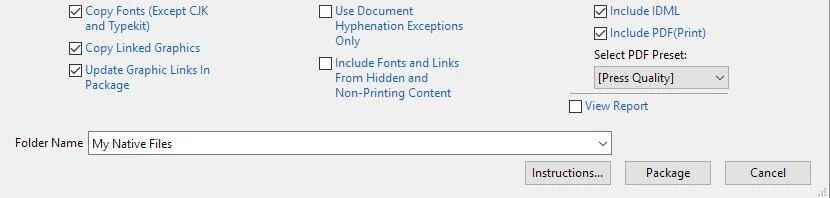
توجه «خدمات الطباعة» بجامعة ولاية أيوا المستخدمين بشكل محدد إلى حل مشكلة الروابط أو الخطوط المفقودة واختيار خيارات «نسخ الخطوط» و«نسخ العناصر الرسومية المرتبطة» و«تحديث روابط العناصر الرسومية» و«تضمين ملف IDML» و«تضمين ملف PDF» ضمن سير عمل حزمة الخدمات الخاصة بها. وهذا يمثل قسم إنتاج حقيقي يوضح للمستخدمين بالضبط ما يتوقعه منهم، وليس مجرد قائمة مراجعة عامة من إحدى مدونات التصميم.
بعد إتمام عملية التعبئة، افتح المجلد الجديد يدويًّا. لا تفترض أبدًا أن النقر على الحزمة أنهى المهمة.
| مكون الحزمة | الغرض | ما الذي يجب التحقق منه |
|---|---|---|
| ملف INDD | تخطيط أصلي قابل للتعديل | يفتح دون ظهور تحذيرات بشأن الروابط المفقودة أو الخطوط |
| مجلد الروابط | يجمع الصور والرسومات التي تم وضعها | الملفات موجودة وحديثة وليست مجرد نسخ بديلة منخفضة الدقة |
| مجلد «خطوط المستندات» | يحتوي على الخطوط المحلية المؤهلة | تسمح تراخيص الخطوط بنقلها؛ وتشمل الأنماط المطلوبة |
| ملف IDML | يوفر خيارات التبادل والاسترداد | يتم فتح الملف ويظهر بالتنسيق المتوقع |
| نسخة تجريبية بصيغة PDF | يعرض النتيجة المرئية المقصودة | تصحيح الصفحات، وحواف الطباعة، والأبعاد، والألوان، واتجاه الغلاف |
| تقرير أو تعليمات | يقدم معلومات عن المستندات والمهام | اسم المشروع، والإصدار، وتفاصيل الاتصال، والملاحظات الخاصة بالإنتاج دقيقة |
| ملف «Readme» | تعليمات تسليم السجلات | يحدد ملفات PDF المعتمدة وإصدار البرنامج والاستثناءات التي لم يتم حلها |
افتح ملف INDD المضغوط الموجود داخل المجلد الجديد — وليس الملف الأصلي الموجود في أي مكان آخر على جهاز الكمبيوتر الخاص بك.
ثم افتح لوحة «الروابط» وتأكد من أن مساراتها تشير إلى الملفات المجمعة روابط المجلد. إذا كان الملف المعبأ لا يزال يشير إلى صور موجودة على سطح المكتب أو في مجلد «التنزيلات» أو في ذاكرة التخزين المؤقتة السحابية أو على محرك أقراص خارجي، فإن عملية النقل هذه لا تُعتبر مستقلة تمامًا.
وهنا تكمن المشكلة في أن العديد من الدروس التعليمية المتعلقة بالتغليف تتسم بقدر خطير من الاستخفاف.
القدرة على النقر نسخ الخطوط لا يمنح ذلك تلقائيًا الحق القانوني في توزيع كل ملف خط تم نسخه.
أدوبي إرشادات حول حزم الخطوط تنص على أن العديد من تراخيص الخطوط لا تسمح بإرسال ملفات الخطوط إلى أطراف ثالثة ما لم يكن لدى المستلم ترخيص ساري المفعول خاص به. وتشير شركة «أدوبي» أيضًا إلى أن الخطوط التي تم تفعيلها عبر خدمة «Adobe Fonts» لا يمكن نسخها أو نقلها ببساطة إلى حزمة للتوزيع.
وهذا يترك أمامنا عدة خيارات مشروعة:
عادةً ما يكون تحديد كل فقرة حلاً سيئًا. فهو يحد من إمكانية التعديل، وقد يزيد من تعقيد الملف، ويزيل تلميحات الخط، ويعقّد إمكانية الوصول، ويجعل إجراء التصحيحات في وقت متأخر أمرًا شاقًا.
بالنسبة للنص الأساسي، تُعد الخطوط المضمنة في ملف PDF الذي تم التحقق منه أكثر قابلية للتحكم عمومًا مقارنة بتحويل الكتاب بأكمله إلى مخططات.
تحل هذه التنسيقات مشاكل مختلفة.
| التنسيق | أفضل استخدام | الميزة الرئيسية | القيد الرئيسي |
|---|---|---|---|
| INDD | التحرير المباشر في إصدار متوافق من برنامج InDesign | يحافظ على التخطيط الكامل للنص الأصلي | تختلف حسب الإصدار وتعتمد على الروابط والخطوط |
| IDML | التوافق، والتبادل، واستعادة المستندات | يمكن أن يساعد الإصدارات الأقدم على فتح المشروع | قد تتغير الميزات الأحدث أو يتم استبعادها |
| PDF/X | الطباعة النهائية والإخراج الخاضع للرقابة | يقوم بتضمين النتيجة المرئية في ملف ثابت | غير مخصص للتحرير الكامل باللغة الأصلية |
| ملف مضغوط بتنسيق ZIP | نقل تخطيط المصدر والتبعيات | يحافظ على تماسك المشروع القابل للتعديل | لا يزال يتعين التحقق من عدم وجود أخطاء وقيود الترخيص |
تتسم ملفات INDD الأصلية بكونها مرتبطة بإصدار معين. توضح شركة Adobe أن الملف الذي تم إنشاؤه في إصدار أحدث من برنامج InDesign قد لا يُفتح مباشرةً في إصدار أقدم، في حين أن ملفات IDML يمكن أن توفر حلاً للتوافق؛ كما تحذر Adobe من أن الميزات التي تم إدخالها في الإصدار الأحدث قد يتم تعديلها أو حذفها عند فتح ملف IDML في إصدار أقدم.
إذن، هل ينبغي عليك تصدير حزمة InDesign بتنسيق IDML؟
عادةً، نعم.
إن تضمين ملف IDML لا يكلف سوى القليل، ويوفر مسارًا بديلاً لاستعادة الملفات، كما يساعد في الحالات التي لا يستخدم فيها المصمم والطابع نفس إصدار برنامج InDesign. لكن النسخة التجريبية بصيغة PDF تظل هي المعيار المرجعي البصري. فإذا أدى إصدار IDML إلى إعادة ترتيب النص أو تغيير ميزة غير مدعومة، فإن الطابع يحتاج إلى مرجع موثوق يوضح النتيجة المرجوة.
يفضل العديد من الطابعات تلقي ملف PDF مُعدّ بشكل صحيح بدلاً من تعديل المستند الأصلي الخاص بك.
أرسل ملف PDF جاهزًا للطباعة في الحالات التالية:
يرجى إرسال الملف المصدر المُعبَّأ أيضًا في الحالات التالية:
ملف PDF والحزمة ليسا متنافسين. فالأول هو الناتج النهائي الذي يخضع للرقابة؛ أما الثاني فهو مصدر الإنتاج القابل للتعديل.
بالنسبة للمشاريع التي تتضمن التجليد والتشطيب واختيار الورق وتصميم أغلفة معقدة، يرجى مراجعة ما يقدمه المورد من قدرات الطباعة ودعم مرحلة ما قبل الطباعة قبل اتخاذ قرار بشأن الملفات التي سيتم إرسالها.
لا تقم بتحميل مئات الملفات المنفصلة واحدًا تلو الآخر.
قم بضغط مجلد الحزمة بالكامل في أرشيف ZIP واحد بحيث تظل بنية المجلدات الداخلية كما هي.
من الأسماء المفيدة للأرشيف:
ProjectName_PrintPackage_v12_2026-07-31.zip
قبل تحميله:
أدرج نصًا قصيرًا README.txt تتضمن:
وكن مباشرًا. فعبارة “جميع الملفات مرفقة” لا توفر أي معلومات تقريبًا لمشغل مرحلة ما قبل الطباعة.
تصل الوثيقة بدون الصور الخارجية أو الخطوط القابلة للاستخدام. تفتحها الطابعة وتلاحظ على الفور وجود روابط مفقودة.
هذا هو الفشل الكلاسيكي.
تحتوي الحزمة على نفس المشكلات التي لم يتم حلها في المشروع الأصلي. ولم تؤد عملية التعبئة إلى إصلاح أي شيء.
تستخدم الطابعة إصدارًا مختلفًا من برنامج InDesign ولا يمكنها فتح المستند الأصلي دون تحويله.
لا يتم توزيع خطوط Adobe Fonts التي تم تفعيلها عبر Creative Cloud كملفات خطوط عادية ضمن الحزمة. وقد يحتاج المستلم إلى تفعيل نفس الخط بشكل مستقل.
تحتوي الحزمة على نسخة تجريبية قديمة، في حين تشير الرسالة الإلكترونية إلى نسخة أحدث. ولا أحد يعرف أي الملفين هو المعتمد.
استخدم ملف PDF واحدًا للإنتاج يحمل اسمًا واضحًا.
قد تكون الصورة التي تم تنزيلها من أحد المواقع الإلكترونية بدقة 72 أو 96 نقطة في البوصة (ppi) ومضغوطة بشكل كبير. ويقوم برنامج «Packaging» باستخراج الملف غير الكافي بأمانة.
قد يشمل النص المخفي فقرات كاملة، أو حواشي سفلية، أو صفوف الجداول، أو بنود الفهرس، أو صياغات قانونية. وقد يتم تصدير ملف PDF دون عرض هذا المحتوى المفقود.
لا تفيد قيمة «الهامش» المحددة في «إعداد المستند» ما لم يمتد العمل الفني على الحافة فعليًّا إلى تلك المنطقة.
قد يؤدي تغيير أسماء الملفات داخل مجلد «Links» إلى تعطيل المسارات في المستند المعبَّأ. لذا، يُنصح بإجراء التصحيحات اللازمة على أسماء الملفات قبل التعبئة النهائية، أو إعادة ربط كل شيء بعد ذلك.
قد تؤدي أدوات النقل عبر السحابة إلى تغيير الهياكل أو حذف الملفات أو إنشاء مجلدات مكررة تسبب الارتباك. ويُعد أرشيف ZIP واحد أسهل في التحقق منه وأرشفته.
قبل إرسال ملفات InDesign إلى المطبعة، تأكد من استيفاء جميع الشروط التالية:
قد تكتشف الطابعة مشكلة في الإنتاج حتى بعد إجراء كل تلك الفحوصات. وهذا هو الغرض من مرحلة ما قبل الطباعة الاحترافية.
لكن النقاش سيدور حول قرارات إنتاجية حقيقية — وليس البحث عن photo-final-3.tif على جهاز كمبيوتر محمول يملكه شخص آخر.
يعني تجميع ملف InDesign استخدام الخيار «ملف > تجميع» لجمع مستند INDD القابل للتحرير، والرسومات المرتبطة، وملفات الخطوط المحلية المسموح بها، والروابط المحدثة، وملف IDML اختياري، ونسخة تجريبية بتنسيق PDF اختيارية، وتقرير الإنتاج، في مجلد واحد منظم يمكن لمصمم آخر أو مطبعة فتحه بشكل موثوق.
لا يقوم البرنامج تلقائيًا بتصحيح الصور منخفضة الدقة، أو النص المتجاوز، أو أخطاء الألوان، أو الروابط المفقودة، أو التجاوز غير الصحيح.
يجب عليك إرسال ملف InDesign مُعبَّأ عندما يتعين على المطبعة فحص التخطيط الأصلي أو تصحيحه أو إعادة ربطه أو ترجمته أو تغيير حجمه أو تعديله بأي شكل آخر؛ أما عندما لا يُتوقع إجراء أي تعديلات، فإن ملف PDF/X المعتمد من المطبعة يُعد عادةً الخيار الأكثر أمانًا لأنه يحافظ على المظهر المقصود ويقلل من مشاكل التوافق.
تستفيد العديد من مشاريع طباعة الكتب من إرسال كل من ملف PDF المعتمد وأرشيف المصدر المُعبَّأ.
تتضمن حزمة InDesign عادةً ملف المصدر INDD، ومجلد «الروابط»، ومجلد «خطوط المستند» الذي يحتوي فقط على الخطوط التي يجوز نسخها قانونًا، وتقريرًا نصيًّا، بالإضافة إلى — في حالة تحديد هذه الخيار أثناء التعبئة — ملف تبادل IDML، ونسخة تجريبية بتنسيق PDF تُظهر التخطيط النهائي المقصود.
افتح كل مكون قبل تحميل ملف ZIP النهائي.
لا يُعد ملف IDML إلزاميًا لكل مهمة طباعة، لكن تضمينه يُعد إجراءً احترازيًا معقولًا لضمان التوافق، لأن ملفات INDD الأصلية ترتبط بإصدارات محددة، في حين يمكن في كثير من الأحيان فتح نسخة IDML باستخدام إصدار أقدم من برنامج InDesign أو استخدامها لإعادة بناء مستند أصبح هيكله الداخلي غير مستقر.
ينبغي الاستمرار في استخدام النسخة التجريبية بصيغة PDF للكشف عن أي تغييرات في التخطيط بعد التحويل.
لا يتم نسخ خطوط «Adobe Fonts» إلى حزمة InDesign لأن شروط Adobe لا تسمح للمستخدمين بنقل ملفات الخطوط هذه أو توزيعها؛ ويجب على المطبعة تفعيل نفس الخطوط من خلال حسابها الخاص في Creative Cloud، أو أن تكون حاصلة على ترخيص صالح آخر، أو أن تعمل من ملف PDF تحتوي فيه الخطوط على النحو الصحيح.
احرص دائمًا على إعلام الطابعة بخطوط Adobe التي يستخدمها المشروع.
يعني ضغط حزمة InDesign ضغط مجلد الحزمة بأكمله — وليس تحديد ملفات INDD و«الروابط» وملفات الخطوط بشكل منفصل — بحيث تظل بنية المجلد ومسارات الموارد المعاد ربطها ونسخة IDML وملف PDF للتدقيق والتقرير متماسكة معًا أثناء التحميل أو النقل إلى السحابة أو الإرسال عبر البريد الإلكتروني أو الأرشفة للإنتاج.
بعد إنشاء ملف ZIP، تأكد من إمكانية فتحه ومن أن محتوياته تتطابق مع مجلد الحزمة الأصلي.
إن مشروع InDesign المُعد بشكل سليم يُظهر للطابعة أن المصمم على دراية بعمليات الإنتاج، وليس مجرد تخطيط الصفحات.
قم بإجراء الفحص المسبق. قم بإصلاح الروابط. تحقق من الخطوط. افحص الألوان. قم بتصدير ملف PDF المعتمد. أرفق ملف IDML. افتح المستند المعبأ. ثم قم بضغط المجلد بالكامل بصيغة ZIP وحدد ملف الإنتاج النهائي كتابةً.
لا تجعل الطابعة تخمن.
للحصول على المساعدة في مراجعة مواصفات الكتاب، أو متطلبات الغلاف، أو خيارات التجليد، أو ملفات الإنتاج،, اتصل بفريق طباعة الكتب في JetPrint قبل تقديم النسخة النهائية من العمل الفني. إن إجراء مناقشة قصيرة حول مرحلة ما قبل الطباعة قبل بدء الإنتاج أقل تكلفة بكثير من اكتشاف مشكلة في الملف كان من الممكن تجنبها بعد بدء مرحلة التدقيق أو الطباعة.

اترك تعليقاتك