Comece o seu projeto de impressão de livros
Partilhe alguns detalhes sobre o seu livro. A JetPrint analisará as suas especificações e ajudá-lo-á a identificar as opções adequadas de impressão, papel, encadernação e acabamento para o seu projeto.
Um documento do Adobe InDesign pode parecer perfeito no ecrã e, mesmo assim, chegar à gráfica fundamentalmente incompleto.
Os ficheiros desaparecem.
Pode parecer trivial, mas num livro de 200 páginas que contém centenas de fotografias, vários tipos de letra, gráficos criados no Illustrator, amostras de cor personalizadas e várias rondas de revisões, uma única falha pode provocar substituições, atrasos na produção ou uma prova de impressão dispendiosa que ninguém esperava.
Porquê correr esse risco?
Quando tu arquivos do InDesign, O InDesign reúne o documento original e os recursos de produção a ele associados numa única pasta organizada. Essa pasta pode incluir imagens ligadas, ficheiros de tipos de letra autorizados, ligações atualizadas, uma cópia em formato IDML, uma prova em PDF e um relatório que descreve o documento.
Da Adobe documentação atual sobre o InDesign, atualizado a 2 de junho de 2026, recomenda executar a verificação prévia antes da compilação e resolver a falta de tipos de letra, de ligações e outros problemas detetados antes de entregar o projeto a uma gráfica ou a um colaborador.
Considero que esse é o padrão profissional mínimo. Enviar uma foto nua .indd Guardar o ficheiro e partir do princípio de que a impressora consegue reconstruir tudo não é eficiência. É transferir um trabalho de investigação que poderia ser evitado para o departamento de pré-impressão.
Um documento do InDesign é um ficheiro de montagem e não um recipiente fechado.
O .indd O ficheiro regista a geometria da página, os estilos, o texto, as cores, as posições dos objetos e as referências aos recursos inseridos. Pode apresentar uma fotografia no interior do layout, mas isso não significa necessariamente que a fotografia em resolução total esteja armazenada no ficheiro INDD. O InDesign normalmente remete para a imagem externa original através de um caminho de ficheiro.
A embalagem altera a forma de entrega.
O Ficheiro > Pacote O comando cria uma nova pasta e reúne os componentes necessários para abrir, inspecionar, editar e gerar o projeto. Dependendo das opções selecionadas e das permissões das fontes, essa pasta pode conter:
.indd documentoLinks pasta que contém os gráficos inseridosTipo de letra do documento pasta que contém os tipos de letra locais elegíveis.idml cópia de intercâmbioÉ por isso que quem pesquisar “para que serve a compactação de um ficheiro do InDesign” deve compreender uma distinção importante: a compactação não torna automaticamente um trabalho gráfico de fraca qualidade pronto para impressão. Limita-se a reunir os componentes disponíveis.
Uma imagem para a Web com 72 ppi continua a ser uma imagem para a Web com 72 ppi após a conversão. Um objeto RGB continua a ser RGB. O texto com sobreposição permanece oculto. Uma ligação em falta continua em falta, a menos que a repare primeiro.
O pacote é um sistema de transporte, não um serviço de reparação.
Um ficheiro PDF pronto para impressão é frequentemente o ficheiro de produção preferido, uma vez que os seus tipos de letra, imagens e disposição podem ser incorporados num formato de saída relativamente estável. No entanto, há situações em que uma gráfica também pode solicitar o pacote editável do InDesign.
Pode ser necessário que a impressora:
No caso de um projeto simples, comece por perguntar se o fornecedor pretende um ficheiro PDF, um pacote do InDesign ou ambos. Os requisitos podem variar consoante se trate de impressão digital, impressão offset, produção de livros de capa dura, produção de livros de capa mole ou acabamentos especiais.
Visão geral da JetPrint sobre opções de impressão personalizada de livros fornece um contexto útil para projetos em que o número de páginas, o formato de encadernação, a construção da capa, o tipo de papel e as opções de acabamento podem afetar a preparação dos ficheiros.
E isto é mais importante do que muitos designers admitem. Um ficheiro de capa para um livro de capa dura não é simplesmente a capa do livro de bolso exportada novamente. As dimensões finais da capa, a espessura do cartão, as áreas das dobras, a margem de sobreposição e a largura da lombada podem alterar o modelo necessário.
A sequência mais segura não é “embalar primeiro, inspecionar depois”. É:
Guarde o documento atual antes de fazer qualquer outra coisa.
Em seguida, crie uma versão final de produção com um nome claro, em vez de compilar um ficheiro de trabalho chamado Book_Final_Final2_NEW.indd.
Uma estrutura prática de nomenclatura é:
NomeDoProjeto_TamanhoDeCorte_Idioma_Versão_Data.indd
Por exemplo:
WildlifeAtlas_210x285mm_EN_v12_2026-07-31.indd
Prefiro datas em AAAA-MM-DD formato, porque são ordenados corretamente nas pastas e eliminam as discussões sobre se 07-08-26 significa 8 de julho ou 7 de agosto.
Não substitua a única cópia editável. Guarde uma versão de trabalho arquivada antes de efetuar correções de última hora na produção.
Ir para:
Janela > Saída > Verificação prévia
O painel «Preflight» verifica continuamente o documento em relação ao perfil de pré-verificação ativo. A Adobe afirma que este painel pode identificar problemas por categorias, tais como «Links», «Texto» e «Cor», e pode direcionar o utilizador diretamente para a página ou objeto afetado.
O perfil predefinido é útil, mas não é suficiente para todos os trabalhos de impressão comercial. Um perfil personalizado poderá também ter de verificar:
Eis a verdade incómoda: um indicador verde de pré-impressão significa apenas que o documento cumpriu o perfil selecionado. Não significa que o perfil tenha verificado todos os aspetos que são importantes para a impressora.
Aberto:
Janela > Links
Procure os símbolos de aviso ao lado dos nomes das imagens. Uma ligação em falta significa que o InDesign não consegue localizar o recurso original. Uma ligação modificada significa que a imagem de origem foi alterada após ter sido inserida e que a pré-visualização do InDesign já não está sincronizada com o ficheiro atual.
Volte a associar os recursos em falta e atualize os que foram alterados antes da compilação.
Não aceite uma pré-visualização de baixa resolução só porque parece adequada com um zoom de 100%. O produto final comercial utiliza o recurso subjacente associado, e não o seu otimismo.
As orientações do painel «Links» da Adobe recomendam especificamente que se verifique se todas as ligações estão atualizadas e disponíveis antes de empacotar os ficheiros para saída.
Em muitos projetos convencionais de impressão de livros, as imagens de tom contínuo são normalmente preparadas com cerca de 300 ppi no tamanho final de colocação, enquanto as ilustrações lineares podem exigir uma resolução substancialmente mais elevada. No entanto, o limiar correto depende do processo de impressão, da tramagem, do suporte, do tipo de imagem e das especificações do fornecedor.
A expressão “no tamanho final de colocação” é importante.
Uma imagem de 300 ppi redimensionada para 200% no InDesign tem uma resolução efetiva de aproximadamente 150 ppi. A resolução original não se alterou, mas os mesmos píxeis ocupam agora o dobro da largura e o dobro da altura.
Verifique o PPI efetivo campo no painel «Links», em vez de se basear apenas no PPI real.
Para requisitos específicos do projeto, consulte o manual da impressora capacidades de impressão e produção de livros antes de bloquear a obra de arte.
Aberto:
Tipo > Procurar/Substituir tipo de letra
Confirme se todas as fontes e espessuras necessárias estão disponíveis. Verifique separadamente os estilos normal, itálico, semigordo, gordo, condensado, variável e específicos de cada idioma.
O facto de uma família de tipos de letra estar a ser instalada não garante que o estilo exato utilizado no documento esteja disponível.
A falta de tipos de letra pode causar:
A Adobe refere que o InDesign pode destacar o texto substituído a rosa, enquanto as Adobe Fonts podem, por vezes, ser ativadas automaticamente quando o utilizador está com a conta iniciada e o tipo de letra pretendido continua disponível no serviço.
Mas não presuma que a impressora utiliza a sua conta, a sua subscrição ou a sua versão do tipo de letra.
Confirme o tamanho final da página em:
Ficheiro > Configuração do documento
Em seguida, verifique se o projeto inclui a margem de sangria solicitada pela gráfica. Os requisitos mais comuns incluem 3 mm em fluxos de trabalho métricos ou 0,125 polegadas, o que equivale a 3,175 mm, em alguns fluxos de trabalho norte-americanos. Esses valores são convenções comuns, não regras universais.
As orientações de impressão da Universidade Estadual de Weber, por exemplo, especificam uma margem de sangria de 0,125 polegadas para o seu fluxo de trabalho e indicam aos utilizadores que devem corrigir ligações quebradas e tipos de letra em falta antes da preparação para impressão. A sua própria gráfica poderá ter requisitos diferentes.
Estenda as fotografias, as cores e outros elementos gráficos de ponta a ponta até ao limite do sangramento. Basta introduzir 3 mm na configuração do documento não alarga a própria ilustração.
Mantenha os números de página, o corpo do texto, os logótipos, as margens e outros conteúdos sensíveis dentro da área de segurança recomendada pelo fabricante da impressora. Uma margem estreita colocada perto do corte pode revelar até mesmo pequenas variações no corte.
Aberto:
Janela > Saída > Pré-visualização das separações
Verifique quais são os processos e as chapas de cores planas que estão a ser gerados.
Um livro normal a quatro cores pode necessitar apenas de:
No entanto, um projeto especial pode utilizar intencionalmente tintas Pantone, tinta metálica, tinta fluorescente, verniz, tinta branca ou outra chapa definida separadamente.
O problema não é a existência das cores especiais. O problema são as duplicações não intencionais, tais como:
PANTONE 186 CPantone 186 CPANTONE 186 UMancha VermelhaEsses nomes podem criar placas separadas, a menos que as amostras sejam consolidadas ou mapeadas corretamente.
A gráfica deve tomar essa decisão em conjunto consigo. Não converta silenciosamente uma cor de marca intencional para CMYK, nem deixe cinco chapas de cor especial acidentais num livro a quatro cores.
Antes de criar o pacote, exporte um PDF de referência que mostre exatamente como se espera que o documento final fique.
Ir para:
Ficheiro > Exportar > Adobe PDF (Imprimir)
Utilize a predefinição solicitada pela impressora ou a norma PDF correspondente. O PDF/X-4 é frequentemente utilizado em fluxos de trabalho modernos com gestão de cor, uma vez que permite manter a transparência dinâmica e as informações de cor baseadas em ICC; no entanto, alguns fluxos de trabalho já estabelecidos continuam a exigir o PDF/X-1a ou outra norma.
As instruções oficiais da Adobe para a exportação para PDF permitem ao utilizador escolher uma predefinição Adobe PDF ou uma norma PDF/X na caixa de diálogo de exportação. As especificações da impressora devem prevalecer sobre as recomendações genéricas disponíveis online.
Verifique o PDF exportado página a página. Não presuma que o facto de a exportação ter sido bem-sucedida significa que o conteúdo está correto.
Verificar:
Para uma análise completa dos ficheiros de saída finais, consulte o guia sobre preparação de ficheiros para a impressão de livros personalizados.
Agora selecione:
Ficheiro > Pacote
O InDesign irá apresentar um resumo do pacote que inclui tipos de letra, ligações, cores, tintas e definições de impressão. Verifique todos os avisos.
Não ignore os alertas vermelhos só porque o prazo está a aproximar-se.
O exemplo de formação da Universidade de Indiana mostra por que razão a verificação pré-impressão deve ser feita em primeiro lugar: a publicação de exemplo identificou cinco erros — três erros de ligação e dois erros de texto, incluindo texto que ultrapassava os limites da página e uma fonte em falta — antes de ser considerada pronta para a produção. Trata-se de um exemplo didático controlado, mas reflete exatamente as categorias que causam falhas reais na transferência de responsabilidades.
Clique Embalagem só depois de os problemas em questão terem sido resolvidos.
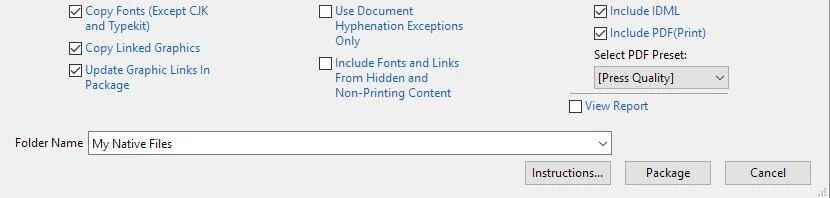
As opções disponíveis podem variar consoante a versão do InDesign, mas um ficheiro para impressão inclui normalmente:
Os Serviços de Impressão da Universidade Estadual do Iowa dão instruções específicas aos utilizadores para resolverem problemas relacionados com ligações ou tipos de letra em falta e para selecionarem as opções «Copiar tipos de letra», «Copiar imagens ligadas», «Atualizar ligações de imagens», «Incluir IDML» e «Incluir PDF» no fluxo de trabalho do seu pacote. Trata-se de um departamento de produção real que indica aos utilizadores exatamente o que espera, e não de uma lista de verificação genérica de um blogue de design.
Após a compilação, abra a nova pasta manualmente. Nunca presuma que basta clicar em Embalagem concluiu o trabalho.
| Componente da embalagem | Objetivo | O que verificar |
|---|---|---|
| Ficheiro INDD | Layout editável nativo | Abre sem avisos relativos a ligações em falta ou tipos de letra |
| Pasta «Links» | Reúne imagens e gráficos inseridos | Os ficheiros estão presentes, são atuais e não são meras representações de baixa resolução |
| Pasta «Fontes do documento» | Contém tipos de letra locais compatíveis | As licenças das fontes permitem a transferência; os estilos necessários estão incluídos |
| Ficheiro IDML | Oferece opções de troca e recuperação | O ficheiro abre-se e apresenta o layout esperado |
| Prova em PDF | Mostra o resultado visual pretendido | Páginas, margens de sangria, dimensões, cores e orientação da capa corretas |
| Relatório ou instruções | Fornece informações sobre documentos e trabalhos | O nome do projeto, a versão, os dados de contacto e as notas especiais de produção estão corretos |
| Ficheiro «Readme» | Instruções para a transferência de registos | Identifica os ficheiros PDF aprovados, a versão do software e as exceções não resolvidas |
Abra o ficheiro INDD compactado que se encontra na nova pasta — não o ficheiro original que esteja noutro local do seu computador.
Em seguida, abra o painel «Links» e confirme se os seus caminhos apontam para o pacote Links pasta. Se o ficheiro compactado continuar a fazer referência a imagens na sua área de trabalho, na pasta «Downloads», na cache na nuvem ou numa unidade externa, a transferência não é verdadeiramente autónoma.
É aqui que muitos tutoriais sobre embalagens se tornam perigosamente superficiais.
A possibilidade de clicar Copiar tipos de letra não confere automaticamente o direito legal de distribuir todos os ficheiros de tipos de letra copiados.
Da Adobe orientações sobre o empacotamento de tipos de letra afirma que muitas licenças de tipos de letra não permitem que os ficheiros de tipos de letra sejam enviados a terceiros, a menos que o destinatário possua a sua própria licença válida. A Adobe refere ainda que os tipos de letra ativados através do Adobe Fonts não podem ser simplesmente copiados ou transferidos para um pacote para efeitos de distribuição.
Isso deixa-nos com várias opções válidas:
Definir o contorno de cada parágrafo é, normalmente, uma má solução. Isso prejudica a facilidade de edição, pode aumentar a complexidade do ficheiro, elimina o hinting das fontes, complica a acessibilidade e torna as correções de última hora muito difíceis.
No que diz respeito ao corpo do texto, as fontes incorporadas num PDF verificado são, em geral, mais fáceis de controlar do que a conversão de um livro inteiro para contornos.
Estes formatos resolvem problemas diferentes.
| Formato | Melhor utilização | Principal vantagem | Principal limitação |
|---|---|---|---|
| INDD | Edição nativa numa versão compatível do InDesign | Preserva o layout completo do ficheiro de origem | Específico da versão e dependente de ligações e tipos de letra |
| IDML | Compatibilidade, intercâmbio e recuperação de documentos | Pode ajudar as versões mais antigas a abrir o projeto | As funcionalidades mais recentes podem sofrer alterações ou ser omitidas |
| PDF/X | Impressão final e saída controlada | Incorpora o resultado visual num ficheiro estável | Não se destina à edição nativa completa |
| Arquivo ZIP | Transferência do layout do código-fonte e das dependências | Mantém o projeto editável organizado | Ainda é necessário verificar se existem erros e restrições de licenciamento |
Os ficheiros INDD nativos são específicos de cada versão. A Adobe explica que um ficheiro criado numa versão mais recente do InDesign pode não abrir diretamente numa versão anterior, enquanto o formato IDML pode proporcionar uma via de compatibilidade; a Adobe também alerta que as funcionalidades introduzidas na versão mais recente podem ser modificadas ou omitidas quando o ficheiro IDML é aberto numa versão anterior.
Então, deve exportar um pacote do InDesign em formato IDML?
Normalmente, sim.
Incluir o IDML tem um custo reduzido, oferece uma alternativa de recuperação e é útil quando o designer e a gráfica não utilizam a mesma versão do InDesign. No entanto, a prova em PDF continua a ser a referência visual. Se a versão IDML reajustar o texto ou alterar uma funcionalidade não suportada, a gráfica necessita de uma referência fiável que mostre o resultado pretendido.
Muitas gráficas preferem receber um ficheiro PDF devidamente preparado do que editar o seu documento original.
Envie um PDF pronto para impressão quando:
Envie também o código-fonte empacotado quando:
Um PDF e um pacote não são concorrentes. Um é o resultado final; o outro é a fonte de produção editável.
No caso de projetos que envolvam encadernação, acabamento, seleção de papel e construção complexa de capas, consulte o fornecedor capacidades de impressão e apoio à pré-impressão antes de decidir quais os ficheiros a enviar.
Não carregue centenas de ficheiros avulsos, um de cada vez.
Comprima toda a pasta do pacote num único ficheiro ZIP, de modo a que a estrutura interna das pastas permaneça intacta.
Um nome útil para o arquivo é:
NomeDoProjeto_PacoteDeImpressão_v12_31-07-2026.zip
Antes de o carregar:
Inclua um breve README.txt que contém:
E seja direto. “Todos os ficheiros em anexo” não diz praticamente nada ao operador de pré-impressão.
O documento chega sem as imagens externas nem os tipos de letra utilizáveis. O operador da impressora abre-o e repara imediatamente nos links em falta.
Este é o fracasso clássico.
O pacote contém os mesmos problemas por resolver que o projeto original. A criação do pacote não resolveu nada.
A impressora utiliza uma versão diferente do InDesign e não consegue abrir o documento nativo sem conversão.
As Adobe Fonts ativadas através da Creative Cloud não são distribuídas como ficheiros de tipo de letra normais no pacote. O destinatário poderá ter de ativar esse tipo de letra de forma independente.
A pasta contém uma versão antiga, enquanto o e-mail se refere a uma versão mais recente. Ninguém sabe qual é o ficheiro aprovado.
Utilize um ficheiro PDF de produção com um nome claro.
Uma fotografia descarregada de um site pode ter 72 ou 96 ppi e estar fortemente comprimida. O programa «Packaging» importa fielmente esse ficheiro de qualidade insuficiente.
O texto oculto pode incluir parágrafos inteiros, notas de rodapé, linhas de tabelas, entradas de índice ou texto jurídico. O ficheiro PDF pode ser exportado sem apresentar esse conteúdo em falta.
Um valor de sangria na Configuração do Documento só é útil se a ilustração da borda se estender fisicamente até essa área.
Alterar os nomes dos ficheiros dentro da pasta «Links» pode comprometer os caminhos no documento empacotado. Efetue as correções nos nomes antes do empacotamento final ou volte a criar as ligações posteriormente.
As ferramentas de transferência para a nuvem podem alterar estruturas, omitir ficheiros ou criar pastas duplicadas que causam confusão. Um único arquivo ZIP é mais fácil de verificar e arquivar.
Antes de enviar ficheiros do InDesign para uma gráfica, verifique todos os seguintes pontos:
Mesmo depois de todas essas verificações, uma gráfica pode ainda detetar um problema de produção. É para isso que serve a pré-impressão profissional.
Mas a discussão incidirá sobre decisões de produção genuínas — e não sobre a procura de photo-final-3.tif no portátil de outra pessoa.
Empacotar um ficheiro do InDesign significa utilizar a opção Ficheiro > Empacotar para reunir o documento INDD editável, os gráficos ligados, os ficheiros de tipos de letra locais autorizados, as ligações atualizadas, um ficheiro IDML opcional, uma prova em PDF opcional e um relatório de produção numa única pasta organizada, que outro designer ou impressor possa abrir com fiabilidade.
Não corrige automaticamente imagens de baixa resolução, texto que ultrapassa os limites, erros de cor, links em falta ou sangria incorreta.
Deve enviar um ficheiro InDesign compactado quando a gráfica tiver de inspecionar, corrigir, restabelecer ligações, traduzir, redimensionar ou editar de qualquer outra forma o layout original; quando não se prevê qualquer edição, um ficheiro PDF/X aprovado pela gráfica é normalmente mais seguro, uma vez que preserva a aparência pretendida e reduz os problemas de dependência.
Muitos projetos de impressão de livros beneficiam do envio tanto do PDF aprovado como de um arquivo-fonte compactado.
Um pacote do InDesign inclui normalmente o ficheiro de origem INDD, uma pasta «Links», uma pasta «Document Fonts» que contém apenas tipos de letra que podem ser copiados legalmente, um relatório de texto e — quando selecionado durante a criação do pacote — um ficheiro de intercâmbio IDML, além de uma prova em PDF que mostra o layout final pretendido.
Descompacte cada componente antes de carregar o ficheiro ZIP final.
O IDML não é obrigatório para todos os trabalhos de impressão, mas a sua inclusão constitui uma medida de segurança sensata em termos de compatibilidade, uma vez que os ficheiros INDD nativos são específicos de cada versão, enquanto uma cópia em IDML pode, muitas vezes, ser aberta por uma versão anterior do InDesign ou utilizada para reconstruir um documento cuja estrutura interna se tenha tornado instável.
A prova em PDF deve continuar a ser utilizada para detetar quaisquer alterações de layout após a conversão.
As fontes da Adobe não são copiadas para um pacote do InDesign, uma vez que os termos da Adobe não permitem que os utilizadores transfiram ou distribuam esses ficheiros de fontes; a gráfica deve ativar as mesmas fontes através do seu próprio acesso à Creative Cloud, possuir outra licença válida ou trabalhar a partir de um PDF com as fontes devidamente incorporadas.
Indique sempre à gráfica quais as Adobe Fonts utilizadas no projeto.
Compactar um pacote do InDesign significa comprimir toda a pasta do pacote — sem selecionar separadamente ficheiros INDD, links e ficheiros de tipos de letra isolados — para que a estrutura de pastas, os caminhos dos recursos re-vinculados, a cópia IDML, o PDF de prova e o relatório permaneçam juntos durante o carregamento, a transferência para a nuvem, o envio por e-mail ou o arquivo de produção.
Depois de criar o ficheiro ZIP, verifique se este pode ser aberto e se o seu conteúdo corresponde ao da pasta original do pacote.
Um projeto do InDesign devidamente preparado demonstra à gráfica que o designer compreende o processo de produção, e não se limita apenas à composição da página.
Execute a verificação prévia. Repare as ligações. Verifique os tipos de letra. Inspecione as cores. Exporte o PDF aprovado. Inclua o ficheiro IDML. Abra o documento compactado. Em seguida, comprima a pasta completa e identifique por escrito o ficheiro final de produção.
Não deixe que a impressora tenha de adivinhar.
Para obter ajuda na análise das especificações do livro, dos requisitos relativos à capa, das opções de encadernação ou dos ficheiros de produção, contacte a equipa de impressão de livros da JetPrint antes de enviar o trabalho final. Uma breve conversa sobre a pré-impressão antes da produção é muito mais económica do que descobrir um problema no ficheiro que poderia ter sido evitado depois de ter começado a revisão ou a impressão.

Deixe os seus comentários