Empieza tu proyecto de impresión de libros
Cuéntanos algunos detalles sobre tu libro. JetPrint revisará tus especificaciones y te ayudará a elegir las opciones de impresión, papel, encuadernación y acabado más adecuadas para tu proyecto.
Un documento de Adobe InDesign puede verse perfecto en la pantalla y, aun así, llegar a la imprenta con graves carencias.
Los archivos se pierden.
Puede parecer una tontería, pero en un libro de 200 páginas que contiene cientos de fotografías, múltiples tipos de letra, gráficos de Illustrator, muestras de color personalizadas y varias rondas de revisiones, un solo eslabón perdido puede provocar sustituciones, retrasos en la producción o una prueba de imprenta costosa que nadie había previsto.
¿Por qué correr ese riesgo?
Cuando tú empaquetar archivos de InDesign, InDesign reúne el documento original y los recursos de producción asociados en una única carpeta organizada. Esa carpeta puede incluir gráficos vinculados, archivos de fuentes autorizadas, enlaces actualizados, una copia en formato IDML, una prueba en PDF y un informe que describe el documento.
De Adobe Documentación actual sobre paquetes de InDesign, actualizado el 2 de junio de 2026, recomienda realizar una comprobación previa al empaquetado y resolver los problemas relacionados con fuentes que faltan, enlaces rotos y otros problemas detectados antes de entregar el proyecto a una imprenta o a un colaborador.
Considero que ese es el mínimo exigible a nivel profesional. Enviar una foto desnudo .indd Confiar en el archivo y dar por hecho que la impresora puede reconstruirlo todo no es sinónimo de eficiencia. Lo que se hace es trasladar al departamento de preimpresión un trabajo de investigación que se podría evitar.
Un documento de InDesign es un archivo compuesto, más que un contenedor cerrado.
El .indd El archivo almacena la geometría de la página, los estilos, el texto, los colores, las posiciones de los objetos y las referencias a los recursos insertados. Puede que se muestre una fotografía dentro de la maquetación, pero eso no significa necesariamente que la fotografía a resolución completa esté almacenada en el archivo INDD. InDesign suele hacer referencia a la imagen original externa mediante una ruta de archivo.
El embalaje cambia la forma de entrega.
El Archivo > Paquete El comando crea una nueva carpeta y recopila los componentes necesarios para abrir, revisar, editar y generar el proyecto. En función de las opciones seleccionadas y de los permisos de las fuentes, dicha carpeta puede contener:
.indd documentoEnlaces carpeta que contiene los gráficos insertadosFuentes del documento carpeta que contiene las fuentes locales compatibles.idml copia de intercambioPor eso, cualquiera que busque “¿para qué sirve empaquetar un archivo de InDesign?” debe tener clara una distinción fundamental: el empaquetado no convierte automáticamente un diseño deficiente en uno listo para imprimir. Solo recopila los componentes disponibles.
Una imagen web de 72 ppi sigue siendo una imagen web de 72 ppi tras el empaquetado. Un objeto RGB sigue siendo RGB. El texto con sangrado sigue oculto. Un enlace que falta sigue sin aparecer a menos que lo repares primero.
El paquete es un sistema de transporte, no un servicio de reparación.
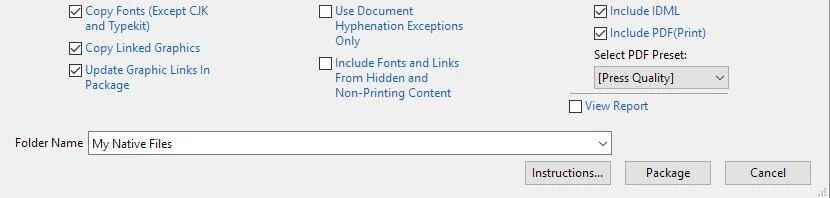
Un PDF listo para imprimir suele ser el archivo de producción preferido, ya que sus fuentes, imágenes y maquetación pueden integrarse en un formato de salida relativamente estable. Sin embargo, hay situaciones en las que la imprenta también puede solicitar el paquete editable de InDesign.
Es posible que la impresora tenga que:
Para un proyecto sencillo, empieza por preguntar al proveedor si prefiere un PDF, un archivo de InDesign o ambos. Los requisitos pueden variar según se trate de impresión digital, impresión offset, producción de libros de tapa dura, producción de libros de tapa blanda o acabados especiales.
Resumen de JetPrint sobre Opciones de impresión personalizada de libros ofrece información útil para proyectos en los que el número de páginas, el formato de encuadernación, la estructura de la cubierta, el tipo de papel y las opciones de acabado pueden influir en la preparación de los archivos.
Y esto es más importante de lo que muchos diseñadores reconocen. Un archivo de portada para un libro de tapa dura no es simplemente la portada del libro de rústica exportada de nuevo. Las dimensiones finales de la tapa, el grosor del cartón, las zonas de bisagra, el margen de envoltura y el ancho del lomo pueden modificar la plantilla necesaria.
La secuencia más segura no es “primero el paquete, luego la inspección”. Es la siguiente:
Guarda el documento actual antes de hacer nada más.
A continuación, crea una versión final de producción con un nombre claro, en lugar de empaquetar un archivo de trabajo llamado Book_Final_Final2_NEW.indd.
Una estructura de nomenclatura práctica es:
NombreDelProyecto_TamañoDeRecorte_Idioma_Versión_Fecha.indd
Por ejemplo:
WildlifeAtlas_210x285mm_EN_v12_2026-07-31.indd
Prefiero las citas en AAAA-MM-DD formato, ya que se ordenan correctamente en las carpetas y evitan discusiones sobre si 07-08-26 significa el 8 de julio o el 7 de agosto.
No sobrescribas la única copia editable. Guarda una versión de trabajo archivada antes de realizar correcciones de última hora para la producción.
Ir a:
Ventana > Salida > Comprobación previa
El panel «Preflight» comprueba continuamente el documento según el perfil de preflight activo. Adobe afirma que puede señalar los problemas por categorías, como «Enlaces», «Texto» y «Color», y que puede llevar al usuario directamente a la página u objeto afectado.
El perfil predeterminado es útil, pero no basta para todos los trabajos de impresión comercial. Es posible que también haya que comprobar lo siguiente en un perfil personalizado:
Esta es la incómoda realidad: un indicador verde de comprobación previa a la impresión solo significa que el documento ha superado el perfil seleccionado. No significa que el perfil haya comprobado todos los aspectos que le importan a la impresora.
Abierto:
Ventana > Enlaces
Fíjate en los símbolos de advertencia que aparecen junto a los nombres de las imágenes. Un enlace que falta significa que InDesign no puede localizar el recurso original. Un enlace modificado significa que la imagen original ha cambiado después de su inserción y que la vista previa de InDesign ya no está sincronizada con el archivo actual.
Vuelve a vincular los recursos que falten y actualiza los que se hayan modificado antes de crear el paquete.
No te conformes con una vista previa de baja resolución solo porque parezca adecuada con un zoom del 100%. El resultado final comercial se basa en el recurso vinculado subyacente, no en tu optimismo.
Las instrucciones del panel «Enlaces» de Adobe recomiendan expresamente comprobar que todos los enlaces estén actualizados y sean accesibles antes de empaquetar los archivos para su exportación.
En muchos proyectos de impresión convencional de libros, las imágenes de tono continuo suelen prepararse a unos 300 ppi en el tamaño final de colocación, mientras que las ilustraciones lineales pueden requerir una resolución considerablemente mayor. Sin embargo, el umbral adecuado depende del proceso de impresión, el tramado, el sustrato, el tipo de imagen y las especificaciones del proveedor.
Las palabras “en su tamaño definitivo” son importantes.
Una imagen de 300 ppp escalada a 200% en InDesign tiene una resolución efectiva de aproximadamente 150 ppp. La resolución original no ha cambiado, pero los mismos píxeles ocupan ahora el doble de anchura y el doble de altura.
Comprueba el PPI efectivo campo del panel «Enlaces», en lugar de basarse únicamente en el PPI real.
Para conocer los requisitos específicos del proyecto, consulta el manual de la impresora capacidades de impresión y producción de libros antes de bloquear la obra de arte.
Abierto:
Tipo > Buscar/Reemplazar fuente
Comprueba que estén disponibles todas las fuentes y grosores necesarios. Comprueba por separado los estilos normal, cursiva, semigrueso, grueso, condensado, variable y los específicos de cada idioma.
El hecho de que se haya instalado una familia tipográfica no garantiza que el estilo exacto utilizado en el documento esté disponible.
La falta de fuentes puede provocar:
Adobe señala que InDesign puede resaltar en rosa el texto sustituido, mientras que Adobe Fonts puede activarse automáticamente en algunas ocasiones cuando el usuario ha iniciado sesión y el tipo de letra necesario sigue estando disponible en el servicio.
Pero no des por sentado que la impresora utiliza tu cuenta, tu suscripción o tu versión de la fuente.
Confirma el tamaño final de la página en:
Archivo > Configuración del documento
A continuación, comprueba si el proyecto incluye el sangrado solicitado por la imprenta. Los requisitos habituales suelen ser de 3 mm en los flujos de trabajo métricos o de 0,125 pulgadas —lo que equivale a 3,175 mm— en algunos flujos de trabajo norteamericanos. Estas cifras son convenciones habituales, no normas universales.
Las directrices de impresión de la Universidad Estatal de Weber, por ejemplo, especifican un sangrado de 0,125 pulgadas para su flujo de trabajo e indican a los usuarios que corrijan los enlaces rotos y las fuentes que falten antes de enviar el archivo para su impresión. Es posible que tu propia imprenta tenga requisitos diferentes.
Extiende las fotografías, los colores y otros elementos gráficos de borde a borde hasta el límite del sangrado. Basta con introducir 3 mm en la configuración del documento no amplía la propia ilustración.
Mantén los números de página, el texto del cuerpo, los logotipos, los bordes y cualquier otro contenido delicado dentro del área de seguridad recomendada por el fabricante de la impresora. Un borde estrecho situado cerca del corte puede poner de manifiesto incluso pequeñas variaciones en el corte.
Abierto:
Ventana > Salida > Vista previa de separaciones
Comprueba qué procesos y planchas de colores planos se están generando.
Un libro estándar a cuatro colores puede requerir únicamente:
Sin embargo, en un proyecto especial se podrían utilizar de forma intencionada tintas Pantone, tintas metalizadas, tintas fluorescentes, barniz, tinta blanca u otra plancha definida por separado.
El problema no es que existan los colores planos. El problema son las duplicaciones involuntarias, como por ejemplo:
PANTONE 186 CPantone 186 CPANTONE 186 UMancha rojaEsos nombres pueden generar planchas independientes, a menos que las muestras se agrupen o se asignen correctamente.
La imprenta debería tomar esa decisión junto contigo. No conviertas sin avisar un color corporativo intencionado a CMYK, y no dejes cinco planchas de colores planos accidentales en un libro de cuatro colores.
Antes de crear el paquete, exporta un PDF de referencia en el que se muestre exactamente cómo se espera que quede el documento final.
Ir a:
Archivo > Exportar > Adobe PDF (Imprimir)
Utiliza la configuración preestablecida que indique la imprenta o el estándar PDF correspondiente. El PDF/X-4 se utiliza a menudo en los flujos de trabajo modernos con gestión del color, ya que permite conservar la transparencia real y la información de color basada en ICC, mientras que algunos flujos de trabajo ya consolidados siguen exigiendo el PDF/X-1a u otro estándar.
Las instrucciones oficiales de Adobe para la exportación a PDF permiten al usuario elegir un perfil predefinido de Adobe PDF o un estándar PDF/X en el cuadro de diálogo de exportación. Las especificaciones de la impresora deben prevalecer sobre las recomendaciones genéricas que se encuentran en Internet.
Revisa el PDF exportado página por página. No des por sentado que el hecho de que la exportación se haya realizado correctamente significa que el contenido sea correcto.
Comprobar:
Para obtener información detallada sobre los archivos de salida finales, consulta la guía sobre Preparación de archivos para la impresión de libros personalizados.
Ahora selecciona:
Archivo > Paquete
InDesign mostrará un resumen del paquete que incluye las fuentes, los enlaces, los colores, las tintas y los ajustes de impresión. Revisa todas las advertencias.
No hagas clic en las alertas rojas solo porque se acerque una fecha límite.
El ejemplo formativo de la Universidad de Indiana muestra por qué la revisión previa a la impresión debe ser lo primero: en su publicación de muestra se detectaron cinco errores —tres errores en los enlaces y dos en el texto, entre ellos texto que se salía del margen y una fuente que faltaba— antes de que se considerara lista para su empaquetado. Se trata de un ejemplo didáctico controlado, pero refleja exactamente las categorías que provocan fallos reales en el traspaso de tareas.
Haz clic Paquete solo una vez que se hayan resuelto los problemas pertinentes.
Las opciones disponibles pueden variar según la versión de InDesign, pero un archivo listo para imprimir suele incluir:
El Servicio de Impresión de la Universidad Estatal de Iowa indica expresamente a los usuarios que resuelvan los problemas relacionados con enlaces o fuentes que falten y que seleccionen las opciones «Copiar fuentes», «Copiar gráficos vinculados», «Actualizar enlaces gráficos», «Incluir IDML» e «Incluir PDF» para su flujo de trabajo de producción. Se trata de un departamento de producción real que indica a los usuarios exactamente lo que espera de ellos, no de una lista de comprobación genérica de un blog de diseño.
Una vez finalizado el empaquetado, abre la nueva carpeta manualmente. Nunca des por hecho que al hacer clic en Paquete terminó el trabajo.
| Componente del paquete | Objetivo | Qué hay que comprobar |
|---|---|---|
| Archivo INDD | Diseño nativo editable | Se abre sin avisos sobre enlaces que faltan ni sobre fuentes. |
| Carpeta «Enlaces» | Recopila imágenes y gráficos ya insertados | Los archivos están disponibles, son actuales y no son meras representaciones de baja resolución |
| Carpeta «Fuentes del documento» | Contiene fuentes locales compatibles | Las licencias de las fuentes permiten la cesión; se incluyen los estilos necesarios |
| Archivo IDML | Ofrece opciones de cambio y recuperación | El archivo se abre y muestra el diseño esperado |
| Prueba en PDF | Muestra el resultado visual previsto | Páginas, sangrado, dimensiones, colores y orientación de la portada correctos |
| Informe o instrucciones | Proporciona información sobre documentos y trabajos | El nombre del proyecto, la versión, los datos de contacto y las notas especiales de producción son correctos |
| Archivo Léeme | Instrucciones para el traspaso de expedientes | Identifica los archivos PDF aprobados, la versión del software y las excepciones sin resolver |
Abre el archivo INDD empaquetado que se encuentra dentro de la nueva carpeta, no el archivo original que esté en otra ubicación de tu ordenador.
A continuación, abre el panel «Enlaces» y comprueba que sus rutas apunten al paquete Enlaces carpeta. Si el archivo empaquetado sigue haciendo referencia a imágenes de tu escritorio, de la carpeta «Descargas», de la caché en la nube o de una unidad externa, la transferencia no es realmente autónoma.
Aquí es donde muchos tutoriales sobre embalaje se vuelven peligrosamente descuidados.
La posibilidad de hacer clic Copiar fuentes no otorga automáticamente el derecho legal a distribuir todos los archivos de fuentes copiados.
De Adobe Guía sobre el empaquetado de fuentes señala que muchas licencias de fuentes no permiten enviar archivos de fuentes a terceros, a menos que el destinatario cuente con su propia licencia válida. Adobe también indica que las fuentes activadas a través de Adobe Fonts no pueden copiarse ni incluirse en un paquete para su distribución sin más.
Esto nos deja varias opciones válidas:
Definir el contorno de cada párrafo suele ser una mala solución. Dificulta la edición, puede aumentar la complejidad del archivo, elimina el hinting de las fuentes, complica la accesibilidad y hace que las correcciones de última hora resulten muy laboriosas.
En cuanto al cuerpo del texto, las fuentes incrustadas en un PDF verificado suelen ofrecer un mayor control que la conversión de todo un libro a contornos.
Estos formatos resuelven distintos problemas.
| Formato | Uso recomendado | Ventaja principal | Limitación principal |
|---|---|---|---|
| INDD | Edición nativa en una versión compatible de InDesign | Conserva el diseño completo del archivo original | Depende de la versión y de los enlaces y las fuentes |
| IDML | Compatibilidad, intercambio y recuperación de documentos | Puede ayudar a que las versiones anteriores abran el proyecto | Las funciones más recientes pueden sufrir cambios u omitirse |
| PDF/X | Impresión final y salida controlada | Incorpora el resultado visual en un archivo estable | No está pensado para la edición nativa completa |
| Archivo ZIP | Transferencia de la estructura del código fuente y las dependencias | Mantiene el proyecto editable en un solo lugar | Aún hay que comprobar si hay errores y restricciones de licencia. |
Los archivos INDD nativos son específicos de cada versión. Adobe explica que un archivo creado en una versión más reciente de InDesign puede que no se abra directamente en una versión anterior, mientras que el formato IDML puede ofrecer una vía de compatibilidad; Adobe también advierte de que las funciones introducidas en la versión más reciente pueden modificarse u omitirse al abrir el archivo IDML en una versión anterior.
Entonces, ¿deberías exportar un paquete de InDesign en formato IDML?
Normalmente, sí.
Incluir un archivo IDML supone un coste mínimo, ofrece otra vía de recuperación y resulta útil cuando el diseñador y la imprenta no utilizan la misma versión de InDesign. Sin embargo, la prueba en PDF sigue siendo la referencia visual. Si la versión IDML reajusta el texto o modifica alguna característica no compatible, la imprenta necesita una referencia fiable que muestre el resultado deseado.
Muchas imprentas prefieren recibir un archivo PDF correctamente preparado antes que editar tu documento original.
Envía un PDF listo para imprimir cuando:
Envía también el código fuente empaquetado cuando:
Un PDF y un paquete no son competidores. Uno es el resultado final, mientras que el otro es el archivo fuente editable.
Para proyectos que impliquen encuadernación, acabado, selección de papel y confección de cubiertas complejas, consulta las especificaciones del proveedor capacidades de impresión y asistencia en la preimpresión antes de decidir qué archivos enviar.
No subas cientos de archivos sueltos uno por uno.
Comprime toda la carpeta del paquete en un único archivo ZIP para que la estructura interna de carpetas se mantenga intacta.
Un nombre útil para el archivo es:
NombreDelProyecto_PaqueteDeImpresión_v12_31-07-2026.zip
Antes de subirlo:
Incluye un breve README.txt que contiene:
Y sé directo. “Todos los archivos adjuntos” no le dice prácticamente nada al operador de preimpresión.
El documento llega sin las imágenes externas ni las fuentes utilizables. El impresor lo abre y se da cuenta enseguida de que faltan enlaces.
Este es el típico fracaso.
El paquete presenta los mismos problemas sin resolver que el proyecto original. El proceso de empaquetado no ha solucionado nada.
La imprenta utiliza una versión diferente de InDesign y no puede abrir el documento original sin convertirlo.
Las fuentes de Adobe activadas a través de Creative Cloud no se distribuyen como archivos de fuentes normales en el paquete. Es posible que el destinatario tenga que activar ese tipo de letra por su cuenta.
El paquete contiene una prueba antigua, mientras que el correo electrónico hace referencia a una versión más reciente. Nadie sabe qué archivo está aprobado.
Utiliza un único archivo PDF de producción con un nombre claro.
Una fotografía descargada de una página web puede tener una resolución de 72 o 96 ppp y estar muy comprimida. Packaging recopila fielmente el archivo, por muy deficiente que sea.
El texto oculto puede incluir párrafos completos, notas a pie de página, filas de tablas, entradas de índice o texto legal. Es posible que el PDF se exporte sin mostrar ese contenido que falta.
Un valor de sangrado en la configuración del documento no sirve de nada a menos que el diseño se extienda físicamente hasta esa zona.
Si se modifican los nombres de los archivos dentro de la carpeta «Links», las rutas del documento empaquetado pueden quedar incorregidas. Realiza las correcciones necesarias en los nombres antes de la empaquetación final o vuelve a vincularlo todo después.
Las herramientas de transferencia a la nube pueden alterar las estructuras, omitir archivos o crear carpetas duplicadas que pueden generar confusión. Un único archivo ZIP resulta más fácil de comprobar y archivar.
Antes de enviar los archivos de InDesign a la imprenta, comprueba todos los siguientes puntos:
A pesar de todas esas comprobaciones, la imprenta aún puede detectar un problema de producción. Para eso sirve la preimpresión profesional.
Pero el debate girará en torno a decisiones reales de producción, no a la búsqueda de photo-final-3.tif en el portátil de otra persona.
Empaquetar un archivo de InDesign consiste en utilizar la opción «Archivo > Empaquetar» para reunir el documento INDD editable, los gráficos vinculados, los archivos de fuentes locales permitidos, los enlaces actualizados, un archivo IDML opcional, una prueba en PDF opcional y un informe de producción en una única carpeta organizada que otro diseñador o imprenta pueda abrir sin problemas.
No corrige automáticamente las imágenes de baja resolución, el texto que se sale del margen, los errores de color, los enlaces que faltan ni los sangrados incorrectos.
Debes enviar un archivo de InDesign empaquetado cuando la imprenta tenga que revisar, corregir, volver a vincular, traducir, cambiar el tamaño o editar de cualquier otra forma el diseño original; cuando no se prevea ninguna edición, suele ser más seguro utilizar un archivo PDF/X aprobado por la imprenta, ya que conserva el aspecto deseado y reduce los problemas de compatibilidad.
Muchos proyectos de impresión de libros se benefician del envío tanto del PDF aprobado como de un archivo fuente empaquetado.
Un paquete de InDesign suele incluir el archivo fuente INDD, una carpeta «Enlaces», una carpeta «Fuentes del documento» que contiene únicamente fuentes cuya copia está permitida legalmente, un informe de texto y —si se ha seleccionado al crear el paquete— un archivo de intercambio IDML, además de una prueba en PDF que muestra la maquetación final prevista.
Descomprime cada archivo antes de subir el archivo ZIP definitivo.
El formato IDML no es obligatorio para todos los trabajos de impresión, pero incluirlo es una medida de seguridad sensata en materia de compatibilidad, ya que los archivos INDD nativos dependen de la versión, mientras que una copia en formato IDML suele poder abrirse con una versión anterior de InDesign o utilizarse para reconstruir un documento cuya estructura interna se haya vuelto inestable.
La prueba en PDF debe seguir utilizándose para detectar cualquier cambio en la maquetación tras la conversión.
Las fuentes de Adobe no se copian en un paquete de InDesign porque las condiciones de Adobe no permiten a los usuarios mover ni distribuir esos archivos de fuentes; la imprenta debe activar las mismas fuentes a través de su propio acceso a Creative Cloud, disponer de otra licencia válida o trabajar a partir de un PDF con las fuentes correctamente incrustadas.
Indica siempre a la imprenta qué fuentes de Adobe utiliza el proyecto.
Comprimir un paquete de InDesign significa comprimir toda la carpeta del paquete —sin seleccionar por separado los archivos INDD, los enlaces y las fuentes— para que la estructura de carpetas, las rutas de los recursos reasignadas, la copia IDML, el PDF de prueba y el informe permanezcan juntos durante la subida, la transferencia a la nube, el envío por correo electrónico o el archivo de producción.
Una vez creado el archivo ZIP, comprueba que se pueda abrir y que su contenido coincida con el de la carpeta original del paquete.
Un proyecto de InDesign correctamente preparado demuestra a la imprenta que el diseñador conoce el proceso de producción, y no se limita únicamente a la maquetación.
Ejecuta la comprobación previa a la impresión. Repara los enlaces. Comprueba las fuentes. Revisa los colores. Exporta el PDF aprobado. Incluye el archivo IDML. Abre el documento empaquetado. A continuación, comprime toda la carpeta en un archivo ZIP e identifica por escrito el archivo definitivo para producción.
No dejes que la impresora tenga que adivinar.
Si necesitas ayuda para revisar las especificaciones del libro, los requisitos de la portada, las opciones de encuadernación o los archivos de producción, Ponte en contacto con el equipo de impresión de libros de JetPrint antes de enviar el diseño definitivo. Una breve reunión sobre la preimpresión antes de la producción resulta mucho más económica que descubrir un problema evitable en el archivo una vez que haya comenzado la revisión de pruebas o la impresión.

Deja tus comentarios