書籍印刷プロジェクトを始めましょう
ご自身の書籍について、いくつか詳細をお知らせください。JetPrintでは、ご指定の内容を確認し、お客様のプロジェクトに最適な印刷方法、用紙、製本、仕上げのオプションをご提案いたします。.
ファイルの処理はエラー表示なしに失敗します。.
PDFファイルはノートパソコン上では問題なく表示されていても、ページサイズが小さすぎたり、ブリードが欠けていたり、フォントが置換されていたり、画像の解像度が低かったり、RGBオブジェクトが非表示になっていたり、オーバープリントが不適切であったり、あるいはファイルが商用RIPワークフローに入った後に初めて明らかになる透明度の挙動があったりする可能性があります。.
なぜ5,000部も印刷してからそのことに気づいたのですか?
これが印刷制作における厳しい現実です。PDFがエラーメッセージなしで開くからといって、それがそのまま印刷可能な状態であるとは限りません。そのPDFの配置、色、フォント、画像、ページボックス、および出力指示が、実際に使用される制作方法と一致して初めて、印刷可能な状態となるのです。.
私は、すべての最終PDFを単なる視覚的なプレビューではなく、製造用データとして扱っています。この区別は、ペーパーバック小説、イラスト入りカタログ、研修マニュアル、あるいはハードカバーの児童書などを、 オーダーメイド書籍印刷サービス.
印刷用PDFとは、最終的なページサイズ、十分な画像データ、使用可能なフォント、定義済みの色情報、適切な裁ち代が含まれており、プリプレスソフトウェアによるファイルの検査や処理を妨げるようなセキュリティ制限がない、独立した制作用ドキュメントのことです。.
プリンタに推測を強いることなく、以下の6つの質問に答えるべきです:
アドビの現在のInDesignドキュメントでは、PDF書き出しの設定項目が、標準、互換性、圧縮、トリムマークとブリード、出力、詳細設定、セキュリティ、および概要チェックに分類されています。この分類は、ある重要な事実を浮き彫りにしています。「PDFとして保存」は単一の決定事項ではなく、一連の制作上の決定の連鎖であるということです。. アドビのPDF書き出しオプション 特に、ブリード、色変換、出力インテント、圧縮、およびフォントの埋め込みを、個別の設定項目として明確に指定する。.
優れたPDFは、デザイナーの意図を忠実に反映しています。さらに優れたPDFは、その意図を印刷ワークフローにも的確に伝えます。.
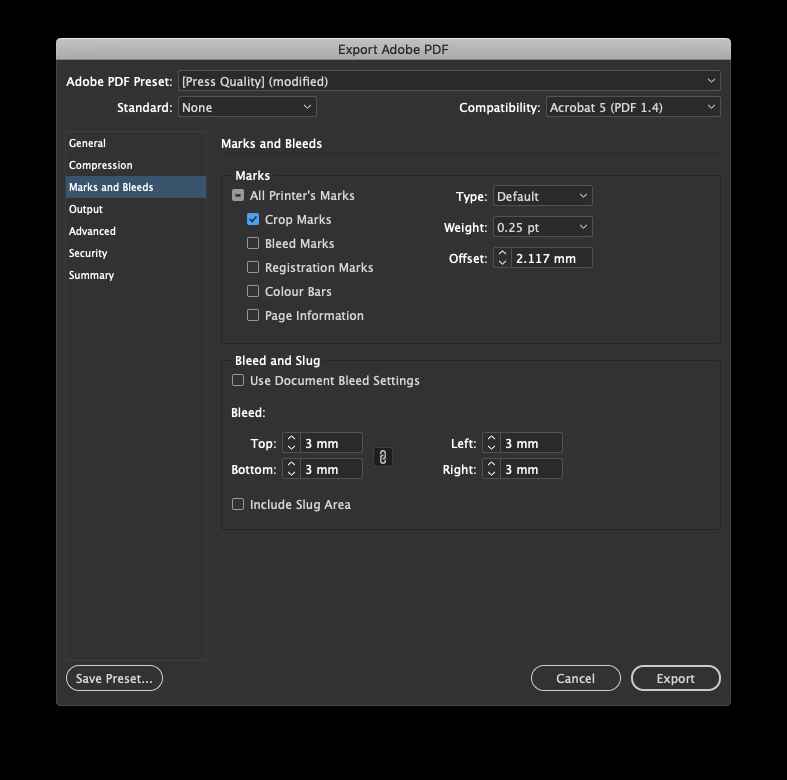
エクスポート設定では、構成が不適切なドキュメントを修復することはできません。ドキュメントをパッケージ化、圧縮、変換したり、一部のエラーにフラグを立てたりすることはできますが、欠落している画像の詳細を補完したり、裁ち代まで拡張されていなかったアートワークを復元したりすることはできません。.
文書は、印刷機に通す用紙のサイズではなく、完成時のページサイズで作成してください。.
たとえば、210 × 297 mm の A4 マニュアルの場合、トリムボックスは 210 × 297 mm にする必要があります。見開き配置、用紙レイアウト、グリッパーマージン、折り方、見当線については、印刷業者が後で処理します。印刷用の見開きや規定サイズを超えるページを送ると、作業が軽減されるどころか、かえって手間が増えることがよくあります。.
製本された書籍の場合、本文ページは通常、読み順に従って個々のページとしてエクスポートする必要があります。表紙については、通常、印刷業者から提供されたテンプレートに従い、裏表紙、背表紙、表表紙を含む1ページの見開きとして別途作成します。.
2026年7月21日に更新されたBlurbの現在のPDFから書籍への変換仕様では、この制作モデルが示されています。すなわち、本文ページは見開きページではなく個別のページとして提出され、表紙は通常、別途エクスポートされます。同システムでは、プリフライト処理の際にページサイズが不適切な場合、警告が表示されます。. Blurbの「PDFから書籍へ」チェックリスト また、デザイナーに対しては、フォーマット固有の仕様がない状態でカバーの寸法を算出しないよう警告している。.
これは特にハードカバーの本において重要です。背幅は、ページ数、用紙の厚さ、製本方法、および表紙の仕様によって変化します。これらの要素が確定する前に作成された表紙テンプレートは、最終的な表紙テンプレートとはなりません。.
「ブリード」とは、最終的な裁断線より外側に余白を設けたアートワークのことで、通常の裁断誤差があっても、望ましくない白い縁が残らないようにするためのものです。.
一般的に用いられている目安は、外側の各辺に3 mmまたは0.125インチの余白を設けることです。しかし、これはあくまで目安であり、国際的な決まりではありません。お使いのプリンターの仕様に従ってください。.
米国エネルギー省本部の印刷サービス部門では、該当する場合、最終サイズのページとトリムマークに加え、1/8インチのブリードを指定しています。 また、ユタ・バレー大学の印刷サービス部門も、端から端までアートワークが及ぶ場合、0.125インチのブリードを指定しています。こうした各機関ごとの制作要件が、商業用ファイル作成において3 mmまたは1/8インチが依然として一般的である理由を示しています。.
デザインが完成した後、単にページを拡大するだけではいけません。背景、写真、テクスチャ、および見開き全体に広がる色は、物理的に裁ち落とし領域まで確実に及ぶようにする必要があります。.
また、重要なコンテンツは裁ち落とし部分から離して配置してください。ページ番号、ロゴ、QRコード、枠線、キャプション、および小さな文字については、製本方法や裁ち落とし方法に応じて、内部の安全マージンを指定する必要があります。厚みのある無線綴じの本の場合、中綴じの小冊子よりも背表紙付近に余裕を持たせる必要がある場合があります。.
“「高解像度」という言葉は、最終的な寸法がなければ何の意味も持ちません。.
画像は、100%のサイズで配置したときは300 PPIであっても、200%に拡大すると150 PPIになってしまう場合があります。重要なのは、レイアウトで使用されるサイズにおける実効解像度です。.
ほとんどの連続階調写真については、印刷業者から別の目標値が指定されていない限り、最終印刷サイズで約300 PPIを目安にしてください。DOEは出版用ファイルとして少なくとも300 dpiの画像を要求しており、一方、UVUは最終サイズで300 PPIに近い画像を推奨しています。.
900×600ピクセルのウェブ画像を300 PPIにリサンプリングして、細部が追加されたと誤解してはいけません。それは単にメタデータを変更したか、ピクセルをでっち上げたに過ぎません。元の画像には、依然として同じ視覚情報が含まれています。.
ベクターロゴ、タイポグラフィ、線画は、可能な限りベクター形式のままにしておくべきです。ただし、非常に複雑なベクターオブジェクトは一部のワークフローに負荷をかける可能性があるため、特殊なイラスト、地図、CADへのエクスポート、あるいは透明部分が多いグラフィックについては、個別にテストを行う必要があります。.
印刷用PDFには、その文書を再現するために必要なすべてのフォントが含まれている必要があります。.
フォントの埋め込みを行うことで、利用できない書体が別のワークステーションやRIPによって置き換えられるのを防ぐことができます。サブセット化は、通常、文書で使用される文字のみを保存するため、外観を維持しつつファイルサイズを縮小できることから、許容されます。.
米国著作権局は、提出されるニュースレターのPDFファイルに含まれるフォントについて、Acrobatの「ドキュメントのプロパティ」で「埋め込み」または「埋め込みサブセット」として表示されることを求めています。また、ファイルは閲覧および検索が可能であり、パスワードやデジタル著作権管理(DRM)による制限がないことも求められています。. 著作権局のデジタルファイルに関する規則 これらは商業用プリンターの仕様ではありませんが、大規模な組織のワークフローがいかにしてレンダリングの一貫性を確保しているかを示しています。.
Acrobat で、次のファイルを開きます:
[ファイル] → [プロパティ] → [フォント]
掲載されているすべての書体は、以下のように表示される必要があります 組み込み または 埋め込み部分集合.
細かい文字の中に例外が隠されていることはありません。.
多くのガイドブックでは、「すべてをCMYKに変換してください」と書かれています。私は、そのアドバイスはあまりにも大雑把だと思います。.
プリンターによっては、完全にCMYKに変換されたPDFを必要とする場合があります。例えば、DOE(米国エネルギー省)は、RGB要素が同省のワークフローにおいて期待通りに変換されない可能性があるため、出版物の作成者に対し、すべての色をCMYKに変換するよう指示しています。これは、その特定の印刷環境において妥当な制作ルールです。.
しかし、無作為なCMYK変換はカラーマネジメントではありません。.
CMYKの値は、印刷条件、インクセット、用紙、階調の挙動、およびICCプロファイルとの関係においてのみ意味を持ちます。同じ値であっても、コート紙、非コート紙、デジタルトナー機器、あるいはインクジェットプルーフィングシステムでは、目に見えて異なる結果が生じる可能性があります。.
そこで、私はもっと厳しいルールを採用しています:
変換先の色が判明するまでは、決して色を変換してはいけません。.
印刷用のCMYK PDFを作成する前に、印刷業者に、どの出力条件またはICCプロファイルを使用すべきか確認してください。案件によっては、地域別のオフセット印刷用プロファイル、デバイス固有のデジタルプロファイル、あるいはタグ付きRGBを受け入れ、後で変換を行うワークフローなどが該当する場合があります。.
アドビでは、これに関連する3つのエクスポート方法を提供しています:
また、アドビは、出力インテントプロファイルが意図された印刷条件を記述するものであり、PDF/Xへの準拠には必須であると述べています。.
その出力意図は重要です。それがなければ、「CMYK」は不完全な指示となります。.
小さな黒文字には、通常、単一の黒色分離を使用します。これは一般的に次のように表されます:
C0 M0 Y0 K100
本文の小さな文字に4色印刷の「リッチブラック」を使用すると、見当合わせの問題が生じます。シアン、マゼンタ、イエロー、ブラックが完全に一致していないと、文字がぼやけたり、縁がにじんだりして見えることがあります。.
大きな黒の背景は扱いが異なります。色味が薄くなったりムラが出たりしないように、印刷業者に承認されたリッチブラックの調合が必要になる場合があります。独自に配合を考案しないでください。総インク量の上限や推奨される配合比率は、印刷方式や用紙によって異なるため、印刷業者に確認してください。.
パントン色やその他のスポットカラーは、制作見積書および印刷計画にスポットカラー専用のユニットが別途含まれている場合に限り、スポットカラーとして扱う必要があります。.
そうでない場合は、合意されたプロセスカラー変換手法を用いて変換し、校正刷りで結果を確認してください。ファイル内にうっかり残ってしまったスポットカラーは、予期せぬ版作成、自動変換、あるいはプリプレスからの問い合わせの原因となる可能性があります。.
Acrobatの「出力プレビュー」機能を使用して、実際の分版を確認してください。個々の版をオンまたはオフに切り替えてみてください。単色スポットインクとして意図されていたロゴが、知らぬ間にCMYKになっていないか確認してください。.
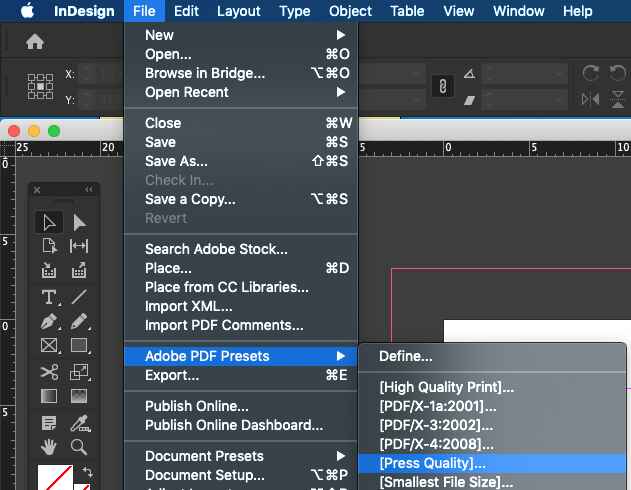
PDF/Xは、グラフィックアートの信頼性の高い交換を目的として策定されたISO規格のファミリーです。印刷制作において不確実性を招く可能性のあるPDFの機能を制限または制御するものです。.
現代のワークフローにおいては、PDF/X-4の方が一般的に優れた出発点となります。これは、ライブ透過、レイヤー、ICC管理色、および出力インテントをサポートしており、不必要な透過のフラット化を強制しないためです。.
Ghent Workgroup(GWG)は、PDF/X-1aに基づく旧仕様の「GWG 1v4」が20年以上前のものとなり、同組織によるサポートが終了したと発表しました。GWGは現在、PDF/X-4に基づく「GWG 2015」または「GWG 2022」仕様の使用を推奨しています。.
古いからといって、必ずしも悪いとは限りません。RIP、自動化システム、新聞のワークフロー、あるいは制作方針が、フラット化されたCMYKファイルを中心に構築されているため、今でもPDF/X-1aを要求する印刷会社があります。.
しかし、2012年に書かれたオンラインチュートリアルで「印刷品質」と称されていたという理由だけで、PDF/X-1aを選択してはいけません。“
まずは聞いてみましょう。.
アドビの「InDesign 2026 ガイドライン」によると、印刷用 PDF は、PDF/X プリセットまたは選択した PDF/X 規格のいずれかを用いてエクスポートできることが確認されています。また、互換性に関するドキュメントによると、PDF 1.4 以降ではライブ透過がサポートされているのに対し、PDF 1.3 では透過部分のフラット化が必要となります。.
PDF/X-4に対応したプリンターの場合、実用的なエクスポート設定は通常、次のようなものになります:
これらの設定はあくまで出発点であり、プリンターのファイル仕様に代わるものではありません。「」の項で説明されている利用可能な機器、用紙の選択肢、製本工程、および仕上げ方法については、 商業印刷の能力 ファイルのビルド方法に影響を与える可能性があります。.
適切な飛行前点検とは、単なるざっとした目視確認ではなく、入念な点検のことです。.
Adobe Acrobat Pro には、デジタル印刷、プリプレス、PDF 分析、および PDF/X 準拠のための既定のプロファイルが用意されています。これらのプロファイルを使用すると、不一致を報告したり、選択した修正を適用したりできるほか、画像の解像度などのプロパティに対するチェック機能をカスタマイズすることも可能です。.
最終ファイルをアップロードする前に、このチェックリストをご確認ください:
| プリフライト項目 | 推奨される状態 | よくある不具合 | 確認方法 |
|---|---|---|---|
| トリムサイズ | 確認済みの完成サイズと一致する | 別のカスタムトリム用に提出されたA4サイズの原画 | Acrobatのページ枠と文書の寸法を確認する |
| ブリード | 必要なすべての辺に、プリンター指定のブリードを設定する | 背景はトリムラインで途切れます | TrimBox と BleedBox を表示する |
| ページの構成 | 見開きページごとに1ページとして扱います。ご要望に応じて表紙は別途作成いたします。 | 見開きページや、表紙と本文のサイズが混在する場合 | レビューページのサムネイルとファイルのサイズを確認する |
| 画像の解像度 | 最終サイズで約300 PPI | レイアウト内でWeb画像を拡大表示 | Acrobatの画像解像度プリフライトを実行する |
| フォント | 埋め込みまたは埋め込み部分集合 | フォントの置換または文字の欠落 | [ファイル] → [プロパティ] → [フォント] |
| 色空間 | 合意された制作ワークフローに従う | 隠れたRGB、Lab、または不要なスポットカラー | 「出力プレビュー」と「プリフライト」を使用する |
| 出力意図 | 目的とする印刷条件に適したICCプロファイル | 汎用または不適切な宛先プロファイル | PDF/X 出力インテントの確認 |
| 黒い文字 | プリンター対応の単色ブラックビルド | 4色・小文字 | 出力プレビューで改行位置を確認する |
| スポットカラー | 意図的に配置されたスポットインクと、引用されたスポットインクのみが残る | 重複するスポット名の指定や、誤って指定されたパントーンカラー | 分離リストを確認する |
| オーバープリント | 意図した場所でのみ適用される | オーバープリントに設定された白いオブジェクトは表示されなくなる | オーバープリントプレビューを有効にする |
| 透明性 | 特に指定がない限り、PDF/X-4形式で保存されます | 縫い目の平らな仕上がりや、加工による効果 | 互換性と透明性を確認する |
| トリムマーク | プリンタから要求があった場合にのみ追加されます | 裁ち代または印刷領域内に含まれるマーク | サプライヤーの仕様を確認する |
| セキュリティ | パスワードや処理上の制限はありません | RIPまたはプリフライトがコンテンツにアクセスできません | 「ドキュメントのプロパティ」→「セキュリティ」を確認してください |
| ページ数 | バインディングおよび生産要件を満たしています | 空白のページが欠けている、またはページ番号が間違っている | PDFのサムネイルと承認済みのページ番号を照合する |
| 最終的な内容 | コメント、非表示のオブジェクト、ガイド、古いレイヤーはありません | メモや代替のアートワークが予期せず印刷されてしまう | レイヤーを確認し、最終的な目視チェックを行う |
一部のデザイナーを苛立たせる意見がありますが、それは「トリミングマークがあるからといって、そのファイルがプロ仕様の証拠にはならない」というものです。.
制作部門によっては、それらを要求する場合もあります。また、面付けの際に独自のマークを追加し、顧客から提供されたマークの使用を明確に禁止している部門もあります。.
DOEはワークフローにおいてトリムマークの追加を求めている一方、Blurbは自社の生産システムが必要なマークを自動的に追加するため、ユーザーにプリンターマークを追加しないよう指示しています。どちらのルールも、それぞれのシステム内においては正しいものです。.
答えは「常にトリムマークを入れる」というわけではありません。“
答えは「受信ワークフローに従う」です。“
米国エネルギー省は、最終サイズでのページ、1/8インチのブリード、リンクされた制作資産、300 dpi以上の画像、およびCMYKカラーを要求しています。これらは単なる流行の推奨事項ではありません。これらは、承認された出版物が正式な制作部門に送られる際の不確実性を低減するために設けられた管理基準です。.
ここから得られる教訓は単純明快だ。ページの構成と資産の質こそが、依然として最前線の防衛線である。.
米国著作権局は、関連するデジタル資料の寄託について、フォントが埋め込まれており、パスワード、透かし、DRM制限のない、検索可能なPDFファイルを要求しています。同局のより広範な義務寄託に関するガイダンスでは、検索可能なテキスト、埋め込まれたフォント、ロスレス圧縮、高解像度の画像を含み、PDF/Xなどの形式を採用した高品質なPDFファイルが推奨されています。.
これで、フォントの埋め込みが単なる任意の整備作業に過ぎないかという議論は決着するはずだ。.
2021年、callas pdfToolboxは、Ghent PDF Output Suite 5に対する準拠認定を受けました。このテストスイートには、PDF/X-4ワークフローで発生しうる互換性の問題を明らかにするために設計されたパッチが含まれており、レビュー、承認、および出力システムが同一のファイルを一貫して解釈しているかどうかを判断するのに役立ちます。. GWGのコンプライアンス問題 規格への準拠と出力テストが連携して行われる必要がある理由を示しています。.
GWG 2022では、仕様構造を見直し、プレフライト警告における誤検知(本番環境では問題とならないにもかかわらずソフトウェアによって報告されるエラー)を削減することで、さらなる改善が図られました。これは重要な教訓です。自動化されたプレフライトは強力ですが、警告に対しては依然として専門的な知見に基づいた解釈が必要なのです。.
自動化は定量的な条件を捉えます。人間の確認は意味を捉えます。.
PDFがプリフライトを通過したら、各ページを通常の表示サイズで確認した後、さらに高倍率で再度確認してください。以下の点を確認してください:
その後、縮小版または実物大の物理的なモックアップを印刷します。.
色の正確性は確認できませんが、ページが逆さまになっている場合、ページ番号の誤り、余白が狭い場合、背の方向の誤り、折り目や裁ち口に近すぎる位置に配置されたコンテンツなどを発見することができます。.
色に敏感な作業については、契約用校正刷りまたは合意済みの制作用校正刷りを依頼してください。UVUでは、ブランドカラー、公式カラー、またはロゴの色を厳密に管理する必要がある場合、特に印刷校正刷りの使用を推奨しています。.
また、元のファイルもアーカイブしておきましょう。PDFは制作段階では最終版となる場合もありますが、後日の編集変更を行う際には、最適なファイル形式とは言い難いものです。.
「印刷用PDF」とは、ページサイズ、裁ち代、画像解像度、フォント、色、ページ順、出力インテント、およびセキュリティ設定が、特定の商業印刷ワークフローに合わせて準備・確認済みの、独立した制作ファイルのことです。これにより、印刷業者は、アートワークを再作成したり、デザイナーの意図を推測したりすることなく、そのジョブを処理することができます。.
通常のPDFは画面での閲覧には適しているかもしれませんが、RGBカラーが含まれていたり、裁ち代が設定されていなかったり、フォントが埋め込まれていなかったり、低解像度の画像が含まれていたり、コメントやパスワードによる制限があったり、ページの寸法が正しくなかったりする場合があります。.
プロフェッショナルな印刷に最適なPDF設定は、印刷業者が承認したPDFプリセット、正確なトリム寸法、指定されたブリード、個別ページ、埋め込みフォント、約300 PPIの画像、合意済みのICC出力インテント、セキュリティ制限なし、そして受信側のRIPおよびプリプレスワークフローが最新の透明度処理とカラーマネジメントに対応している場合はPDF/X-4準拠です。.
「高品質印刷」や「印刷機品質」といった設定を盲目的に頼ってはいけません。これらのプリセットは妥当な出発点となるかもしれませんが、使用する用紙、製本方法、印刷機の状態、インクの使用制限、仕上げ方法などは考慮されていません。.
印刷用PDFには、必ずしもCMYKオブジェクトのみが含まれている必要はありません。なぜなら、最新のPDF/X-4ワークフローの中には、タグ付きRGB画像を受け入れ、合意されたカラーマネジメントプロセスを通じて変換するものもある一方で、ファイルの提出前にすべての要素を特定のCMYK出力プロファイルに変換することを要求する印刷業者もあるからです。.
その答えは、印刷業者のカラーポリシーによって決まります。RGBの警告を消すためだけに、安易に任意のCMYKプロファイルに変換してはいけません。.
印刷用PDFには、印刷業者によって指定された正確なブリードを含める必要があります。各外縁に3 mmまたは0.125インチのブリードを設けることが一般的な業界基準ですが、書籍、パッケージ、大判グラフィック、型抜き製品、あるいは特殊な仕上げ工程の場合は、実際の制作ワークフローに応じて異なるブリード幅が必要となる場合があります。.
背景や端から端まで広がる画像は、裁ち出し領域全体に広がるように配置してください。重要なテキストやロゴは、推奨される安全マージンの範囲内に収めてください。.
アートワークが裁ち切り縁に届く場合は、必ずブリードを含める必要がありますが、クロップマークは、印刷委託先から要求があった場合にのみ記載してください。これは、一部のワークフローでは顧客が提供したマークを使用する一方で、自動化された書籍・パッケージ・面付けシステムは独自のマークを生成するため、アートワークにすでに配置されているマークを拒否したり、誤って複製したりする可能性があるからです。.
一般的なエクスポート手順をそのまま真似するのではなく、プリンターメーカーに問い合わせてみてください。.
フォントは、完全埋め込みまたはフォントのサブセット化が可能なプロフェッショナルな印刷用PDF設定でエクスポートすることで埋め込まれます。その後、そのファイルをAcrobatで開き、「ファイル」→ 「プロパティ」→「フォント」で、すべての書体が「埋め込み」または「埋め込みサブセット」と表示されていることを確認してください。見た目のみに頼らないようにしてください。.
フォントのライセンスによっては、埋め込みが制限される場合があります。長い文書全体をアウトライン化すると、編集性が低下し、不必要に複雑なベクターデータが生成される可能性があるため、制限のあるフォントは、ライセンスが許諾された代替フォントに置き換えてください。.
PDFのプリフライトチェックリストを実行するには、Acrobat Proまたはその他のプロフェッショナル向けプリプレスアプリケーションで最終ファイルを開き、PDF/Xまたは商業印刷用の検査プロファイルを選択し、ページボックス、解像度、フォント、色空間、出力インテント、 インク分離、透明度、オーバープリント、セキュリティを確認し、報告されたすべてのエラーを精査した上で、承認または修正を行います。.
自動修正機能をむやみに適用しないでください。修正によっては、色が変わったり、透明度が失われたり、画像の解像度が低下したり、ページの寸法が変更されたりする場合があります。.
印刷用PDFを用意しておけば、制作開始前の不確実性を解消できるはずです。.
トリムサイズを確認する。カバーのテンプレートを入手する。適切なブリードを設定する。有効解像度を確認する。フォントを埋め込む。カラープロファイルについて合意する。印刷業者が指定するPDF/X規格に従ってエクスポートする。プリフライトを実行する。分版を確認する。校正刷りを承認する。.
その後、PDFファイルを、仕上がりサイズ、ページ数、製本方法、用紙の種類、色に関する要件、仕上げの指示、および部数を含む仕様書とともに提出してください。.
このワークフローを支える制作チームについて理解するには、以下を確認してください。 深セン・ジェットプリント印刷株式会社とその書籍製造の手法. プロジェクトごとのファイル評価、製本に関する推奨事項、または印刷要件の確認については、, PDFとプロジェクトの詳細を印刷チームに送ってください 量産を承認する前に。.

コメントをお寄せください