Starten Sie Ihr Buchdruckprojekt
Geben Sie uns ein paar Details zu Ihrem Buch. JetPrint prüft Ihre Vorgaben und hilft Ihnen dabei, die für Ihr Projekt geeigneten Optionen für Druck, Papier, Bindung und Weiterverarbeitung zu finden.
Dateien scheitern ohne Fehlermeldung.
Ein PDF kann auf einem Laptop einwandfrei aussehen und dennoch zu kleine Seiten, fehlende Beschnittzugaben, ersetzte Schriftarten, Bilder mit niedriger Auflösung, versteckte RGB-Objekte, falsche Überdrucke oder Transparenzverhalten enthalten, das erst sichtbar wird, wenn die Datei in einen kommerziellen RIP-Workflow gelangt.
Warum muss man das erst feststellen, nachdem man 5.000 Exemplare gedruckt hat?
Das ist die harte Wahrheit über die Druckproduktion: Eine PDF-Datei ist nicht allein deshalb druckfertig, weil sie sich ohne Fehlermeldung öffnen lässt. Sie ist erst dann druckfertig, wenn ihre Geometrie, Farben, Schriftarten, Bilder, Seitenrahmen und Ausgabeanweisungen mit dem tatsächlich verwendeten Produktionsverfahren übereinstimmen.
Ich betrachte jede endgültige PDF-Datei als Produktionsdatei und nicht als visuelle Vorschau. Diese Unterscheidung ist entscheidend, ganz gleich, ob Sie einen Taschenbuchroman, einen illustrierten Katalog, ein Schulungshandbuch oder ein gebundenes Kinderbuch über einen Individueller Buchdruck-Service.
Eine druckfertige PDF-Datei ist ein in sich geschlossenes Produktionsdokument, das die endgültigen Seitenabmessungen, ausreichende Bilddaten, verwendbare Schriftarten, definierte Farbinformationen und korrekte Beschnittzugaben enthält und keine Sicherheitsbeschränkungen aufweist, die eine Überprüfung oder Verarbeitung der Datei durch Druckvorstufensoftware verhindern würden.
Es sollte sechs Fragen beantworten, ohne dass der Drucker raten muss:
In der aktuellen InDesign-Dokumentation von Adobe werden die Steuerelemente für den PDF-Export in die Bereiche “Standards”, „Kompatibilität“, „Komprimierung“, „Markierungen und Beschnittzugaben“, „Ausgabe“, „Erweiterte Einstellungen“, „Sicherheit“ und „Zusammenfassende Prüfungen“ unterteilt. Diese Gliederung ist aufschlussreich: „Als PDF speichern“ ist keine einzelne Entscheidung, sondern eine Kette von Produktionsentscheidungen. Die PDF-Exportoptionen von Adobe Besonderes Augenmerk auf die einzelnen Steuerelemente für Beschnitt, Farbkonvertierung, Ausgabeprofil, Komprimierung und Schriftarteneinbettung legen.
Ein gutes PDF gibt die Absicht des Designers wieder. Ein hervorragendes PDF überträgt diese Absicht zudem in den Druck-Workflow.
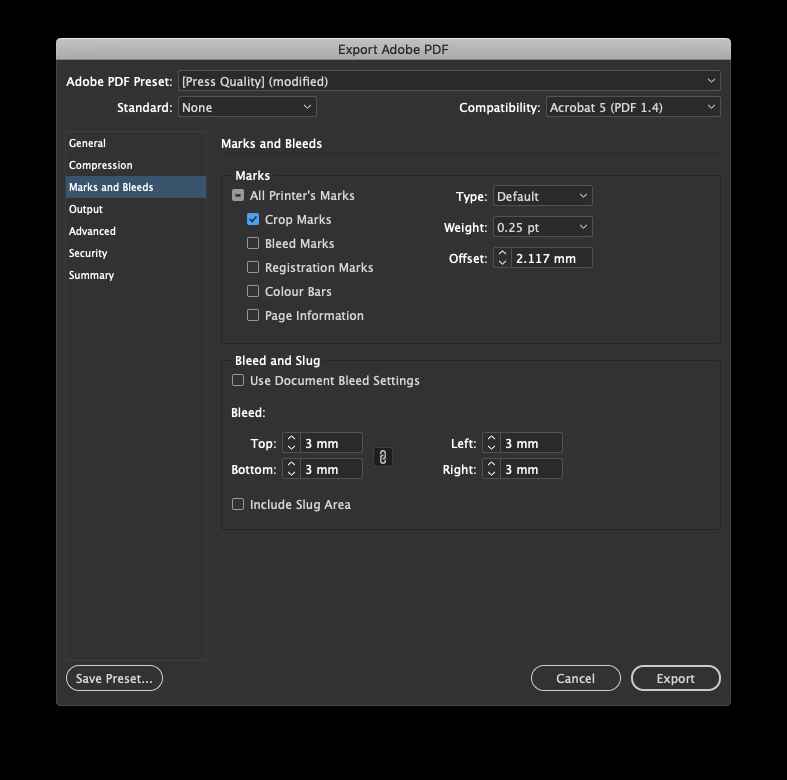
Die Export-Einstellungen können ein schlecht aufgebautes Dokument nicht reparieren. Sie können es zwar verpacken, komprimieren, konvertieren und auf einige Fehler hinweisen, aber sie können keine fehlenden Bilddetails ergänzen oder Grafikelemente wiederherstellen, die nie bis in den Beschnittbereich hineinreichten.
Erstellen Sie das Dokument in der Größe der fertigen Seite und nicht in der Größe des Bogens, der durch die Druckmaschine läuft.
Beispielsweise sollte ein A4-Handbuch im Format 210 × 297 mm einen Beschnittbereich von 210 × 297 mm haben. Die Auslage, das Seitenlayout, die Greiferzugabe, die Falzschemata und die Druckmarken werden später von der Druckerei übernommen. Das Senden von Druckdoppelseiten oder übergroßen Seiten verursacht oft mehr Arbeit statt weniger.
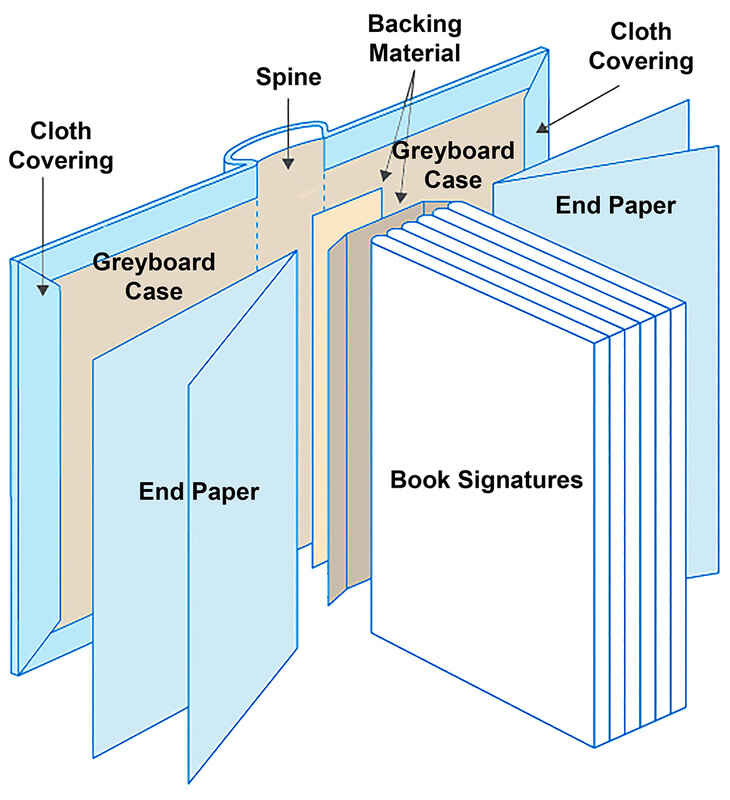
Bei gebundenen Büchern sollten die Innenseiten in der Regel als einzelne Seiten in der Lesereihenfolge exportiert werden. Der Einband wird üblicherweise als separater Doppelseiten-Aufschlag vorbereitet, der die Rückseite, den Buchrücken und die Vorderseite gemäß einer vom Druckdienstleister bereitgestellten Vorlage enthält.
Die aktuellen Spezifikationen von Blurb für die Umwandlung von PDF-Dateien in Bücher, aktualisiert am 21. Juli 2026, veranschaulichen dieses Produktionsmodell: Die Innenseiten werden als einzelne Seiten und nicht als Leseseitenpaare eingereicht, während der Einband in der Regel separat exportiert wird. Das System weist bei der Vorabprüfung auf falsche Seitenabmessungen hin. Blurbs Checkliste für die Umwandlung von PDF-Dateien in Bücher warnt Designer zudem davor, die Abmessungen des Umschlags ohne die formatspezifischen Vorgaben zu berechnen.
Dies ist besonders bei Hardcover-Büchern wichtig. Die Rückenbreite hängt von der Seitenzahl, der Papierstärke, der Bindungsart und der Kartonausführung ab. Eine Umschlagvorlage, die erstellt wurde, bevor diese Variablen feststehen, ist keine endgültige Umschlagvorlage.
Der Beschnitt ist der Bereich des Druckbildes, der über die endgültige Schnittlinie hinausragt, damit bei normalen Schnitttoleranzen kein unerwünschter weißer Rand entsteht.
Ein weit verbreiteter Richtwert sind 3 mm oder 0,125 Zoll an jeder Außenkante. Das ist jedoch nur ein Richtwert und kein international geltendes Gebot. Maßgeblich sind die Spezifikationen Ihres Druckers.
Die Druckerei der Zentrale des US-Energieministeriums verlangt, sofern zutreffend, einen Beschnitt von 1/8 Zoll sowie Seiten im Endformat und Schnittmarken. Auch der Druckdienst der Utah Valley University schreibt für randfüllende Druckvorlagen einen Beschnitt von 0,125 Zoll vor. Diese unterschiedlichen Produktionsanforderungen verdeutlichen, warum 3 mm oder 1/8 Zoll bei der kommerziellen Dateivorbereitung nach wie vor üblich sind.
Vergrößern Sie die Seite nicht einfach nur, nachdem das Layout fertiggestellt ist. Hintergründe, Fotos, Texturen und ganzseitige Farben müssen physisch bis in den Beschnittbereich hineinreichen.
Achten Sie außerdem darauf, wichtige Inhalte vom Beschnitt fernzuhalten. Seitenzahlen, Logos, QR-Codes, Rahmen, Bildunterschriften und kleiner Text benötigen einen internen Sicherheitsrand, der entsprechend der Bindungs- und Beschnittart festgelegt wird. Bei einem dicken, klebegebundenen Buch ist möglicherweise ein größerer Sicherheitsrand am Buchrücken erforderlich als bei einer gehefteten Broschüre.
“Hohe Auflösung” sagt ohne die endgültigen Abmessungen nichts aus.
Ein Bild kann bei einer Platzierung mit den Maßen 100% eine Auflösung von 300 PPI haben, nach einer Vergrößerung auf 200% jedoch nur noch 150 PPI. Entscheidend ist die effektive Auflösung bei der im Layout verwendeten Größe.
Bei den meisten Halbtonfotos sollten Sie bei der endgültigen Druckgröße eine Auflösung von etwa 300 PPI anstreben, sofern der Drucker keine anderen Vorgaben macht. Das DOE verlangt für seine Publikationsdateien Bilder mit mindestens 300 dpi, während die UVU Bilder mit einer Auflösung nahe 300 PPI bei der endgültigen Größe empfiehlt.
Vergrößern Sie ein Webbild mit einer Auflösung von 900 × 600 Pixeln nicht auf 300 PPI und gehen Sie nicht davon aus, dass Sie dadurch mehr Details geschaffen haben. Sie haben lediglich die Metadaten geändert oder Pixel „erfunden“. Das Originalbild enthält nach wie vor dieselben visuellen Informationen.
Vektorlogos, Typografie und Strichzeichnungen sollten nach Möglichkeit im Vektorformat bleiben. Da jedoch sehr komplexe Vektorobjekte manche Arbeitsabläufe überlasten können, sollten spezielle Illustrationen, Karten, CAD-Exporte oder Grafiken mit vielen Transparenzbereichen individuell getestet werden.
Eine druckfertige PDF-Datei sollte alle Schriftarten enthalten, die zur Wiedergabe des Dokuments erforderlich sind.
Durch die Einbettung von Schriftarten wird verhindert, dass eine andere Workstation oder ein anderer RIP eine nicht verfügbare Schriftart ersetzt. Das Erstellen von Teilmengen ist in der Regel akzeptabel, da dabei nur die im Dokument verwendeten Zeichen gespeichert werden, wodurch die Dateigröße reduziert wird, während das Erscheinungsbild erhalten bleibt.
Das US-Urheberrechtsamt schreibt vor, dass Schriftarten in den eingereichten Newsletter-PDFs in den Dokumenteigenschaften von Acrobat als “eingebettet” oder “eingebettete Teilmenge” ausgewiesen sein müssen. Außerdem müssen die Dateien weiterhin anzeigbar und durchsuchbar sein sowie frei von Passwörtern oder Einschränkungen der digitalen Rechte sein. Die Vorschriften des Copyright Office zu digitalen Dateien Es handelt sich dabei zwar nicht um die Spezifikationen einer kommerziellen Druckerei, doch sie veranschaulichen, wie ein umfangreicher institutioneller Workflow die Konsistenz der Darstellung gewährleistet.
Öffnen Sie in Acrobat:
Datei → Eigenschaften → Schriftarten
Jede aufgeführte Schriftart sollte Folgendes zeigen: Eingebettet oder Eingebettete Teilmenge.
Keine Ausnahmen, die im Kleingedruckten versteckt sind.
In vielen Anleitungen heißt es: “Konvertieren Sie alles in CMYK.” Ich halte diesen Ratschlag für zu pauschal.
Einige Druckereien verlangen eine vollständig in CMYK konvertierte PDF-Datei. Das DOE weist beispielsweise die Ersteller von Publikationen an, alle Farben in CMYK zu konvertieren, da RGB-Elemente in seinem Workflow möglicherweise nicht wie erwartet konvertiert werden. Dies ist eine gültige Produktionsregel für diese spezifische Druckumgebung.
Eine willkürliche CMYK-Konvertierung ist jedoch kein Farbmanagement.
Ein CMYK-Wert ist nur im Zusammenhang mit den jeweiligen Druckbedingungen, dem Farbsatz, dem Bedruckstoff, dem Tonwertverhalten und dem ICC-Profil aussagekräftig. Dieselben Werte können auf gestrichenem Papier, ungestrichenem Papier, digitalen Toner-Druckgeräten oder einem Tintenstrahl-Proofsystem zu sichtbar unterschiedlichen Ergebnissen führen.
Deshalb halte ich mich an eine strengere Regel:
Konvertieren Sie Farben niemals, bevor Sie das Ziel kennen.
Bevor Sie eine CMYK-PDF-Datei für den Druck erstellen, erkundigen Sie sich bitte bei der Druckerei, welche Ausgabebedingungen bzw. welches ICC-Profil verwendet werden sollen. Je nach Auftrag kann es sich dabei um ein regionales Offsetdruckprofil, ein gerätespezifisches Digitalprofil oder einen Workflow handeln, der mit Tags versehene RGB-Daten akzeptiert und die Konvertierung erst später durchführt.
Adobe bietet drei relevante Exportmethoden an:
Adobe weist außerdem darauf hin, dass das Ausgabeprofil die beabsichtigten Druckbedingungen beschreibt und für die PDF/X-Konformität erforderlich ist.
Diese Ausgabeabsicht ist entscheidend. Ohne sie ist “CMYK” eine unvollständige Anweisung.
Für kleinen schwarzen Text sollte im Allgemeinen eine einzige schwarze Separation verwendet werden, was üblicherweise wie folgt ausgedrückt wird:
C0 M0 Y0 K100
Die Verwendung von „Rich Black“ im Vierfarbdruck für kleinen Fließtext führt zu Passungsproblemen. Wenn Cyan, Magenta, Gelb und Schwarz nicht perfekt aufeinander abgestimmt sind, können die Buchstaben verschwommen oder mit einem Rand erscheinen.
Große schwarze Flächen sind ein Sonderfall. Hier ist möglicherweise eine vom Drucker genehmigte „Rich-Black“-Mischung erforderlich, um zu vermeiden, dass sie blass oder ungleichmäßig wirken. Erfinden Sie die Rezeptur nicht selbst. Fragen Sie den Drucker, da die Gesamtfarbmengenbegrenzung und die empfohlenen Mischungsverhältnisse vom Druckverfahren und vom Papier abhängen.
Pantone- und andere Sonderfarben sollten nur dann als Sonderfarben beibehalten werden, wenn das Produktionsangebot und der Druckplan separate Sonderfarbeneinheiten vorsehen.
Andernfalls konvertieren Sie diese mithilfe eines vereinbarten Prozessfarbverfahrens und überprüfen Sie das Ergebnis anhand eines Probedrucks. Eine versehentlich in einer Datei verbliebene Sonderfarbe kann eine unerwartete Druckplatte, eine automatische Konvertierung oder eine Anfrage aus der Druckvorstufe auslösen.
Verwenden Sie die Ausgabevorschau von Acrobat, um die tatsächlichen Farbseparationen zu überprüfen. Schalten Sie einzelne Druckplatten ein und aus. Prüfen Sie, ob ein Logo, das als Sonderfarbe vorgesehen war, unbemerkt in CMYK umgewandelt wurde.
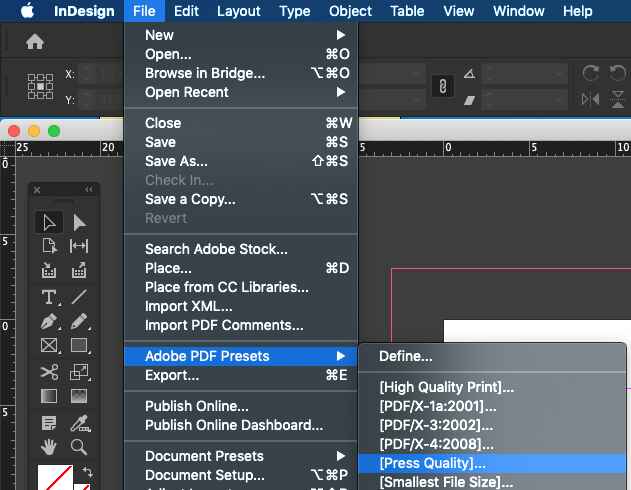
PDF/X ist eine Familie von ISO-Normen, die für den zuverlässigen Austausch von Druckvorlagen entwickelt wurde. Sie schränkt PDF-Funktionen ein oder regelt diese, die zu Unsicherheiten in der Druckproduktion führen können.
Für moderne Arbeitsabläufe ist PDF/X-4 in der Regel die bessere Ausgangsbasis, da es Live-Transparenz, Ebenen, ICC-verwaltete Farben und eine Ausgabevorgabe unterstützt, ohne eine vorzeitige Abflachung der Transparenz zu erzwingen.
Die Ghent Workgroup gibt an, dass ihre ältere Spezifikation GWG 1v4, die auf PDF/X-1a basiert, bereits mehr als 20 Jahre alt ist und von der Organisation nicht mehr unterstützt wird. Die GWG empfiehlt nun die Verwendung ihrer auf PDF/X-4 basierenden Spezifikationen GWG 2015 oder GWG 2022.
Alt bedeutet nicht automatisch schlecht. Einige Druckereien verlangen nach wie vor PDF/X-1a, da ihr RIP, ihre Automatisierung, ihr Zeitungs-Workflow oder ihre Produktionsrichtlinien auf flachgestellten CMYK-Dateien basieren.
Wählen Sie PDF/X-1a jedoch nicht nur deshalb aus, weil es in einem 2012 verfassten Online-Tutorial als “Druckqualität” bezeichnet wurde.”
Frag zuerst.
Die InDesign-Anleitung von Adobe für 2026 bestätigt, dass Druck-PDFs entweder über eine PDF/X-Voreinstellung oder einen ausgewählten PDF/X-Standard exportiert werden können. Aus der Kompatibilitätsdokumentation geht zudem hervor, dass PDF 1.4 und spätere Versionen Live-Transparenz unterstützen, während bei PDF 1.3 eine Transparenzabflachung erforderlich ist.
Bei einer Druckerei, die PDF/X-4 akzeptiert, sieht eine praktische Exportkonfiguration oft wie folgt aus:
Diese Einstellungen dienen als Ausgangspunkt und ersetzen nicht die Dateispezifikationen des Druckers. Die verfügbaren Geräte, Papieroptionen, Bindeverfahren und Weiterverarbeitungsmethoden, die unter Kapazitäten im Bereich des kommerziellen Drucks kann sich darauf auswirken, wie eine Datei erstellt werden soll.
Eine ordnungsgemäße Vorflugkontrolle ist eine Inspektion und kein flüchtiger Blick.
Adobe Acrobat Pro enthält vordefinierte Profile für den Digitaldruck, die Druckvorstufe, die PDF-Analyse und die Einhaltung der PDF/X-Standards. Diese Profile können Unstimmigkeiten melden, ausgewählte Korrekturen vornehmen und mit Prüfungen für Eigenschaften wie beispielsweise die Bildauflösung individuell angepasst werden.
Verwenden Sie diese Checkliste, bevor Sie die endgültige Datei hochladen:
| Preflight-Punkt | Empfohlener Zustand | Häufige Fehlerursache | So überprüfen Sie |
|---|---|---|---|
| Schnittgröße | Entspricht der bestätigten Endgröße | A4-Druckvorlage, eingereicht für ein anderes Sonderformat | Acrobat-Seitenrahmen und Dokumentabmessungen prüfen |
| Entlüften | Vom Drucker vorgegebener Beschnitt an jeder erforderlichen Kante | Der Hintergrund endet an der Beschnittlinie | TrimBox und BleedBox anzeigen |
| Seitenstruktur | Innenseiten als einzelne Seiten; Umschlag wird auf Wunsch separat erstellt | Leserseiten oder gemischte Abmessungen von Umschlag und Innenseiten | Miniaturansichten der Seiten und Dateigrößen überprüfen |
| Bildauflösung | Etwa 300 PPI in der endgültigen Größe | Im Layout vergrößerte Webbilder | Führen Sie eine Vorabprüfung der Bildauflösung in Acrobat durch |
| Schriftarten | Eingebettete oder eingebettete Teilmengen | Schriftartersetzung oder fehlende Zeichen | Datei → Eigenschaften → Schriftarten |
| Farbräume | Den vereinbarten Produktionsablauf einhalten | Versteckte RGB-, Lab- oder unerwünschte Sonderfarben | Verwenden Sie die Ausgabevorschau und die Preflight-Prüfung |
| Ausgabeabsicht | Das richtige ICC-Profil für die vorgesehenen Druckbedingungen | Allgemeines oder falsches Zielprofil | PDF/X-Ausgabeabsicht prüfen |
| Schwarzer Text | Vom Drucker zugelassene Schichtung mit einem einzigen Schwarzton | Vierfarbiger Kleingedrucktes | Trennungen in der Ausgabevorschau überprüfen |
| Sonderfarben | Es bleiben nur absichtlich eingesetzte und angegebene Sonderfarben übrig | Doppelte Spotnamen oder versehentlich verwendete Pantone-Farben | Die Trennungsliste prüfen |
| Überdruck | Gilt nur dort, wo beabsichtigt | Weiße Objekte, die auf „Überdrucken“ eingestellt sind und verschwinden | Vorschau „Überdrucken“ aktivieren |
| Transparenz | Sofern nicht anders angegeben, wird die Konformität mit PDF/X-4 gewährleistet | Das Glätten von Nähten oder veränderte Effekte | Kompatibilität und Transparenz prüfen |
| Schnittmarken | Werden nur hinzugefügt, wenn der Drucker sie anfordert | Markierungen innerhalb des Beschnittbereichs oder des Druckbereichs | Überprüfen Sie die Spezifikation des Lieferanten |
| Sicherheit | Keine Passwort- oder Verarbeitungsbeschränkungen | RIP oder Preflight können nicht auf den Inhalt zugreifen | Wählen Sie „Dokumenteneigenschaften“ → „Sicherheit“ |
| Seitenzahl | Erfüllt die Anforderungen an die Bindung und die Produktion | Fehlende Leerzeichen oder falsche Seitenzahlen | Vergleiche die PDF-Miniaturansichten mit der genehmigten Seitenzahl |
| Endgültiger Inhalt | Keine Kommentare, versteckten Objekte, Hilfslinien oder veralteten Ebenen | Notizen oder alternative Grafiken werden unerwartet gedruckt | Ebenen überprüfen und eine abschließende visuelle Korrektur durchführen |
Hier ist eine Meinung, die manche Designer verärgert: Schnittmarken sind kein Beweis dafür, dass eine Datei professionell erstellt wurde.
Manche Produktionsabteilungen verlangen diese. Andere fügen beim Ausschießen eigene Markierungen hinzu und verbieten ausdrücklich vom Kunden bereitgestellte Markierungen.
Das DOE verlangt in seinem Arbeitsablauf Schnittmarken, während Blurb die Nutzer darauf hinweist, keine Druckmarken hinzuzufügen, da das Produktionssystem die erforderlichen Marken automatisch einfügt. Beide Regeln sind innerhalb ihrer jeweiligen Systeme korrekt.
Die Antwort lautet nicht: “Fügen Sie immer Schnittmarken ein.”
Die Antwort lautet: “Halten Sie sich an den Wareneingangs-Workflow.”
Das US-Energieministerium verlangt Seiten im Endformat, einen Beschnitt von 1/8 Zoll, verknüpfte Produktionsdateien, Bilder mit einer Auflösung von mindestens 300 dpi sowie CMYK-Farben. Dabei handelt es sich nicht um bloße Empfehlungen. Es sind Vorgaben, die darauf abzielen, Unsicherheiten zu verringern, wenn freigegebene Publikationen in die eigentliche Produktion gelangen.
Die Erkenntnis ist einfach: Die Seitengeometrie und die Qualität der Druckvorlagen bilden nach wie vor die erste Verteidigungslinie.
Das US-amerikanische Urheberrechtsamt verlangt für relevante digitale Hinterlegungen durchsuchbare PDF-Dateien mit eingebetteten Schriftarten, die weder Passwörter noch Wasserzeichen oder DRM-Beschränkungen enthalten. In seinen allgemeineren Leitlinien zur Pflichthinterlegung werden hochwertige PDF-Dateien empfohlen, die durchsuchbaren Text, eingebettete Schriftarten, verlustfreie Komprimierung, hochauflösende Bilder und Formate wie PDF/X enthalten.
Damit dürfte die Debatte darüber beendet sein, ob das Einbetten von Schriftarten lediglich eine optionale Verwaltungsmaßnahme ist.
Im Jahr 2021 erhielt callas pdfToolbox eine Konformitätsbescheinigung für die „Ghent PDF Output Suite 5“. Die Testsuite umfasst Patches, die dazu dienen, Kompatibilitätsprobleme aufzudecken, die in PDF/X-4-Workflows auftreten können, und so festzustellen, ob Prüf-, Freigabe- und Ausgabesysteme dieselbe Datei einheitlich interpretieren. Der GWG-Compliance-Fall zeigt, warum die Einhaltung von Standards und die Prüfung der Ergebnisse Hand in Hand gehen müssen.
GWG 2022 ging noch einen Schritt weiter, indem es die Struktur seiner Spezifikationen überarbeitete und die Anzahl der falsch-positiven Preflight-Warnungen reduzierte – also Fehler, die von der Software gemeldet werden, obwohl sie in der Produktion kein Problem darstellen würden. Das ist eine nützliche Erinnerung: Automatisierte Preflight-Prüfungen sind zwar leistungsstark, doch eine Warnung muss dennoch fachkundig interpretiert werden.
Die Automatisierung erfasst messbare Kriterien. Die menschliche Überprüfung erfasst den Sinn.
Nachdem die PDF-Datei die Vorabprüfung bestanden hat, überprüfen Sie jede Seite zunächst in normaler Anzeige und anschließend in starker Vergrößerung. Überprüfen Sie Folgendes:
Drucken Sie anschließend ein physisches Modell in verkleinerter oder Originalgröße aus.
Damit lässt sich zwar keine Farbgenauigkeit nachweisen, aber es können verkehrt herum gedruckte Seiten, falsche Seitenzahlen, zu schmale Ränder, Fehler bei der Ausrichtung des Buchrückens sowie Inhalte, die zu nah an einer Falz- oder Schnittkante platziert sind, aufgedeckt werden.
Bei farbkritischen Aufträgen sollten Sie einen Vertragsproof oder einen vereinbarten Produktionsproof anfordern. UVU empfiehlt ausdrücklich einen gedruckten Proof, wenn Markenfarben, offizielle Farben oder Logos einer genauen Kontrolle bedürfen.
Und archivieren Sie die Originaldateien. Ein PDF mag zwar für die Produktion endgültig sein, ist jedoch selten das beste Format für spätere redaktionelle Änderungen.
Eine druckfertige PDF-Datei ist eine in sich geschlossene Produktionsdatei, bei der Seitengröße, Beschnittzugabe, Bildauflösung, Schriftarten, Farben, Seitenreihenfolge, Ausgabeprofil und Sicherheitseinstellungen für einen bestimmten kommerziellen Druck-Workflow vorbereitet und überprüft wurden, sodass die Druckerei den Auftrag bearbeiten kann, ohne die Druckvorlage neu erstellen zu müssen oder die Absichten des Designers erraten zu müssen.
Ein normales PDF-Dokument mag zwar für die Anzeige auf dem Bildschirm geeignet sein, kann aber dennoch RGB-Farben, fehlende Beschnittzugaben, nicht eingebettete Schriftarten, Bilder mit niedriger Auflösung, Kommentare, Passwortbeschränkungen oder falsche Seitenabmessungen enthalten.
Die besten PDF-Einstellungen für den professionellen Druck sind die vom Drucker zugelassene PDF-Voreinstellung, genaue Schnittmaße, festgelegter Beschnitt, einzelne Seiten, eingebettete Schriftarten, Bilder mit ca. 300 PPI, ein vereinbarter ICC-Ausgabeprofil, keine Sicherheitseinschränkungen sowie PDF/X-4-Kompatibilität, sofern der empfangende RIP und der Druckvorstufen-Workflow moderne Transparenz und Farbmanagement unterstützen.
Verlassen Sie sich nicht blind auf “Hochwertiger Druck” oder “Druckmaschinenqualität”. Diese Voreinstellungen mögen zwar sinnvolle Ausgangspunkte sein, berücksichtigen jedoch weder Ihr Papier, Ihre Bindung, den Zustand der Druckmaschine, die Farbmengenbegrenzung noch die Weiterverarbeitungsmethode.
Ein druckfertiges PDF muss nicht grundsätzlich ausschließlich CMYK-Objekte enthalten, da einige moderne PDF/X-4-Workflows mit Tags versehene RGB-Bilder akzeptieren und diese im Rahmen eines vereinbarten farbverwalteten Prozesses konvertieren, während andere Druckereien verlangen, dass jedes Element vor der Übermittlung der Datei in ein bestimmtes CMYK-Ausgabeprofil konvertiert wird.
Die Farbrichtlinien der Druckerei geben den Ausschlag. Konvertieren Sie niemals in ein beliebiges CMYK-Profil, nur um eine RGB-Warnung zu beseitigen.
Eine druckfertige PDF-Datei sollte den vom Drucker vorgegebenen Beschnitt genau einhalten, wobei 3 mm oder 0,125 Zoll an jeder Außenkante ein gängiger branchenüblicher Richtwert sind. Bei Büchern, Verpackungen, großformatigen Grafiken, gestanzten Produkten oder speziellen Veredelungsverfahren kann jedoch ein anderer Beschnitt erforderlich sein, der sich nach dem jeweiligen Produktionsablauf richtet.
Erweitern Sie Hintergründe und randlose Bilder über den gesamten Beschnittbereich. Halten Sie wichtige Texte und Logos innerhalb des empfohlenen Sicherheitsrandes.
Ein Beschnitt sollte immer dann vorgesehen werden, wenn die Druckvorlage bis an die Schnittkante reicht; Schnittmarken sollten jedoch nur dann eingefügt werden, wenn die Druckerei dies verlangt, da in manchen Arbeitsabläufen vom Kunden bereitgestellte Marken verwendet werden, während automatisierte Systeme für Bücher, Verpackungen und Ausschießverfahren ihre eigenen Marken generieren und bereits in der Druckvorlage platzierte Marken möglicherweise ablehnen oder versehentlich reproduzieren.
Fragen Sie lieber den Drucker, anstatt eine allgemeine Anleitung zum Exportieren zu kopieren.
Schriftarten werden durch den Export mit einer professionellen Druck-PDF-Einstellung eingebettet, die eine vollständige Einbettung oder eine Teilmenge der Schriftarten zulässt. Anschließend sollte die Datei in Acrobat geöffnet und unter “Datei”, “Eigenschaften” und „Schriftarten“ überprüft werden, um sicherzustellen, dass jede Schriftart als „eingebettet“ oder „eingebettete Teilmenge“ gekennzeichnet ist, anstatt sich allein auf das visuelle Erscheinungsbild zu verlassen.
Eine Schriftlizenz kann die Einbettung einschränken. Ersetzen Sie eingeschränkte Schriften durch lizenzierte Alternativen, anstatt ein ganzes langes Dokument in Konturzeichen umzuwandeln, da dies die Bearbeitbarkeit einschränkt und zu unnötig komplexen Vektordaten führen kann.
Eine PDF-Preflight-Checkliste wird ausgeführt, indem die endgültige Datei in Acrobat Pro oder einer anderen professionellen Druckvorstufenanwendung geöffnet wird, ein PDF/X- oder Druck-Prüfprofil ausgewählt wird, Seitenrahmen, Auflösung, Schriftarten, Farbräume, Ausgabeprofil, Farbseparationen, Transparenz, Überdrucken und Sicherheit überprüft und anschließend jeder gemeldete Fehler überprüft, bevor er freigegeben oder korrigiert wird.
Wenden Sie automatische Korrekturen nicht blindlings an. Manche Korrekturen verändern die Farbe, heben die Transparenz auf, reduzieren die Bildauflösung oder verändern die Seitengeometrie.
Ein druckfertiges PDF sollte Unsicherheiten beseitigen, bevor die Produktion beginnt.
Überprüfen Sie das Schnittmaß. Besorgen Sie sich die Umschlagvorlage. Legen Sie den richtigen Beschnitt fest. Überprüfen Sie die effektive Auflösung. Betten Sie die Schriftarten ein. Einigen Sie sich auf das Farbprofil. Exportieren Sie die Datei gemäß dem von der Druckerei bevorzugten PDF/X-Standard. Führen Sie eine Preflight-Prüfung durch. Überprüfen Sie die Farbseparationen. Genehmigen Sie einen Proof.
Reichen Sie anschließend die PDF-Datei zusammen mit den Auftragsangaben ein, einschließlich Endformat, Seitenzahl, Bindungsart, Papierauswahl, Farbanforderungen, Veredelungsanweisungen und Auflage.
Um mehr über das Produktionsteam hinter dem Arbeitsablauf zu erfahren, lesen Sie Shenzhen JetPrint Printing Co. und ihr Ansatz bei der Buchherstellung. Für eine projektspezifische Dateibewertung, eine Empfehlung zur Bindung oder eine Überprüfung der Druckanforderungen, Senden Sie die PDF-Datei und die Projektdetails an das Druckteam. bevor die Serienproduktion genehmigt wird.

Hinterlassen Sie Ihre Kommentare