Lancez votre projet d'impression de livres
Donnez-nous quelques détails sur votre livre. JetPrint examinera vos spécifications et vous aidera à choisir les options d'impression, de papier, de reliure et de finition les mieux adaptées à votre projet.
Les fichiers échouent sans message d'erreur.
Un fichier PDF peut sembler irréprochable sur un ordinateur portable, mais contenir des pages sous-dimensionnées, des fonds perdus manquants, des polices remplacées, des images en basse résolution, des objets RVB masqués, des surimpressions incorrectes ou un comportement de transparence qui n'apparaît qu'une fois que le fichier est intégré à un flux de travail RIP professionnel.
Pourquoi s'en rendre compte seulement après avoir imprimé 5 000 exemplaires ?
C'est là la dure réalité de la production imprimée : un fichier PDF n'est pas prêt à être imprimé simplement parce qu'il s'ouvre sans message d'erreur. Il n'est prêt à être imprimé que lorsque sa géométrie, ses couleurs, ses polices, ses images, ses cadres de page et ses instructions de sortie correspondent à la méthode de production qui sera effectivement utilisée.
Je considère chaque fichier PDF final comme un fichier d'impression, et non comme un aperçu visuel. Cette distinction est importante, que vous produisiez un roman en livre de poche, un catalogue illustré, un manuel de formation ou un livre pour enfants à couverture rigide via un service d'impression de livres sur mesure.
Un fichier PDF prêt à imprimer est un document de production autonome qui comprend les dimensions finales des pages, des données d'image suffisantes, des polices utilisables, des informations de couleur définies, un fond perdu correct, et qui ne comporte aucune restriction de sécurité susceptible d'empêcher les logiciels de prépresse d'analyser ou de traiter le fichier.
Il devrait répondre à six questions sans obliger l'imprimeur à deviner :
La documentation actuelle d'Adobe sur InDesign classe les options d'exportation au format PDF en plusieurs catégories : normes, compatibilité, compression, repères et fonds perdus, sortie, paramètres avancés, sécurité et vérifications de synthèse. Cette organisation est révélatrice : “ Enregistrer au format PDF ” n'est pas une simple décision. Il s'agit d'une chaîne de décisions liées à la production. Options d'exportation au format PDF d'Adobe identifier spécifiquement le fond perdu, la conversion des couleurs, l'intention de sortie, la compression et l'intégration des polices comme des paramètres distincts.
Un bon fichier PDF respecte l'intention du graphiste. Un excellent fichier PDF transmet également cette intention à l'ensemble du processus d'impression.
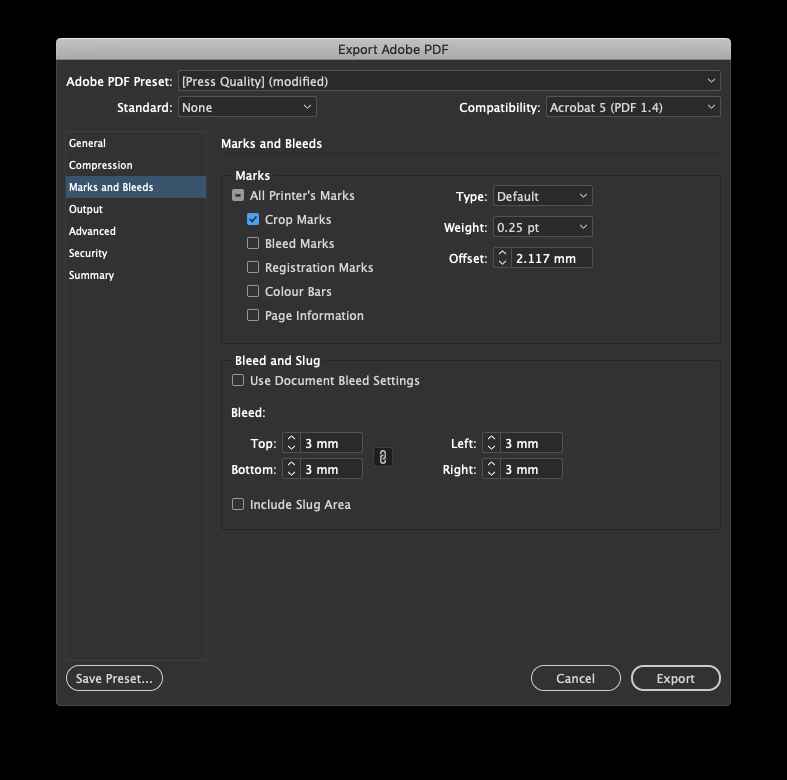
Les paramètres d'exportation ne permettent pas de corriger un document mal conçu. Ils permettent de le regrouper, de le compresser, de le convertir et de signaler certaines erreurs, mais ils ne peuvent pas inventer les détails manquants d'une image ni restaurer des illustrations qui n'ont jamais été étendues jusqu'au fond perdu.
Créez le document au format de la page finale, et non au format de la feuille qui sera imprimée.
Par exemple, un manuel au format A4 (210 × 297 mm) doit avoir un cadre de rognage de 210 × 297 mm. L'imprimeur se charge ensuite de l'imposition, de la mise en page des feuilles, des marges de préhension, des schémas de pliage et des repères d'impression. L'envoi de doubles pages ou de pages surdimensionnées entraîne souvent davantage de travail plutôt que de l'en réduire.
Pour les livres reliés, les pages intérieures doivent normalement être exportées sous forme de pages individuelles, dans l'ordre de lecture. La couverture est généralement préparée sous la forme d'un double-page séparé comprenant la quatrième de couverture, le dos et la première de couverture, conformément au modèle fourni par l'imprimeur.
Les spécifications actuelles de Blurb pour la conversion de fichiers PDF en livres, mises à jour le 21 juillet 2026, illustrent ce modèle de production : les pages intérieures sont soumises sous forme de pages individuelles plutôt que de doubles pages, tandis que la couverture est généralement exportée séparément. Le système signale les dimensions de page incorrectes lors de la vérification préalable. Liste de contrôle de Blurb pour la conversion d'un PDF en livre met également en garde les concepteurs contre le fait de calculer les dimensions de la couverture sans tenir compte des spécifications propres au format.
C'est particulièrement important pour les livres à couverture rigide. La largeur du dos varie en fonction du nombre de pages, de l'épaisseur du papier, du type de reliure et de la configuration du carton. Un modèle de couverture créé avant que ces variables ne soient confirmées ne constitue pas un modèle définitif.
Le fond perdu est une partie de l'illustration qui dépasse la ligne de rognage finale, afin d'éviter qu'une marge blanche indésirable n'apparaisse en raison des tolérances normales de découpe.
Une valeur de référence couramment utilisée est de 3 mm ou 0,125 pouce sur chaque bord extérieur. Mais il s’agit d’une valeur de référence, et non d’une règle absolue. Ce sont les spécifications de votre imprimante qui font loi.
Le service d'impression du siège du ministère américain de l'Énergie exige, le cas échéant, un fond perdu de 1/8 de pouce, ainsi que des pages au format final et des repères de rognage. Les services d’impression de l’Utah Valley University spécifient également un fond perdu de 0,125 pouce pour les illustrations allant d’un bord à l’autre. Ces exigences de production indépendantes expliquent pourquoi la valeur de 3 mm ou 1/8 de pouce reste courante dans la préparation des fichiers commerciaux.
Ne vous contentez pas d'agrandir la page une fois la mise en page terminée. Les arrière-plans, les photographies, les textures et les couleurs en pleine page doivent s'étendre physiquement jusqu'à la zone de fond perdu.
Veillez également à ne pas placer les éléments importants trop près des bords de rognage. Les numéros de page, les logos, les codes QR, les bordures, les légendes et les petits caractères doivent respecter une marge de sécurité interne adaptée au mode de reliure et de rognage. Un livre épais à reliure sans couture peut nécessiter une marge plus large près du dos qu’un livret agrafé.
“La ” haute résolution » ne veut rien dire sans les dimensions finales.
Une image peut avoir une résolution de 300 ppp lorsqu'elle est placée à 100%, mais seulement 150 ppp après avoir été agrandie à 200%. Ce qui importe, c'est la résolution effective à la taille utilisée dans la mise en page.
Pour la plupart des photographies en tons continus, visez environ 300 PPI au format d'impression final, sauf si l'imprimeur indique une valeur différente. Le DOE exige des images d'au moins 300 dpi pour ses fichiers de publication, tandis que l'UVU recommande des images proches de 300 PPI au format final.
Ne rééchantillonnez pas une image web de 900 × 600 pixels à 300 PPI en pensant avoir ajouté des détails. Vous n'avez fait que modifier les métadonnées ou inventer des pixels. L'image d'origine contient toujours les mêmes informations visuelles.
Les logos vectoriels, la typographie et les dessins au trait doivent rester vectoriels dans la mesure du possible. Cependant, les objets vectoriels très complexes peuvent surcharger certains flux de travail ; il convient donc de tester au cas par cas les illustrations spéciales, les cartes, les exportations CAO ou les graphiques comportant de nombreuses transparences.
Un fichier PDF prêt à imprimer doit contenir toutes les polices nécessaires à la reproduction du document.
L'intégration des polices empêche un autre poste de travail ou un autre RIP de remplacer une police indisponible. Le sous-ensemble de caractères est généralement acceptable, car il ne stocke que les caractères utilisés dans le document, ce qui réduit la taille du fichier tout en préservant l'apparence.
Le Bureau américain des droits d'auteur exige que les polices de caractères contenues dans les fichiers PDF des lettres d'information soumises apparaissent comme “ intégrées ” ou “ sous-ensemble intégré ” dans les propriétés du document d'Acrobat. Il exige également que les fichiers restent consultables, qu'ils permettent la recherche de texte et qu'ils ne soient soumis à aucun mot de passe ni à aucune restriction liée aux droits numériques. Règles relatives aux fichiers numériques de l'Office des droits d'auteur ne constituent pas les spécifications d'un imprimeur commercial, mais elles illustrent comment un flux de travail institutionnel à grande échelle garantit la cohérence du rendu.
Dans Acrobat, ouvrez :
Fichier → Propriétés → Polices
Chaque police de caractères répertoriée doit afficher Intégré ou Sous-ensemble intégré.
Aucune exception cachée dans les petits caractères.
De nombreux guides recommandent de “ tout convertir en CMJN ”. Je trouve ce conseil un peu trop radical.
Certaines imprimeries exigent un fichier PDF entièrement converti en CMJN. Le DOE, par exemple, demande aux créateurs de publications de convertir toutes les couleurs en CMJN, car les éléments RVB risquent de ne pas être convertis comme prévu dans son flux de travail. Il s'agit là d'une règle de production valable pour cet environnement d'impression spécifique.
Mais une conversion CMJN effectuée au hasard ne relève pas de la gestion des couleurs.
Une valeur CMJN n'a de sens qu'en fonction des conditions d'impression, de la gamme d'encres, du support, du comportement des valeurs tonales et du profil ICC. À valeurs égales, les résultats peuvent être visuellement différents selon qu'il s'agit de papier couché, de papier non couché, d'un équipement numérique à toner ou d'un système d'épreuvage à jet d'encre.
J'applique donc une règle plus stricte :
Ne convertissez jamais une couleur avant de connaître la destination.
Avant de créer un fichier PDF CMJN destiné à l'impression, demandez à l'imprimeur quelles conditions de sortie ou quel profil ICC doivent être utilisés. Selon le travail, il peut s'agir d'un profil d'impression offset régional, d'un profil numérique spécifique à un périphérique ou d'un flux de travail acceptant le RVB balisé et effectuant la conversion ultérieurement.
Adobe propose trois méthodes d'exportation adaptées :
Adobe précise également que le profil d'intention de sortie décrit les conditions d'impression prévues et qu'il est indispensable pour garantir la conformité au format PDF/X.
Cette spécification de sortie est importante. Sans elle, “ CMYK ” est une instruction incomplète.
Pour les petits caractères noirs, il convient généralement d'utiliser une seule séparation noire, ce qui s'exprime couramment ainsi :
C0 M0 Y0 K100
L'utilisation d'un noir intense en quadrichromie pour le corps du texte de petite taille pose un problème de repérage. Si le cyan, le magenta, le jaune et le noir ne sont pas parfaitement alignés, les lettres peuvent paraître floues ou présenter des franges.
Les grands fonds noirs sont un cas à part. Ils peuvent nécessiter une composition de noir intense validée par l'imprimeur afin d'éviter qu'ils ne paraissent pâles ou irréguliers. N'essayez pas de créer vous-même la formule. Renseignez-vous auprès de l'imprimeur, car les limites totales d'encre et les mélanges recommandés dépendent du procédé d'impression et du papier utilisé.
Les couleurs Pantone et autres couleurs d'accompagnement ne doivent être utilisées en tant que telles que si le devis de production et le plan d'impression prévoient des unités distinctes pour les couleurs d'accompagnement.
Sinon, convertissez-les à l'aide d'une méthode de couleurs quadrichromiques convenue et vérifiez le résultat à l'aide d'une épreuve. Une couleur d'accompagnement laissée par inadvertance dans un fichier peut entraîner la création d'une plaque imprévue, une conversion automatique ou une demande de clarification en prépresse.
Utilisez la fonction « Aperçu de sortie » d'Acrobat pour vérifier les séparations réelles. Activez et désactivez les plaques une par une. Vérifiez si un logo censé être imprimé en encre unicolore n'a pas été converti en CMJN sans que vous vous en rendiez compte.
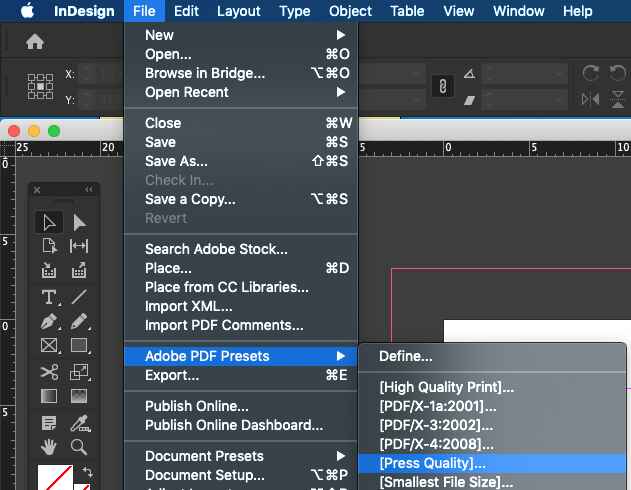
PDF/X est une famille de normes ISO conçues pour garantir la fiabilité des échanges dans le domaine des arts graphiques. Elle limite ou contrôle les fonctionnalités du format PDF susceptibles d'entraîner des incertitudes dans la production imprimée.
Pour les flux de travail modernes, le format PDF/X-4 constitue généralement le meilleur point de départ, car il prend en charge la transparence active, les calques, les couleurs gérées par ICC et une intention de sortie sans imposer un aplatissement prématuré de la transparence.
Le Ghent Workgroup indique que son ancienne spécification GWG 1v4, basée sur le format PDF/X-1a, date de plus de 20 ans et n'est plus prise en charge par l'organisation. Le GWG recommande désormais d'utiliser ses spécifications GWG 2015 ou GWG 2022, basées sur le format PDF/X-4.
« Ancien » ne signifie pas forcément « mauvais ». Certaines imprimeries continuent d'exiger le format PDF/X-1a, car leur RIP, leur système d'automatisation, leur flux de travail pour les journaux ou leur politique de production s'appuient sur des fichiers CMJN aplatis.
Mais ne choisissez pas le format PDF/X-1a simplement parce qu'un tutoriel en ligne rédigé en 2012 le qualifiait de “ qualité d'impression ”.”
Demandez d'abord.
Les recommandations d'Adobe pour InDesign 2026 confirment que les fichiers PDF destinés à l'impression peuvent être exportés soit via un préréglage PDF/X, soit via une norme PDF/X sélectionnée. Sa documentation sur la compatibilité indique également que les versions PDF 1.4 et ultérieures prennent en charge la transparence dynamique, tandis que la version PDF 1.3 nécessite l'aplatissement de la transparence.
Pour une imprimante prenant en charge le format PDF/X-4, une configuration d'exportation pratique se présente souvent comme suit :
Ces paramètres constituent un point de départ et ne remplacent en aucun cas les spécifications fournies par l'imprimeur. Le matériel disponible, les options de papier, les procédés de reliure et les méthodes de finition décrits dans la section capacités d'impression commerciale peut avoir une incidence sur la manière dont un fichier doit être compilé.
Une vérification prévol en bonne et due forme consiste en une inspection, et non en un simple coup d'œil rapide.
Adobe Acrobat Pro intègre des profils prédéfinis pour l'impression numérique, le prépresse, l'analyse des fichiers PDF et la conformité à la norme PDF/X. Ces profils permettent de signaler les non-conformités, d'appliquer les corrections sélectionnées et d'être personnalisés afin d'inclure des vérifications portant sur des propriétés telles que la résolution des images.
Consultez cette liste de contrôle avant de mettre en ligne le fichier final :
| Élément de vérification préalable | État recommandé | Panne courante | Comment vérifier |
|---|---|---|---|
| Format de la page | Correspond à la taille finale confirmée | Maquette au format A4 soumise pour un format personnalisé différent | Vérifier les zones de page et les dimensions du document dans Acrobat |
| Purge | Fond perdu défini par l'imprimeur sur chaque bord requis | L'arrière-plan s'arrête à la ligne de découpe | Afficher TrimBox et BleedBox |
| Structure de la page | Les pages intérieures sont présentées sous forme de pages individuelles ; la couverture est préparée séparément sur demande | Dimensions des pages de présentation ou des pages mixtes (couverture et intérieur) | Vérifier les vignettes de la page et les dimensions des fichiers |
| Résolution de l'image | Environ 300 PPI au format final | Images du Web agrandies dans la mise en page | Lancer une vérification préalable de la résolution d'image dans Acrobat |
| Polices | Ensembles imbriqués ou sous-ensembles imbriqués | Remplacement de polices ou caractères manquants | Fichier → Propriétés → Polices |
| Espaces colorimétriques | Respecter le processus de production convenu | Couleurs RVB cachées, couleurs Lab ou couleurs d'accompagnement indésirables | Utiliser l'aperçu de sortie et la vérification préalable |
| Objectif de sortie | Profil ICC adapté aux conditions d'impression prévues | Profil de destination générique ou incorrect | Vérifier l'intention de sortie PDF/X |
| Texte noir | Impression en noir unique validée par l'imprimeur | Petit texte en quadrichromie | Vérifier les espacements dans l'aperçu de sortie |
| Couleurs d'accompagnement | Seules les encres d'accentuation intentionnelles et mises entre guillemets sont conservées | Noms de teintes en double ou couleurs Pantone utilisées par erreur | Consultez la liste des séparations |
| Surimpression | Applicable uniquement dans les cas prévus | Les objets blancs sont configurés pour se superposer et disparaître | Activer l'aperçu de la surimpression |
| Transparence | Conservé au format PDF/X-4, sauf indication contraire | Aplatissement des coutures ou effets modifiés | Vérifier la compatibilité et la transparence |
| Repères de rognage | Ajoutés uniquement lorsque l'imprimante les demande | Repères situés à l'intérieur du fond perdu ou de la zone active | Vérifier le cahier des charges du fournisseur |
| Sécurité | Aucun mot de passe ni aucune restriction de traitement | RIP ou Preflight ne peut pas accéder au contenu | Cliquez sur « Propriétés du document » → « Sécurité » |
| Nombre de pages | Conforme aux exigences en matière de liaison et de production | Pages manquantes ou pagination incorrecte | Comparer les vignettes PDF avec la pagination validée |
| Contenu final | Pas de commentaires, d'objets masqués, de guides ni de calques obsolètes | Des notes ou des illustrations alternatives s'impriment de manière inattendue | Vérifier les calques et effectuer une dernière relecture visuelle |
Voici une opinion qui agace certains graphistes : les repères de coupe ne sont pas une garantie de professionnalisme d'un fichier.
Certains services de production les demandent. D'autres ajoutent leurs propres repères lors de l'imposition et interdisent formellement l'utilisation des repères fournis par le client.
Le DOE exige l'ajout de repères de rognage dans son flux de travail, tandis que Blurb demande à ses utilisateurs de ne pas ajouter de repères d'impression, car son système de production ajoute automatiquement les repères nécessaires. Ces deux règles sont valables dans le cadre de leurs systèmes respectifs.
La réponse n'est pas “ il faut toujours inclure des repères de coupe ”.”
La réponse est : “ Suivre le processus de réception. ”
Le ministère américain de l'Énergie exige des pages au format définitif, un fond perdu de 1/8 de pouce, des fichiers de production liés, des images d'au moins 300 dpi et des couleurs CMJN. Il ne s'agit pas là de simples recommandations. Ce sont des mesures de contrôle destinées à réduire les incertitudes lorsque les publications validées parviennent au service de production.
La leçon à en tirer est simple : la géométrie de la page et la qualité des ressources constituent toujours la première ligne de défense.
Le Bureau américain du droit d'auteur exige, pour les dépôts numériques concernés, des fichiers PDF consultables contenant des polices intégrées et ne comportant ni mot de passe, ni filigrane, ni restriction DRM. Ses recommandations générales en matière de dépôt obligatoire préconisent l'utilisation de fichiers PDF de haute qualité contenant du texte consultable, des polices intégrées, une compression sans perte, des images haute résolution et des formats tels que le PDF/X.
Cela devrait mettre fin au débat visant à déterminer si l'intégration des polices n'est qu'une simple mesure d'ordre pratique facultative.
En 2021, callas pdfToolbox a obtenu la certification de conformité à la suite de tests « Ghent PDF Output Suite 5 ». Cette suite de tests comprend des correctifs conçus pour mettre en évidence les problèmes de compatibilité pouvant survenir dans les flux de travail PDF/X-4, ce qui permet de déterminer si les systèmes de révision, de validation et de sortie interprètent un même fichier de manière cohérente. L'affaire de non-conformité concernant GWG montre pourquoi le respect des normes et les tests de sortie doivent aller de pair.
GWG 2022 est allé plus loin en révisant la structure de ses spécifications et en réduisant le nombre d'alertes de pré-validation « faux positifs » — c'est-à-dire les erreurs signalées par le logiciel alors qu'elles ne poseraient aucun problème en production. Cela nous rappelle une chose importante : la pré-validation automatisée est un outil puissant, mais une alerte doit toujours faire l'objet d'une interprétation éclairée.
L'automatisation détecte des critères quantifiables. L'examen humain permet de saisir le sens.
Une fois que le fichier PDF a passé avec succès la vérification préalable, examinez chaque page à sa taille d'affichage normale, puis à fort grossissement. Vérifiez :
Imprimez ensuite une maquette physique à échelle réduite ou en taille réelle.
Cela ne permettra pas de vérifier la précision des couleurs, mais permettra de détecter les pages à l'envers, une pagination incorrecte, des marges insuffisantes, des erreurs d'orientation du dos et du contenu placé trop près d'un pli ou d'un bord de rognage.
Pour les travaux où la précision des couleurs est essentielle, demandez une épreuve contractuelle ou une épreuve de production validée. UVU recommande tout particulièrement une épreuve imprimée lorsque les couleurs de la marque, les couleurs officielles ou les logos doivent faire l'objet d'un contrôle rigoureux.
Et archivez les fichiers originaux. Un fichier PDF peut être définitif pour la production, mais il est rarement le format le plus adapté pour d'éventuelles modifications rédactionnelles ultérieures.
Un fichier PDF prêt à imprimer est un fichier de production autonome dont la taille de page, les marges de fond perdu, la résolution des images, les polices, les couleurs, l'ordre des pages, le profil de sortie et les paramètres de sécurité ont été préparés et vérifiés en vue d'un flux de travail d'impression commerciale spécifique, ce qui permet à l'imprimeur de traiter le travail sans avoir à reconstituer le fichier graphique ni à deviner les intentions du graphiste.
Un fichier PDF standard peut convenir à la consultation à l'écran tout en contenant néanmoins des couleurs RVB, des fonds perdus manquants, des polices non intégrées, des images en basse résolution, des commentaires, des restrictions par mot de passe ou des dimensions de page incorrectes.
Les meilleurs paramètres PDF pour une impression professionnelle sont les suivants : préréglage PDF approuvé par l'imprimeur, dimensions de rognage exactes, fond perdu spécifié, pages individuelles, polices intégrées, images d'environ 300 ppp, intention de sortie ICC convenue, absence de restrictions de sécurité et compatibilité PDF/X-4 lorsque le RIP destinataire et le flux de travail de prépresse prennent en charge la gestion moderne de la transparence et des couleurs.
Ne vous fiez pas aveuglément aux préréglages “ Impression haute qualité ” ou “ Qualité presse ”. Ces préréglages peuvent constituer des points de départ raisonnables, mais ils ne tiennent pas compte de votre papier, de votre reliure, de l'état de la presse, de la limite d'encre ni de la méthode de finition.
Un fichier PDF prêt à imprimer ne doit pas nécessairement contenir uniquement des objets CMJN, car certains flux de travail PDF/X-4 modernes acceptent les images RVB balisées et les convertissent selon un processus de gestion des couleurs convenu, tandis que d'autres imprimeurs exigent que chaque élément soit converti selon un profil de sortie CMJN spécifique avant l'envoi du fichier.
C'est la politique de l'imprimeur en matière de couleurs qui détermine la réponse. Ne convertissez jamais vos fichiers vers un profil CMJN arbitraire dans le seul but de supprimer un avertissement RVB.
Un fichier PDF prêt à imprimer doit respecter les marges de fond perdu exactes spécifiées par l'imprimeur ; une marge de 3 mm ou 0,125 pouce sur chaque bord extérieur constitue une référence courante dans le secteur, bien que les livres, les emballages, les visuels grand format, les produits découpés à l'emporte-pièce ou les procédés de finition spécialisés puissent nécessiter une marge différente, déterminée par le flux de production réel.
Étendez les arrière-plans et les images bord à bord sur toute la zone de fond perdu. Veillez à ce que les textes et logos essentiels restent à l'intérieur de la marge de sécurité recommandée.
Il convient de prévoir un fond perdu dès lors que le visuel atteint le bord de rognage, mais les repères de rognage ne doivent apparaître que si l'imprimeur destinataire les demande, car certains flux de travail utilisent les repères fournis par le client, tandis que les systèmes automatisés de mise en page de livres, d'emballages et d'imposition génèrent leurs propres repères et peuvent rejeter ou reproduire accidentellement les repères déjà placés dans le visuel.
Adressez-vous directement à l'imprimeur plutôt que de copier un tutoriel d'exportation générique.
Les polices sont intégrées lors de l'exportation via un paramètre PDF d'impression professionnel permettant l'intégration complète ou la création d'un sous-ensemble de polices ; le fichier doit ensuite être ouvert dans Acrobat et vérifié dans le menu Fichier, Propriétés, puis Polices, afin de vérifier que chaque police est bien indiquée comme “ Intégrée ” ou “ Sous-ensemble intégré ”, plutôt que de se fier uniquement à son apparence visuelle.
Une licence de police peut imposer des restrictions en matière d'intégration. Remplacez les polices soumises à ces restrictions par des alternatives sous licence plutôt que de convertir l'ensemble d'un long document en contours, ce qui réduit la possibilité de modification et peut générer des données vectorielles inutilement complexes.
Pour effectuer une vérification préalable d'un fichier PDF, il faut ouvrir le fichier final dans Acrobat Pro ou une autre application professionnelle de prépresse, sélectionner un profil d'inspection PDF/X ou « impression commerciale », vérifier les zones de page, la résolution, les polices, les espaces colorimétriques, l'intention de sortie, les séparations d'encres, la transparence, la surimpression et la sécurité, puis en examinant chaque erreur signalée avant de l'approuver ou de la corriger.
N'appliquez pas les corrections automatiques à l'aveuglette. Certaines corrections modifient les couleurs, suppriment la transparence, réduisent la résolution des images ou modifient la géométrie de la page.
Un fichier PDF prêt à imprimer devrait lever toute incertitude avant le début de la production.
Vérifiez le format de rognage. Procurez-vous le gabarit de couverture. Définissez le fond perdu approprié. Vérifiez la résolution effective. Intégrez les polices. Mettez-vous d'accord sur le profil de couleur. Exportez le fichier selon la norme PDF/X préconisée par l'imprimeur. Effectuez un contrôle pré-impression. Vérifiez les séparations. Validez une épreuve.
Envoyez ensuite le fichier PDF accompagné du cahier des charges, en précisant notamment le format final, le nombre de pages, le type de reliure, le choix du papier, les exigences en matière de couleurs, les instructions de finition et la quantité.
Pour mieux comprendre l'équipe de production à l'origine de ce processus, consultez Shenzhen JetPrint Printing Co. et son approche de la fabrication de livres. Pour une analyse de fichiers spécifique à un projet, une recommandation concernant la reliure ou un examen des exigences d'impression, envoyer le fichier PDF et les détails du projet à l'équipe d'impression avant de valider la production en série.

Laissez vos commentaires