Comece o seu projeto de impressão de livros
Partilhe alguns detalhes sobre o seu livro. A JetPrint analisará as suas especificações e ajudá-lo-á a identificar as opções adequadas de impressão, papel, encadernação e acabamento para o seu projeto.
Os ficheiros falham sem aviso prévio.
Um ficheiro PDF pode parecer impecável num computador portátil, mas conter páginas com dimensões insuficientes, falta de sangria, tipos de letra substituídos, imagens de baixa resolução, objetos RGB ocultos, sobreposições incorretas ou um comportamento de transparência que só se torna visível depois de o ficheiro entrar num fluxo de trabalho RIP comercial.
Por que é que só se descobriu isso depois de imprimir 5 000 exemplares?
Essa é a dura realidade da produção gráfica: um ficheiro PDF não está pronto para impressão apenas porque abre sem apresentar qualquer mensagem de erro. Só está pronto para impressão quando a sua geometria, cores, tipos de letra, imagens, caixas de página e instruções de saída correspondem ao método de produção que será efetivamente utilizado.
Trato cada PDF final como um ficheiro de produção, e não como uma pré-visualização. Esta distinção é importante, quer se trate da produção de um romance em brochura, de um catálogo ilustrado, de um manual de formação ou de um livro infantil com capa dura através de um serviço de impressão de livros personalizados.
Um PDF pronto para impressão é um documento de produção autónomo que inclui as dimensões finais das páginas, dados de imagem suficientes, tipos de letra utilizáveis, informações de cor definidas, sangria correta e ausência de restrições de segurança que impeçam o software de pré-impressão de inspecionar ou processar o ficheiro.
Deve responder a seis perguntas sem obrigar a impressora a adivinhar:
A documentação atual do InDesign da Adobe divide os controlos de exportação para PDF em normas, compatibilidade, compressão, marcas e sangramento, saída, definições avançadas, segurança e verificações de resumo. Essa organização é reveladora: “Guardar como PDF” não é uma decisão isolada. É uma cadeia de decisões de produção. Opções de exportação para PDF da Adobe identificar especificamente a margem de sangria, a conversão de cor, a intenção de saída, a compressão e a incorporação de tipos de letra como controlos separados.
Um bom ficheiro PDF preserva a intenção do designer. Um excelente ficheiro PDF transmite também essa intenção ao fluxo de trabalho da impressão.
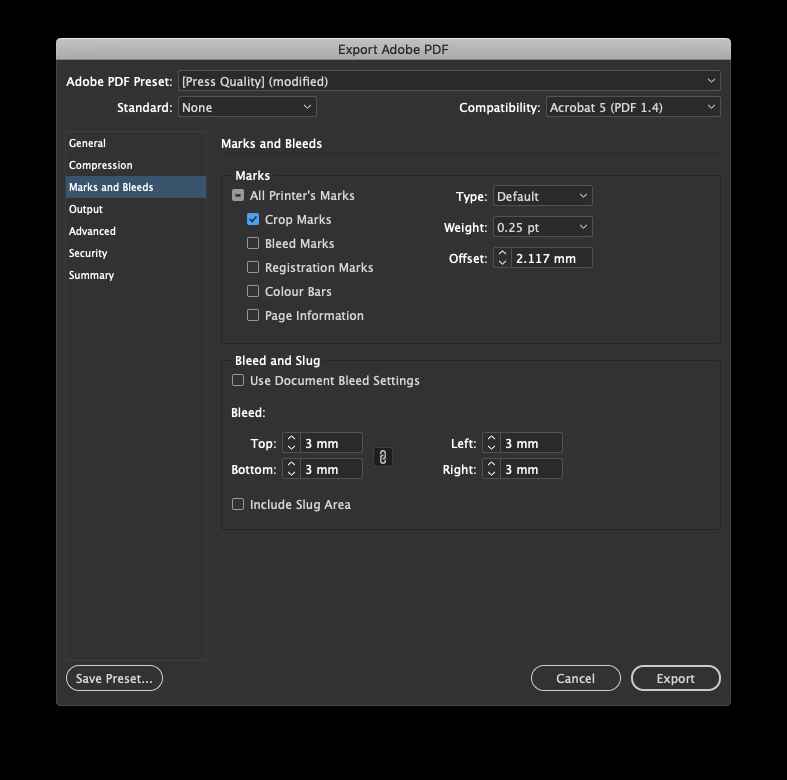
As definições de exportação não conseguem corrigir um documento mal elaborado. Podem empacotá-lo, comprimi-lo, convertê-lo e assinalar alguns erros, mas não conseguem inventar detalhes de imagem que faltam nem restaurar elementos gráficos que nunca foram estendidos até à margem de sangria.
Crie o documento com o tamanho da página final, e não com o tamanho da folha que será impressa na impressora.
Por exemplo, um manual em formato A4 (210 × 297 mm) deve ter uma área de corte de 210 × 297 mm. A impressora trata posteriormente da imposição, do layout das folhas, da margem para a pinça, dos esquemas de dobragem e das marcas de impressão. O envio de páginas em formato de impressão ou de páginas de dimensões superiores às normais acaba por criar mais trabalho, em vez de o reduzir.
No caso de livros encadernados, as páginas interiores devem, normalmente, ser exportadas como páginas individuais, pela ordem de leitura. A capa é geralmente preparada como uma página dupla separada, contendo a contracapa, a lombada e a capa, de acordo com um modelo fornecido pela gráfica.
As especificações atuais da Blurb para a conversão de PDF em livro, atualizadas a 21 de julho de 2026, ilustram este modelo de produção: as páginas interiores são enviadas como páginas individuais, em vez de páginas duplas, enquanto a capa é, geralmente, exportada separadamente. O sistema assinala dimensões de página incorretas durante a verificação prévia. Lista de verificação da Blurb para a conversão de PDF em livro alerta também os designers para que não calculem as dimensões da capa sem as especificações específicas do formato.
Isto é especialmente importante no caso dos livros de capa dura. A largura da lombada varia consoante o número de páginas, a espessura do papel, o tipo de encadernação e a configuração da capa. Um modelo de capa criado antes de essas variáveis estarem confirmadas não é um modelo de capa definitivo.
A margem de sangria é a área da ilustração que se estende para além da linha de corte final, de modo a que as variações normais de corte não deixem uma margem branca indesejada.
Uma referência amplamente utilizada é de 3 mm ou 0,125 polegadas em cada borda exterior. Mas trata-se apenas de uma referência, não de uma regra internacional. O que prevalece são as especificações da sua impressora.
Os Serviços de Impressão da Sede do Departamento de Energia dos EUA exigem uma margem de sangria de 1/8 de polegada, sempre que aplicável, juntamente com páginas no tamanho final e marcas de corte. Os Serviços de Impressão da Universidade de Utah Valley também especificam uma margem de sangria de 0,125 polegadas para trabalhos gráficos de ponta a ponta. Estes requisitos de produção independentes demonstram por que razão 3 mm ou 1/8 de polegada continuam a ser comuns na preparação de ficheiros comerciais.
Não se limite a ampliar a página depois de o design estar concluído. Os fundos, as fotografias, as texturas e as cores que ocupam toda a página devem estender-se fisicamente até à área de sangria.
E mantenha os conteúdos importantes afastados da área de corte. Os números de página, logótipos, códigos QR, bordas, legendas e texto pequeno necessitam de uma margem interna de segurança especificada para o método de encadernação e corte. Um livro grosso com encadernação colada pode exigir uma margem de segurança maior junto à lombada do que um folheto com encadernação por grampos.
“Alta resolução” não significa nada sem as dimensões finais.
Uma imagem pode ter 300 PPI quando colocada em 100%, mas apenas 150 PPI depois de ampliada para 200%. O valor que importa é a resolução efetiva no tamanho utilizado no layout.
Para a maioria das fotografias em tom contínuo, procure atingir aproximadamente 300 PPI no tamanho final de impressão, a menos que a impressora indique um valor diferente. O DOE exige imagens com, pelo menos, 300 dpi para os seus ficheiros de publicação, enquanto a UVU recomenda imagens com valores próximos dos 300 PPI no tamanho final.
Não reajuste a resolução de uma imagem da Web de 900 × 600 píxeis para 300 PPI e presuma que criou mais detalhes. Apenas alterou os metadados ou inventou píxeis. A imagem original continua a conter a mesma informação visual.
Os logótipos vetoriais, a tipografia e os desenhos a linha devem permanecer em formato vetorial sempre que possível. No entanto, os objetos vetoriais altamente complexos podem sobrecarregar alguns fluxos de trabalho, pelo que as ilustrações especiais, os mapas, as exportações CAD ou os gráficos com elevada transparência merecem ser testados individualmente.
Um ficheiro PDF pronto para impressão deve conter todos os tipos de letra necessários para reproduzir o documento.
A incorporação de tipos de letra impede que uma estação de trabalho ou um RIP diferente substitua um tipo de letra indisponível. A criação de subconjuntos é normalmente aceitável, uma vez que armazena apenas os caracteres utilizados no documento, reduzindo o tamanho do ficheiro e preservando simultaneamente a aparência.
O Gabinete de Direitos de Autor dos EUA exige que os tipos de letra nos ficheiros PDF dos boletins informativos enviados apareçam como “Incorporados” ou “Subconjunto incorporado” nas Propriedades do Documento do Acrobat. Exige ainda que os ficheiros permaneçam visíveis, pesquisáveis e isentos de palavras-passe ou restrições de direitos digitais. As regras do Gabinete de Direitos de Autor relativas aos ficheiros digitais não constituem especificações de uma gráfica comercial, mas demonstram como um fluxo de trabalho institucional de grande dimensão garante a consistência da reprodução.
No Acrobat, abra:
Ficheiro → Propriedades → Tipos de letra
Cada tipo de letra incluída na lista deve apresentar Incorporado ou Subconjunto incorporado.
Sem exceções escondidas nas letras pequenas.
Muitos guias dizem: “Converta tudo para CMYK.” Acho que esse conselho é demasiado categórico.
Algumas impressoras exigem um ficheiro PDF totalmente convertido para CMYK. O DOE, por exemplo, orienta os criadores de publicações a converterem todas as cores para CMYK, uma vez que os elementos RGB podem não ser convertidos conforme o esperado no seu fluxo de trabalho. Trata-se de uma regra de produção válida para esse ambiente de impressão específico.
Mas a conversão aleatória para CMYK não é gestão de cor.
Um valor CMYK só tem significado em relação a uma condição de impressão, conjunto de tintas, substrato, comportamento dos valores tonais e perfil ICC. Os mesmos valores podem produzir resultados visivelmente diferentes em papel revestido, papel não revestido, equipamento digital a toner ou num sistema de prova a jato de tinta.
Por isso, sigo uma regra mais rígida:
Nunca converta a cor antes de saber qual é o destino.
Antes de criar um PDF em CMYK para impressão, pergunte à gráfica quais as condições de saída ou o perfil ICC que devem ser utilizados. Dependendo do trabalho, pode tratar-se de um perfil regional de impressão offset, de um perfil digital específico do dispositivo ou de um fluxo de trabalho que aceite RGB com tags e efetue a conversão posteriormente.
A Adobe disponibiliza três métodos de exportação relevantes:
A Adobe afirma ainda que o perfil de intenção de saída descreve as condições de impressão pretendidas e é necessário para a conformidade com a norma PDF/X.
Essa intenção de saída é importante. Sem ela, “CMYK” é uma instrução incompleta.
O texto pequeno a preto deve, em geral, utilizar uma única separação a preto, normalmente expressa da seguinte forma:
C0 M0 Y0 K100
A utilização do preto intenso de quatro cores no texto de corpo pequeno cria um problema de alinhamento. Se o ciano, o magenta, o amarelo e o preto não estiverem perfeitamente alinhados, as letras podem parecer difusas ou com bordas irregulares.
Os fundos pretos de grande dimensão são um caso à parte. Podem necessitar de uma composição de preto intenso aprovada pela gráfica para evitar que fiquem com um aspeto fraco ou irregular. Não invente a fórmula. Consulte a gráfica, pois os limites totais de tinta e as misturas recomendadas dependem do processo e do papel.
As cores Pantone e outras cores especiais devem permanecer como cores especiais apenas quando o orçamento de produção e o plano de impressão incluírem unidades separadas para cores especiais.
Caso contrário, converta-as utilizando um método de cores de processo acordado e verifique o resultado com uma prova. Uma cor especial que tenha ficado acidentalmente num ficheiro pode dar origem a uma chapa inesperada, a uma conversão automática ou a uma consulta de pré-impressão.
Utilize a funcionalidade «Pré-visualização de saída» do Acrobat para verificar as separações efetivas. Ative e desative as chapas individualmente. Verifique se algum logótipo que devia ser impresso com uma única cor pontual se transformou, sem que se tenha dado conta, em CMYK.
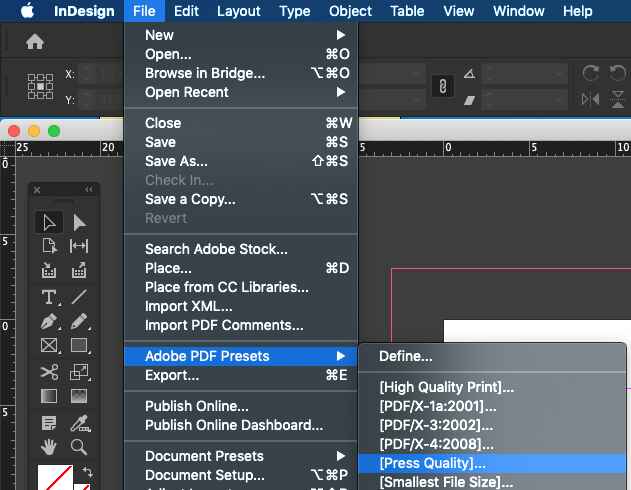
O PDF/X é uma família de normas ISO concebida para garantir uma troca fiável de ficheiros no domínio das artes gráficas. Restringe ou controla as funcionalidades do PDF que podem causar incertezas na produção de impressão.
Para fluxos de trabalho modernos, o PDF/X-4 é, em geral, o melhor ponto de partida, uma vez que suporta transparência dinâmica, camadas, cores geridas por ICC e uma intenção de saída sem obrigar a um achatamento prematuro da transparência.
O Ghent Workgroup afirma que a sua especificação mais antiga, a GWG 1v4, baseada no PDF/X-1a, tem mais de 20 anos e já não é suportada pela organização. O GWG recomenda agora a utilização das suas especificações GWG 2015 ou GWG 2022, baseadas no PDF/X-4.
Antigo não significa necessariamente mau. Algumas impressoras continuam a exigir o formato PDF/X-1a porque o seu RIP, a sua automação, o seu fluxo de trabalho de jornais ou a sua política de produção se baseiam em ficheiros CMYK achatados.
Mas não escolha o PDF/X-1a apenas porque um tutorial online escrito em 2012 o descreveu como “qualidade de impressão”.”
Pergunta primeiro.
As orientações da Adobe para o InDesign de 2026 confirmam que os PDFs para impressão podem ser exportados através de uma predefinição PDF/X ou de uma norma PDF/X selecionada. A documentação sobre compatibilidade também indica que o PDF 1.4 e versões posteriores suportam transparência dinâmica, enquanto o PDF 1.3 requer o achatamento da transparência.
No caso de uma impressora que aceita PDF/X-4, uma configuração prática de exportação costuma ser a seguinte:
Estas definições constituem um ponto de partida, não um substituto das especificações do ficheiro da impressora. O equipamento disponível, as opções de papel, os processos de encadernação e os métodos de acabamento descritos em capacidades de impressão comercial pode afetar a forma como um ficheiro deve ser compilado.
Uma verificação pré-voo adequada é uma inspeção, não uma rápida olhadela.
O Adobe Acrobat Pro inclui perfis predefinidos para impressão digital, pré-impressão, análise de PDF e conformidade com a norma PDF/X. Esses perfis podem identificar incompatibilidades, aplicar correções selecionadas e ser personalizados com verificações de propriedades como a resolução da imagem.
Utilize esta lista de verificação antes de enviar o ficheiro final:
| Elemento de verificação prévia | Condição recomendada | Falha comum | Como verificar |
|---|---|---|---|
| Dimensões do corte | Corresponde ao tamanho final confirmado | Trabalho em formato A4 apresentado para um corte personalizado diferente | Verificar as caixas de página e as dimensões do documento no Acrobat |
| Perdida de sangue | Sangria especificada pela impressora em todas as margens necessárias | O fundo termina na linha de acabamento | Mostrar TrimBox e BleedBox |
| Estrutura da página | Páginas interiores como páginas individuais; capa preparada separadamente, quando solicitado | Dimensões das páginas duplas ou da combinação de capa e interior | Verificar as miniaturas da página e as dimensões dos ficheiros |
| Resolução da imagem | Aproximadamente 300 PPI no tamanho final | Imagens da Web ampliadas no interior do layout | Executar uma verificação prévia da resolução da imagem no Acrobat |
| Tipo de letra | Conjuntos embutidos ou subconjuntos embutidos | Substituição de tipos de letra ou caracteres em falta | Ficheiro → Propriedades → Tipos de letra |
| Espaços de cor | Respeitar o fluxo de trabalho de produção acordado | RGB oculto, Lab ou cores planas indesejadas | Utilizar a pré-visualização de saída e a verificação prévia |
| Objetivo da saída | Perfil ICC adequado para as condições de impressão pretendidas | Perfil de destino genérico ou incorreto | Verificar a configuração de saída PDF/X |
| Texto a preto | Construção em preto único aprovada pela impressora | Texto pequeno a quatro cores | Verificar as separações na pré-visualização de saída |
| Cores especiais | Apenas permanecem as tintas pontuais intencionais e indicadas entre aspas | Nomes de pontos duplicados ou cores Pantone introduzidas acidentalmente | Verificar a lista de separações |
| Sobreimpressão | Aplicável apenas nos casos previstos | Os objetos brancos estão configurados para sobrepor e desaparecer | Ativar pré-visualização de sobreposição |
| Transparência | Conservado no formato PDF/X-4, salvo indicação em contrário | Costuras achatadas ou efeitos alterados | Verificar a compatibilidade e a transparência |
| Marcas de corte | São adicionados apenas quando a impressora os solicita | Marcas incluídas dentro da área de sangria ou da área ativa | Confirmar as especificações do fornecedor |
| Segurança | Sem senha nem restrições de processamento | O RIP ou o pré-voo não conseguem aceder ao conteúdo | Selecione «Propriedades do documento» → «Segurança» |
| Número de páginas | Cumpre os requisitos de conformidade e de produção | Faltam espaços em branco ou a paginação está incorreta | Comparar as miniaturas do PDF com a paginação aprovada |
| Conteúdo final | Sem comentários, objetos ocultos, guias ou camadas desatualizadas | As notas ou as imagens alternativas são impressas de forma inesperada | Revisar as camadas e efetuar uma verificação visual final |
Eis uma opinião que irrita alguns designers: as marcas de corte não são prova de que um ficheiro seja profissional.
Alguns departamentos de produção solicitam-nas. Outros adicionam as suas próprias marcas durante a imposição e proíbem expressamente as marcas fornecidas pelo cliente.
O DOE solicita marcas de corte no seu fluxo de trabalho, enquanto a Blurb indica aos utilizadores que não adicionem marcas de impressão, uma vez que o seu sistema de produção as adiciona automaticamente. Ambas as regras estão corretas no âmbito dos respetivos sistemas.
A resposta não é “incluir sempre marcas de corte”.”
A resposta é “seguir o fluxo de trabalho de receção”.”
O Departamento de Energia dos EUA exige páginas no tamanho final, sangria de 1/8 de polegada, ficheiros de produção interligados, imagens com, pelo menos, 300 dpi e cores CMYK. Estas não são recomendações meramente de moda. Trata-se de critérios concebidos para reduzir a incerteza quando as publicações aprovadas entram num departamento de produção formal.
A lição é simples: a geometria da página e a qualidade dos recursos continuam a ser a primeira linha de defesa.
O Gabinete de Direitos de Autor dos EUA exige ficheiros PDF pesquisáveis com tipos de letra incorporados e sem palavras-passe, marcas de água ou restrições DRM para os depósitos digitais relevantes. As suas orientações mais abrangentes sobre o depósito obrigatório recomendam ficheiros PDF de alta qualidade que contenham texto pesquisável, tipos de letra incorporados, compressão sem perdas, imagens de alta resolução e formatos como o PDF/X.
Isso deverá pôr fim ao debate sobre se a incorporação de tipos de letra é apenas uma medida administrativa opcional.
Em 2021, o callas pdfToolbox obteve o reconhecimento de conformidade com o Ghent PDF Output Suite 5. O conjunto de testes inclui patches concebidos para identificar problemas de compatibilidade que podem surgir em fluxos de trabalho PDF/X-4, ajudando a determinar se os sistemas de revisão, aprovação e saída interpretam o mesmo ficheiro de forma consistente. O caso de conformidade da GWG mostra por que razão o cumprimento das normas e os testes de resultados devem funcionar em conjunto.
O GWG 2022 foi mais longe, revendo a estrutura das suas especificações e reduzindo os avisos de pré-verificação falsos positivos — erros assinalados pelo software, apesar de não causarem problemas na produção. Trata-se de um lembrete útil: a pré-verificação automatizada é poderosa, mas um aviso continua a necessitar de uma interpretação informada.
A automatização deteta condições mensuráveis. A análise humana deteta o significado.
Depois de o PDF ter passado na verificação prévia, inspecione cada página no tamanho normal de visualização e, novamente, com grande ampliação. Verifique:
Em seguida, imprima uma maquete física em escala reduzida ou em tamanho real.
Não irá comprovar a precisão das cores, mas pode revelar páginas invertidas, paginação incorreta, margens demasiado estreitas, erros na orientação da lombada e conteúdo colocado demasiado próximo de uma dobra ou de uma borda de corte.
Para trabalhos em que a cor é um fator crítico, solicite uma prova de contrato ou uma prova de produção previamente acordada. A UVU recomenda especificamente uma prova impressa quando for necessário um controlo rigoroso das cores da marca, das cores oficiais ou dos logótipos.
E arquive os ficheiros originais. Um PDF pode ser a versão final para produção, mas raramente é o melhor ficheiro para alterações editoriais posteriores.
Um PDF pronto para impressão é um ficheiro de produção autónomo cujo tamanho de página, sangria, resolução de imagem, tipos de letra, cores, ordem das páginas, intenção de saída e definições de segurança foram preparados e verificados para um fluxo de trabalho específico de impressão comercial, permitindo que a gráfica processe o trabalho sem ter de reconstruir o trabalho gráfico nem tentar adivinhar as intenções do designer.
Um ficheiro PDF normal pode ser adequado para visualização no ecrã, mas ainda assim conter cores RGB, falta de sangria, tipos de letra não incorporados, imagens de baixa resolução, comentários, restrições de palavra-passe ou dimensões de página incorretas.
As melhores configurações de PDF para impressão profissional são: a predefinição de PDF aprovada pela impressora, as dimensões exatas de corte, a margem de sangria especificada, páginas individuais, tipos de letra incorporados, imagens com cerca de 300 PPI, uma intenção de saída ICC acordada, ausência de restrições de segurança e compatibilidade com PDF/X-4, desde que o RIP de destino e o fluxo de trabalho de pré-impressão suportem a gestão moderna de transparências e de cor.
Não confie cegamente nas opções “Impressão de alta qualidade” ou “Qualidade de impressão”. Estas predefinições podem ser pontos de partida razoáveis, mas não têm em conta o seu papel, a encadernação, o estado da impressora, o limite de tinta nem o método de acabamento.
Um ficheiro PDF pronto para impressão não tem, necessariamente, de conter apenas objetos CMYK, uma vez que alguns fluxos de trabalho PDF/X-4 modernos aceitam imagens RGB com etiquetas e as convertem através de um processo de gestão de cor acordado, enquanto outras impressoras exigem que todos os elementos sejam convertidos para um perfil de saída CMYK específico antes do envio do ficheiro.
A política de cores da impressora determina a resposta. Nunca converta para um perfil CMYK arbitrário apenas para eliminar um aviso de RGB.
Um ficheiro PDF pronto para impressão deve incluir a margem de sangria exata especificada pela gráfica, sendo que 3 mm ou 0,125 polegadas em cada borda exterior constituem uma referência comercial comum; no entanto, livros, embalagens, gráficos de grande formato, produtos cortados à matriz ou processos de acabamento especializados podem exigir uma margem diferente, determinada pelo fluxo de trabalho de produção efetivo.
Estenda os fundos e as imagens de ponta a ponta por toda a área de sangria. Mantenha o texto e os logótipos essenciais dentro da margem de segurança recomendada.
Deve incluir-se margem de sangria sempre que a arte final chegar à borda de corte, mas as marcas de corte só devem aparecer quando a gráfica destinatária as solicitar, uma vez que alguns fluxos de trabalho utilizam marcas fornecidas pelo cliente, enquanto os sistemas automatizados de produção de livros, embalagens e imposição geram as suas próprias marcas e podem rejeitar ou reproduzir acidentalmente as marcas já colocadas na arte final.
Pergunte ao fabricante da impressora, em vez de copiar um tutorial genérico sobre exportação.
Os tipos de letra são incorporados através da exportação com uma configuração profissional de PDF para impressão que permite a incorporação total ou a criação de subconjuntos de tipos de letra; em seguida, o ficheiro deve ser aberto no Acrobat e verificado em Ficheiro, Propriedades e “Fontes” para confirmar que cada tipo de letra está identificado como “Incorporado” ou «Subconjunto incorporado», em vez de se basear apenas na aparência visual.
Uma licença de tipo de letra pode restringir a incorporação. Substitua as tipo de letra sujeitas a restrições por alternativas licenciadas, em vez de converter todo um documento extenso em contornos, o que reduz a capacidade de edição e pode criar dados vetoriais desnecessariamente complexos.
Para executar uma lista de verificação de pré-verificação de PDF, abre-se o ficheiro final no Acrobat Pro ou noutro aplicativo profissional de pré-impressão, seleciona-se um perfil de inspeção PDF/X ou de impressão comercial, verificam-se as caixas de página, a resolução, os tipos de letra, os espaços de cor, a intenção de saída, separações de tinta, transparência, sobreimpressão e segurança; e, por fim, revendo todos os erros detetados antes de os aprovar ou corrigir.
Não aplique correções automáticas de forma indiscriminada. Algumas correções alteram a cor, eliminam a transparência, reduzem a resolução das imagens ou alteram a geometria da página.
Um ficheiro PDF pronto para impressão deve eliminar quaisquer dúvidas antes do início da produção.
Confirme o tamanho de corte. Obtenha o modelo da capa. Defina a margem de sangria correta. Verifique a resolução efetiva. Incorpore os tipos de letra. Chegue a acordo quanto ao perfil de cor. Exporte utilizando a norma PDF/X preferida pela gráfica. Execute a verificação pré-impressão. Reveja as separações. Aprove uma prova de impressão.
Em seguida, envie o PDF juntamente com as especificações do trabalho, incluindo o tamanho final, o número de páginas, o tipo de encadernação, a escolha do papel, os requisitos de cor, as instruções de acabamento e a quantidade.
Para compreender a equipa de produção responsável pelo fluxo de trabalho, consulte A Shenzhen JetPrint Printing Co. e a sua abordagem à produção de livros. Para uma avaliação de ficheiros específica de um projeto, uma recomendação sobre encadernação ou uma análise dos requisitos de impressão, enviar o PDF e os detalhes do projeto à equipa de impressão antes de aprovar a produção em série.

Deixe os seus comentários