Avvia il tuo progetto di stampa di libri
Forniscici qualche dettaglio sul tuo libro. JetPrint esaminerà le tue specifiche e ti aiuterà a individuare le opzioni più adatte in termini di stampa, carta, rilegatura e finitura per il tuo progetto.
Un documento Adobe InDesign può apparire perfetto sullo schermo e tuttavia arrivare alla tipografia sostanzialmente incompleto.
I file scompaiono.
Può sembrare una cosa da poco, eppure in un libro di 200 pagine che contiene centinaia di fotografie, diversi caratteri tipografici, grafica realizzata con Illustrator, campioni di colore personalizzati e numerose fasi di revisione, un solo anello mancante può causare sostituzioni, ritardi nella produzione o una costosa bozza di stampa che nessuno si sarebbe aspettato.
Perché correre questo rischio?
Quando tu file InDesign in un pacchetto, InDesign raggruppa il documento di origine e le risorse di produzione ad esso correlate in un'unica cartella ben organizzata. Tale cartella può includere immagini collegate, file di font autorizzati, collegamenti aggiornati, una copia in formato IDML, una bozza in formato PDF e un report descrittivo del documento.
Adobe’s documentazione attuale relativa al pacchetto InDesign, aggiornato il 2 giugno 2026, raccomanda di eseguire un controllo preliminare prima della creazione del pacchetto e di risolvere eventuali problemi relativi a font mancanti, collegamenti mancanti e altri problemi segnalati prima di consegnare il progetto a uno stampatore o a un collaboratore.
Lo considero lo standard professionale minimo. Inviare una foto di nudo .indd Affidarsi al file e dare per scontato che la stampante sia in grado di ricostruire tutto non è efficienza. Significa trasferire al reparto di prestampa un lavoro di ricerca che si potrebbe evitare.
Un documento InDesign è un file composto piuttosto che un contenitore chiuso.
Il .indd Il file registra la geometria della pagina, gli stili, il testo, i colori, le posizioni degli oggetti e i riferimenti alle risorse inserite. È possibile che all’interno del layout venga visualizzata una fotografia, ma ciò non significa necessariamente che l’immagine a piena risoluzione sia memorizzata all’interno del file INDD. InDesign di solito rimanda all’immagine originale esterna tramite un percorso di file.
Il packaging cambia il modo in cui il prodotto viene consegnato.
Il File > Pacchetto Il comando crea una nuova cartella e raccoglie i componenti necessari per aprire, esaminare, modificare e generare il progetto. A seconda delle opzioni selezionate e delle autorizzazioni relative ai font, tale cartella può contenere:
.indd documentoLink cartella contenente le immagini inseriteCaratteri dei documenti cartella contenente i font locali idonei.idml copia di interscambioEcco perché chiunque cerchi “a cosa serve il packaging di un file InDesign” dovrebbe comprendere una distinzione fondamentale: il packaging non rende automaticamente pronta per la stampa una grafica di scarsa qualità. Si limita a raccogliere i componenti disponibili.
Un'immagine web a 72 ppi rimane un'immagine web a 72 ppi anche dopo il packaging. Un oggetto RGB rimane RGB. Il testo in overset rimane nascosto. Un link mancante rimane mancante, a meno che non lo si ripari prima.
Il servizio consiste nel trasporto, non nella riparazione.
Un file PDF pronto per la stampa è spesso il file di produzione preferito, poiché i caratteri, le immagini e l'impaginazione possono essere incorporati in un formato di output relativamente stabile. Tuttavia, in alcuni casi lo stampatore potrebbe richiedere anche il pacchetto InDesign modificabile.
Potrebbe essere necessario che la stampante:
Per un progetto semplice, inizia chiedendo al fornitore se preferisce ricevere un file PDF, un pacchetto InDesign o entrambi. I requisiti possono variare a seconda che si tratti di stampa digitale, stampa offset, produzione di libri con copertina rigida, produzione di libri con copertina morbida o finiture speciali.
Panoramica di JetPrint su opzioni di stampa personalizzata dei libri fornisce un contesto utile per i progetti in cui il numero di pagine, il formato di rilegatura, la struttura della copertina, il tipo di carta e le scelte relative alla finitura possono influire sulla preparazione dei file.
E questo aspetto è più importante di quanto molti designer ammettano. Il file della copertina di un libro rilegato non è semplicemente la copertina dell’edizione tascabile esportata nuovamente. Le dimensioni finali della copertina, lo spessore del cartoncino, le aree delle cerniere, il margine di avvolgimento e la larghezza del dorso possono modificare il modello richiesto.
La procedura più sicura non è “prima imballare, poi controllare”. È invece:
Prima di fare qualsiasi altra cosa, salva il documento corrente.
A questo punto, crea una versione finale di produzione con un nome chiaro, invece di creare un pacchetto contenente un file di lavoro denominato Book_Final_Final2_NEW.indd.
Una struttura pratica per la denominazione è la seguente:
NomeProgetto_DimensioniRitagliate_Lingua_Versione_Data.indd
Ad esempio:
WildlifeAtlas_210x285mm_EN_v12_2026-07-31.indd
Preferisco i datteri in AAAA-MM-GG formato perché vengono ordinati correttamente nelle cartelle ed eliminano ogni discussione sul fatto che 07-08-26 significa l'8 luglio o il 7 agosto.
Non sovrascrivere l'unica copia modificabile. Conserva una versione di lavoro archiviata prima di apportare correzioni dell'ultimo minuto in vista della produzione.
Vai a:
Finestra > Output > Preflight
Il pannello Preflight verifica costantemente il documento in base al profilo di preflight attivo. Adobe afferma che è in grado di segnalare i problemi suddivisi per categorie quali Collegamenti, Testo e Colore e di indirizzare l'utente direttamente alla pagina o all'oggetto interessato.
Il profilo predefinito è utile, ma non è sufficiente per tutti i lavori di stampa commerciale. Potrebbe essere necessario verificare anche un profilo personalizzato:
Ecco la scomoda verità: un indicatore verde prima della stampa significa solo che il documento è risultato conforme al profilo selezionato. Non significa che il profilo abbia verificato tutti gli aspetti rilevanti per la stampante.
Aperto:
Finestra > Link
Cerca i simboli di avviso accanto ai nomi delle immagini. Un collegamento mancante indica che InDesign non riesce a individuare la risorsa originale. Un collegamento modificato indica che l'immagine di origine è stata modificata dopo il suo inserimento e che l'anteprima di InDesign non è più sincronizzata con il file corrente.
Ricollegare le risorse mancanti e aggiornare quelle modificate prima della creazione del pacchetto.
Non accettare un'anteprima a bassa risoluzione solo perché sembra adeguata con uno zoom al 100%. Il prodotto finale utilizza la risorsa collegata sottostante, non il tuo ottimismo.
Le linee guida del pannello “Collegamenti” di Adobe raccomandano espressamente di verificare che tutti i collegamenti siano aggiornati e disponibili prima di creare il pacchetto dei file per l’esportazione.
In molti progetti di stampa tradizionale di libri, le immagini a tono continuo vengono solitamente preparate a circa 300 ppi in base alle dimensioni finali di impaginazione, mentre le illustrazioni al tratto possono richiedere una risoluzione notevolmente superiore. Tuttavia, il valore di riferimento corretto dipende dal processo di stampa, dalla retinatura, dal supporto, dal tipo di immagine e dalle specifiche del fornitore.
L'espressione “nelle dimensioni definitive” è importante.
Un'immagine a 300 ppi ridimensionata a 200% in InDesign ha una risoluzione effettiva di circa 150 ppi. La risoluzione originale non è cambiata, ma gli stessi pixel coprono ora una larghezza e un'altezza doppie rispetto a prima.
Controlla il PPI efficace campo nel pannello "Collegamenti" anziché basarsi esclusivamente sul PPI effettivo.
Per i requisiti specifici del progetto, consultare le istruzioni della stampante capacità di stampa e produzione di libri prima di bloccare l'opera d'arte.
Aperto:
Tipo > Trova/Sostituisci carattere
Verificare che tutti i caratteri e gli stili richiesti siano disponibili. Controllare separatamente gli stili normale, corsivo, semigrasso, grassetto, condensato, variabile e quelli specifici per ciascuna lingua.
Il fatto che una famiglia di caratteri sia stata installata non garantisce che lo stile esatto utilizzato nel documento sia disponibile.
La mancanza di font può causare:
Adobe sottolinea che InDesign può evidenziare in rosa il testo sostituito, mentre Adobe Fonts può talvolta attivarsi automaticamente quando l'utente ha effettuato l'accesso e il carattere tipografico richiesto rimane disponibile nel servizio.
Ma non dare per scontato che la stampante utilizzi il tuo account, il tuo abbonamento o la tua versione del font.
Verificare le dimensioni finali della pagina alla voce:
File > Impostazioni documento
Verifica quindi se il progetto include il margine di rifilo richiesto dalla tipografia. Tra i requisiti più comuni figurano 3 mm nei flussi di lavoro metrici oppure 0,125 pollici, pari a 3,175 mm, in alcuni flussi di lavoro nordamericani. Queste misure rappresentano convenzioni comuni, non regole universali.
Le linee guida di stampa della Weber State University, ad esempio, specificano un margine di rifilo di 0,125 pollici per il proprio flusso di lavoro e invitano gli utenti a correggere i link non funzionanti e i font mancanti prima della preparazione del file per la stampa. La vostra tipografia potrebbe richiedere requisiti diversi.
Estendi le fotografie, i colori e le altre immagini da bordo a bordo fino al margine di smarginatura. Basta inserire 3 mm in "Impostazioni documento" non estende l'immagine stessa.
Assicurarsi che i numeri di pagina, il testo, i loghi, i bordi e altri contenuti sensibili rimangano all’interno dell’area di sicurezza raccomandata dal produttore della stampante. Un bordo stretto posizionato vicino al margine di rifilatura può mettere in evidenza anche minime variazioni di taglio.
Aperto:
Finestra > Output > Anteprima separazioni
Verifica quali processi e quali lastre per colori spot vengono generati.
Un libro standard a quattro colori potrebbe richiedere solo:
Tuttavia, un progetto speciale potrebbe prevedere l'uso intenzionale di inchiostri Pantone, inchiostri metallizzati, inchiostri fluorescenti, vernici, inchiostro bianco o un'altra lastra definita separatamente.
Il problema non è l'esistenza dei colori spot. Il problema sono i duplicati involontari, come ad esempio:
PANTONE 186 CPantone 186 CPANTONE 186 UMacchia rossaTali nomi possono generare piastre separate, a meno che i campioni non vengano raggruppati o mappati correttamente.
Lo stampatore dovrebbe prendere questa decisione insieme a te. Non convertire in silenzio un colore di marca intenzionale in CMYK e non lasciare cinque lastre spot accidentali in un libro a quattro colori.
Prima di creare il pacchetto, esporta un PDF di riferimento che mostri esattamente come dovrebbe apparire il documento finito.
Vai a:
File > Esporta > Adobe PDF (Stampa)
Utilizzare l'impostazione predefinita richiesta dalla stampante o lo standard PDF. Il formato PDF/X-4 viene spesso utilizzato nei moderni flussi di lavoro con gestione del colore poiché consente di mantenere la trasparenza dinamica e le informazioni cromatiche basate su ICC, mentre alcuni flussi di lavoro consolidati richiedono ancora il formato PDF/X-1a o un altro standard.
Le istruzioni ufficiali di Adobe per l'esportazione in formato PDF consentono all'utente di scegliere un'impostazione predefinita Adobe PDF o uno standard PDF/X nella finestra di dialogo di esportazione. Le specifiche della stampante dovrebbero prevalere sulle raccomandazioni generiche disponibili online.
Controlla il PDF esportato pagina per pagina. Non dare per scontato che il fatto che l'esportazione sia andata a buon fine significhi che il contenuto sia corretto.
Controllare:
Per un approfondimento completo sui file di output finali, consultare la guida a preparazione dei file per la stampa di libri personalizzati.
Ora seleziona:
File > Pacchetto
InDesign visualizzerà un riepilogo del pacchetto che include font, collegamenti, colori, inchiostri e impostazioni di stampa. Controlla attentamente tutti gli avvisi.
Non ignorare gli avvisi rossi solo perché si avvicina una scadenza.
L'esempio formativo dell'Università dell'Indiana illustra perché la verifica preliminare debba avere la priorità: la pubblicazione di esempio riportava cinque errori — tre errori nei link e due nel testo, tra cui testo fuori campo e un font mancante — prima di essere considerata pronta per la distribuzione. Si tratta di un esempio didattico controllato, ma rispecchia esattamente le categorie che causano i fallimenti reali nel passaggio di consegne.
Clicca Confezione solo dopo che i relativi problemi saranno stati risolti.
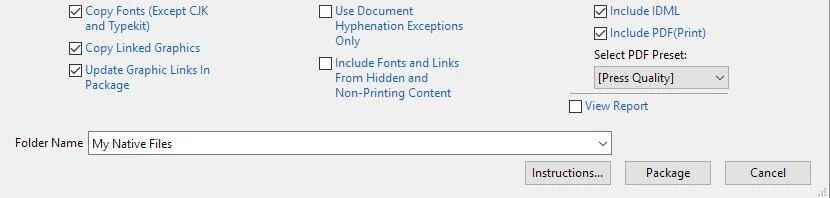
Le opzioni disponibili possono variare a seconda della versione di InDesign, ma un file pronto per la stampa include solitamente:
I servizi di stampa dell’Iowa State University forniscono istruzioni specifiche agli utenti su come risolvere eventuali problemi relativi a collegamenti o font mancanti e indicano di selezionare le opzioni “Copia font”, “Copia immagini collegate”, “Aggiorna collegamenti alle immagini”, “Includi IDML” e “Includi PDF” per il proprio flusso di lavoro. Si tratta di un vero e proprio reparto di produzione che comunica agli utenti esattamente cosa si aspetta, non di una generica lista di controllo tratta da un blog di design.
Dopo aver creato la cartella, aprila manualmente. Non dare mai per scontato che cliccando su Confezione ha portato a termine il lavoro.
| Componente del pacchetto | Finalità | Cosa verificare |
|---|---|---|
| File INDD | Layout nativo modificabile | Si apre senza avvisi relativi a collegamenti mancanti o caratteri |
| Cartella "Collegamenti" | Raccolta di immagini e grafici inseriti | I file sono presenti, aggiornati e non sono semplici rappresentazioni a bassa risoluzione |
| Cartella "Font dei documenti" | Contiene i font locali compatibili | Le licenze dei font consentono il trasferimento; gli stili richiesti sono inclusi |
| File IDML | Offre opzioni di interscambio e recupero | Il file si apre e viene visualizzato il layout previsto |
| Prova di stampa in formato PDF | Mostra il risultato visivo previsto | Correggi le pagine, il margine di rifilo, le dimensioni, i colori e l'orientamento della copertina |
| Relazione o istruzioni | Fornisce informazioni sui documenti e sui lavori | Il nome del progetto, la versione, i recapiti e le note specifiche sulla produzione sono corretti |
| File "Leggimi" | Istruzioni per il passaggio di consegne dei registri | Indica i PDF approvati, la versione del software e le eccezioni non risolte |
Apri il file INDD compresso che si trova all'interno della nuova cartella, non il file originale che si trova altrove sul tuo computer.
Quindi apri il pannello "Collegamenti" e verifica che i percorsi indichino la cartella del pacchetto Link cartella. Se il file compresso fa ancora riferimento a immagini presenti sul desktop, nella cartella "Download", nella cache cloud o su un'unità esterna, il trasferimento non è realmente autonomo.
È proprio qui che molti tutorial sull’imballaggio assumono un tono pericolosamente superficiale.
La possibilità di cliccare Copia i caratteri non conferisce automaticamente il diritto legale di distribuire ogni file di font copiato.
Adobe’s Linee guida sul packaging dei font precisa che molte licenze dei font non consentono di inviare i file dei font a terzi, a meno che il destinatario non disponga di una propria licenza valida. Adobe precisa inoltre che i font attivati tramite Adobe Fonts non possono essere semplicemente copiati o inseriti in un pacchetto destinato alla distribuzione.
Ciò lascia diverse opzioni valide:
Definire i contorni di ogni paragrafo è solitamente una soluzione poco consigliabile. Compromette la modificabilità, può aumentare la complessità del file, elimina l’hinting dei caratteri, complica l’accessibilità e rende difficili le correzioni dell’ultimo minuto.
Per quanto riguarda il corpo del testo, i caratteri incorporati in un PDF verificato sono in genere più controllabili rispetto alla conversione dell’intero libro in contorni.
Questi formati risolvono problemi diversi.
| Formato | Uso ottimale | Vantaggio principale | Limite principale |
|---|---|---|---|
| INDD | Modifica nativa in una versione compatibile di InDesign | Mantiene integralmente la struttura del testo originale | Specifica della versione e dipendente dai collegamenti e dai caratteri |
| IDML | Compatibilità, intercambiabilità e recupero dei documenti | Può aiutare le versioni precedenti ad aprire il progetto | Le funzionalità più recenti potrebbero subire modifiche o essere omesse |
| PDF/X | Stampa finale e output controllato | Incorpora il risultato visivo in un file permanente | Non destinato alla modifica completa in formato nativo |
| File ZIP compresso | Trasferimento del layout del codice sorgente e delle dipendenze | Mantiene il progetto modificabile come un unico insieme | È necessario verificare ancora la presenza di eventuali errori e restrizioni relative alle licenze |
I file INDD nativi sono specifici per ogni versione. Adobe spiega che un file creato con una versione più recente di InDesign potrebbe non aprirsi direttamente in una versione precedente, mentre il formato IDML può garantire la compatibilità; Adobe avverte inoltre che le funzionalità introdotte nella versione più recente potrebbero essere modificate o omesse quando il file IDML viene aperto in una versione precedente.
Quindi, è consigliabile esportare un pacchetto InDesign in formato IDML?
Di solito, sì.
L'inserimento dell'IDML comporta costi minimi, offre un'ulteriore opzione di recupero e risulta utile quando il progettista e lo stampatore non utilizzano la stessa versione di InDesign. Tuttavia, la bozza in formato PDF rimane il punto di riferimento visivo. Se la versione IDML modifica la disposizione del testo o altera una funzionalità non supportata, lo stampatore ha bisogno di un riferimento affidabile che mostri il risultato desiderato.
Molte tipografie preferiscono ricevere un file PDF preparato correttamente piuttosto che modificare il documento in formato nativo.
Invia un PDF pronto per la stampa quando:
Invia anche il codice sorgente compresso quando:
Un PDF e un pacchetto non sono in concorrenza tra loro. Uno è il risultato finale controllato; l’altro è la fonte di produzione modificabile.
Per i progetti che prevedono rilegatura, finitura, scelta della carta e realizzazione di copertine complesse, consultare le specifiche del fornitore servizi di stampa e supporto alla prestampa prima di decidere quali file inviare.
Non caricare centinaia di file singoli uno alla volta.
Comprimere l'intera cartella del pacchetto in un unico archivio ZIP in modo che la struttura interna delle cartelle rimanga intatta.
Un nome utile per l'archivio è:
NomeProgetto_PacchettoStampa_v12_31-07-2026.zip
Prima di caricarlo:
Inserisci un breve README.txt contenente:
E siate chiari. La dicitura “Tutti i file allegati” non dice praticamente nulla all’operatore di prestampa.
Il documento arriva senza le immagini esterne né i font utilizzabili. Il tipografo lo apre e nota subito i collegamenti mancanti.
Questo è il classico fallimento.
Il pacchetto presenta gli stessi problemi irrisolti del progetto originale. Il processo di creazione del pacchetto non ha risolto nulla.
La tipografia utilizza una versione diversa di InDesign e non è in grado di aprire il documento in formato nativo senza prima convertirlo.
I font Adobe attivati tramite Creative Cloud non vengono distribuiti come normali file di font all'interno del pacchetto. Il destinatario potrebbe dover attivare autonomamente il carattere in questione.
Il pacchetto contiene una versione precedente, mentre l'e-mail fa riferimento a una versione più recente. Nessuno sa quale file sia stato approvato.
Utilizza un unico file PDF di produzione con un nome chiaro.
Una fotografia scaricata da un sito web può avere una risoluzione di 72 o 96 ppi ed essere fortemente compressa. Il programma di impacchettamento acquisisce fedelmente il file, per quanto inadeguato.
Il testo nascosto può comprendere interi paragrafi, note a piè di pagina, righe di tabelle, voci di indice o formulazioni legali. Il PDF potrebbe essere esportato senza visualizzare tali contenuti mancanti.
Un valore di margine di rifilo nelle Impostazioni del documento è utile solo se la grafica del bordo si estende fisicamente in quell’area.
La modifica dei nomi dei file all'interno della cartella "Links" può compromettere i percorsi nel documento compresso. Apportare le correzioni ai nomi prima della compressione finale oppure ricollegare tutto in seguito.
Gli strumenti di trasferimento su cloud possono alterare le strutture, omettere file o creare cartelle duplicate che creano confusione. Un unico archivio ZIP è più facile da verificare e archiviare.
Prima di inviare i file InDesign a una tipografia, assicurati che siano soddisfatte tutte le seguenti condizioni:
Anche dopo tutti questi controlli, una tipografia può comunque riscontrare un problema di produzione. È proprio a questo che serve la prestampa professionale.
Ma la discussione verterà su vere e proprie decisioni produttive, non sulla ricerca di photo-final-3.tif sul portatile di qualcun altro.
Creare un pacchetto di un file InDesign significa utilizzare il comando File > Pacchetto per raggruppare il documento INDD modificabile, le immagini collegate, i file dei font locali consentiti, i collegamenti aggiornati, un file IDML facoltativo, una bozza PDF facoltativa e un rapporto di produzione in un'unica cartella ben organizzata che un altro grafico o uno stampatore possa aprire in modo affidabile.
Non corregge automaticamente le immagini a bassa risoluzione, il testo fuori campo, gli errori di colore, i link mancanti o il margine di rifilo errato.
È consigliabile inviare un file InDesign compresso quando lo stampatore deve controllare, correggere, ricollegare, tradurre, ridimensionare o modificare in altro modo l'impaginazione originale; quando non sono previste modifiche, un file PDF/X approvato dallo stampatore è solitamente più sicuro perché preserva l'aspetto desiderato e riduce i problemi di compatibilità.
Molti progetti di stampa di libri traggono vantaggio dall'invio sia del PDF approvato che di un archivio sorgente compresso.
Un pacchetto InDesign include solitamente il file sorgente INDD, una cartella “Links”, una cartella “Document Fonts” contenente esclusivamente i font che possono essere legalmente copiati, un report di testo e — se selezionato durante la creazione del pacchetto — un file di interscambio IDML oltre a una bozza in formato PDF che mostra l’impaginazione finale prevista.
Apri ogni singolo file prima di caricare l'archivio ZIP definitivo.
L'IDML non è obbligatorio per ogni lavoro di stampa, ma includerlo rappresenta una misura di sicurezza ragionevole in termini di compatibilità, poiché i file INDD nativi sono specifici per una determinata versione, mentre una copia IDML può spesso essere aperta da una versione precedente di InDesign o utilizzata per ricostruire un documento la cui struttura interna è diventata instabile.
È comunque opportuno utilizzare la bozza in formato PDF per individuare eventuali modifiche di impaginazione successive alla conversione.
I font Adobe non vengono copiati in un pacchetto InDesign poiché i termini di Adobe non consentono agli utenti di spostare o distribuire tali file di font; lo stampatore deve attivare gli stessi font tramite il proprio account Creative Cloud, disporre di un’altra licenza valida oppure lavorare su un file PDF con i font correttamente incorporati.
Indica sempre alla stampante quali font Adobe vengono utilizzati nel progetto.
Comprimere un pacchetto InDesign significa comprimere l'intera cartella del pacchetto — senza selezionare separatamente i singoli file INDD, i collegamenti e i font — in modo che la struttura delle cartelle, i percorsi delle risorse ricollegate, la copia IDML, il PDF di prova e il report rimangano insieme durante il caricamento, il trasferimento su cloud, l'invio tramite e-mail o l'archiviazione di produzione.
Dopo aver creato il file ZIP, verifica che sia possibile aprirlo e che il suo contenuto corrisponda alla cartella del pacchetto originale.
Un progetto InDesign correttamente impacchettato dimostra allo stampatore che il designer ha una comprensione approfondita della produzione, non si limita semplicemente all’impaginazione.
Eseguire il controllo preliminare. Correggere i collegamenti. Verificare i caratteri. Controllare i colori. Esportare il PDF approvato. Includere il file IDML. Aprire il documento compresso. Quindi comprimere la cartella completa in formato ZIP e identificare per iscritto il file di produzione definitivo.
Non lasciare che sia la stampante a indovinare.
Per ricevere assistenza nella verifica delle specifiche del libro, dei requisiti relativi alla copertina, delle opzioni di rilegatura o dei file di produzione, contatta il team di stampa libri di JetPrint prima di inviare la bozza definitiva. Una breve discussione sulla prestampa prima della produzione è di gran lunga più economica rispetto alla scoperta di un problema nel file che si sarebbe potuto evitare dopo l’avvio della fase di prova o di stampa.

Lascia un commento