Lancez votre projet d'impression de livres
Donnez-nous quelques détails sur votre livre. JetPrint examinera vos spécifications et vous aidera à choisir les options d'impression, de papier, de reliure et de finition les mieux adaptées à votre projet.
Un document Adobe InDesign peut paraître parfait à l'écran et pourtant être livré à l'imprimeur dans un état fondamentalement incomplet.
Des fichiers disparaissent.
Cela peut paraître anodin, mais dans un ouvrage de 200 pages contenant des centaines de photographies, plusieurs polices de caractères, des illustrations réalisées sous Illustrator, des nuanciers personnalisés et plusieurs cycles de révision, un seul élément manquant peut entraîner des remplacements, des retards de production ou une épreuve coûteuse à laquelle personne ne s'attendait.
Pourquoi prendre ce risque ?
Lorsque vous fichiers InDesign, InDesign regroupe le document source et les éléments de production qui en dépendent dans un dossier structuré. Ce dossier peut contenir des graphiques liés, les fichiers de polices autorisés, les liens mis à jour, une copie au format IDML, une épreuve au format PDF et un rapport décrivant le document.
Adobe’s documentation actuelle sur les packages InDesign, mise à jour le 2 juin 2026, recommande d'effectuer une vérification préalable avant la création du fichier d'impression et de résoudre les problèmes liés aux polices manquantes, aux liens manquants et autres problèmes signalés avant de transmettre le projet à un imprimeur ou à un collaborateur.
Je considère que c'est le minimum requis sur le plan professionnel. Envoyer une photo de soi nu .indd Se contenter d'un fichier et partir du principe que l'imprimeur peut tout reconstituer n'est pas une question d'efficacité. Cela revient à faire porter au service prépresse la charge d'un travail de recherche qui pourrait être évité.
Un document InDesign est un fichier d'assemblage plutôt qu'un conteneur hermétique.
Le .indd Le fichier contient des informations sur la géométrie de la page, les styles, le texte, les couleurs, la position des objets et les références aux ressources placées. Il peut afficher une photographie dans la mise en page, mais cela ne signifie pas nécessairement que la photographie en pleine résolution est stockée dans le fichier INDD. InDesign pointe généralement vers l'image originale externe via un chemin d'accès.
Le conditionnement modifie le transfert.
Le Fichier > Package Cette commande crée un nouveau dossier et rassemble les éléments nécessaires à l'ouverture, à la consultation, à la modification et à la génération du projet. En fonction des options sélectionnées et des droits d'accès aux polices, ce dossier peut contenir :
.indd documentLiens dossier contenant les images inséréesPolices de caractères du document dossier contenant les polices locales éligibles.idml copie d'échangeC'est pourquoi toute personne qui effectue une recherche sur “ à quoi sert le packaging d'un fichier InDesign ” doit bien comprendre une distinction fondamentale : le packaging ne rend pas automatiquement un visuel de mauvaise qualité prêt à l'impression. Il se contente de rassembler les éléments disponibles.
Une image Web de 72 ppp reste une image Web de 72 ppp après le packaging. Un objet RVB reste en RVB. Le texte en débordement reste masqué. Un lien manquant reste manquant, à moins que vous ne le répariez au préalable.
Ce forfait est un système de transport, et non un service de réparation.
Un fichier PDF prêt à imprimer est souvent le format de production privilégié, car ses polices, ses images et sa mise en page peuvent être intégrées dans un format de sortie relativement stable. Cependant, il arrive parfois qu'un imprimeur demande également le dossier InDesign modifiable.
Il se peut que l'imprimante doive :
Pour un projet simple, commencez par demander au fournisseur s'il souhaite un fichier PDF, un dossier InDesign, ou les deux. Les exigences peuvent varier selon qu'il s'agit d'impression numérique, d'impression offset, de production de livres à couverture rigide, de livres de poche ou de finitions spécialisées.
Présentation de JetPrint sur options d'impression personnalisée de livres fournit des informations utiles pour les projets dans lesquels le nombre de pages, le format de reliure, la conception de la couverture, le choix du papier et les options de finition peuvent avoir une incidence sur la préparation des fichiers.
Et cela a plus d'importance que ne l'admettent de nombreux graphistes. Un fichier de couverture pour un livre relié ne se résume pas à une simple réexportation de la couverture du livre de poche. Les dimensions finales de la reliure, l'épaisseur du carton, les zones de charnières, la marge de rabattage et la largeur du dos peuvent modifier le modèle requis.
La procédure la plus sûre n’est pas “ emballer d’abord, inspecter ensuite ”. Elle est la suivante :
Enregistrez le document en cours avant toute autre opération.
Créez ensuite une version finale de production portant un nom clair, plutôt que de regrouper un fichier de travail nommé Book_Final_Final2_NEW.indd.
Voici un exemple de structure de nommage pratique :
NomDuProjet_FormatDeCoupe_Langue_Version_Date.indd
Par exemple :
WildlifeAtlas_210x285mm_EN_v12_2026-07-31.indd
Je préfère les dattes en AAAA-MM-JJ format, car ils se classent correctement dans les dossiers et mettent fin aux débats sur la question de savoir si 07-08-26 c'est-à-dire le 8 juillet ou le 7 août.
Ne remplacez pas la seule copie modifiable. Conservez une version de travail archivée avant d'apporter des corrections de dernière minute en vue de la production.
Aller à :
Fenêtre > Sortie > Pré-vérification
Le panneau « Pré-impression » vérifie en permanence la conformité du document avec le profil de pré-impression actif. Selon Adobe, il peut signaler les problèmes par catégories (liens, texte, couleurs, etc.) et diriger l'utilisateur directement vers la page ou l'objet concerné.
Le profil par défaut est utile, mais il ne suffit pas pour tous les travaux d'impression commerciale. Un profil personnalisé peut également devoir vérifier les éléments suivants :
Voici la vérité qui dérange : un indicateur vert avant impression signifie simplement que le document est conforme au profil sélectionné. Cela ne signifie pas pour autant que le profil a vérifié tous les éléments qui importent à l'imprimante.
Ouvert :
Fenêtre > Liens
Recherchez les symboles d'avertissement à côté des noms d'images. Un lien manquant signifie qu'InDesign ne parvient pas à localiser le fichier source. Un lien modifié signifie que l'image source a été modifiée après son insertion et que l'aperçu InDesign n'est plus synchronisé avec le fichier actuel.
Réassociez les ressources manquantes et mettez à jour celles qui ont été modifiées avant la création du package.
N'acceptez pas un aperçu en basse résolution simplement parce qu'il semble correct avec un zoom de 100%. Le produit final commercial utilise le fichier lié sous-jacent, et non votre optimisme.
Les consignes du panneau « Liens » d'Adobe recommandent expressément de vérifier que tous les liens sont à jour et accessibles avant de regrouper les fichiers en vue de leur exportation.
Pour de nombreux projets d'impression de livres classiques, les images en tons continus sont généralement préparées à une résolution avoisinant les 300 ppp au format final, tandis que les illustrations au trait peuvent nécessiter une résolution nettement supérieure. Toutefois, le seuil approprié dépend du procédé d'impression, du tramage, du support, du type d'image et des spécifications du fournisseur.
L'expression “ au format définitif ” a son importance.
Une image de 300 ppp mise à l'échelle à 200% dans InDesign présente une résolution effective d'environ 150 ppp. La résolution d'origine n'a pas changé, mais les mêmes pixels couvrent désormais une largeur et une hauteur deux fois plus grandes.
Vérifiez le PPI effectif champ du panneau « Liens » plutôt que de se fier uniquement au PPI réel.
Pour connaître les exigences spécifiques à chaque projet, consultez la documentation de l'imprimante capacités d'impression et de production de livres avant de verrouiller l'œuvre.
Ouvert :
Type > Rechercher/Remplacer la police
Vérifiez que toutes les polices et tous les graisses requis sont disponibles. Vérifiez séparément les styles « normal », « italique », « semi-gras », « gras », « condensé », « variable » et les styles spécifiques à chaque langue.
Le fait qu'une famille de polices soit installée ne garantit pas que le style exact utilisé dans le document soit disponible.
L'absence de polices peut entraîner :
Adobe précise qu'InDesign peut mettre en surbrillance le texte remplacé en rose, tandis qu'Adobe Fonts peut parfois s'activer automatiquement lorsque l'utilisateur est connecté et que la police requise reste disponible dans le service.
Mais ne partez pas du principe que l'imprimante utilise votre compte, votre abonnement ou votre version de la police.
Vérifiez le format final de la page dans :
Fichier > Configuration du document
Vérifiez ensuite si le projet respecte les marges de fond perdu exigées par l'imprimeur. Les exigences courantes sont généralement de 3 mm dans les flux de travail métriques, ou de 0,125 pouce (soit 3,175 mm) dans certains flux de travail nord-américains. Ces chiffres correspondent à des conventions courantes, et non à des règles universelles.
Les consignes d'impression de l'université Weber State, par exemple, prévoient un fond perdu de 0,125 pouce pour leur flux de travail et demandent aux utilisateurs de corriger les liens rompus et de remplacer les polices manquantes avant la finalisation du fichier. Votre imprimeur peut avoir des exigences différentes.
Étendez les photographies, les couleurs et les autres éléments graphiques d'un bord à l'autre jusqu'au fond perdu. Il suffit de saisir 3 mm dans les paramètres du document n'étend pas l'illustration elle-même.
Veillez à ce que les numéros de page, le corps du texte, les logos, les bordures et tout autre contenu sensible se trouvent à l'intérieur de la zone de sécurité recommandée par l'imprimeur. Une bordure étroite placée près de la marge de rognage peut mettre en évidence le moindre écart de découpe.
Ouvert :
Fenêtre > Sortie > Aperçu des séparations
Vérifiez quels processus et quelles plaques de couleurs d'accompagnement sont en cours de génération.
Un livre standard en quadrichromie peut ne nécessiter que :
Cependant, dans le cadre d'un projet spécifique, il est possible d'utiliser délibérément des encres Pantone, des encres métallisées, des encres fluorescentes, des vernis, de l'encre blanche ou une autre plaque définie séparément.
Le problème ne réside pas dans l'existence même des couleurs d'accompagnement. Le problème, ce sont les doublons involontaires, tels que :
PANTONE 186 CPantone 186 CPANTONE 186 UTache rougeCes noms peuvent générer des plaques distinctes, à moins que les échantillons ne soient regroupés ou mappés correctement.
L'imprimeur doit prendre cette décision avec vous. Ne convertissez pas sans prévenir une couleur de marque choisie intentionnellement en CMJN, et ne laissez pas cinq plaques d'encre d'accompagnement utilisées par erreur dans un ouvrage quadrichromique.
Avant de créer le dossier, exportez un fichier PDF de référence montrant exactement à quoi le document final doit ressembler.
Aller à :
Fichier > Exporter > Adobe PDF (Imprimer)
Utilisez le préréglage demandé par l'imprimeur ou la norme PDF correspondante. La norme PDF/X-4 est souvent utilisée dans les flux de travail modernes avec gestion des couleurs, car elle permet de conserver les transparences réelles et les informations de couleur basées sur les profils ICC ; toutefois, certains flux de travail bien établis exigent encore la norme PDF/X-1a ou une autre norme.
Les instructions officielles d'Adobe concernant l'exportation au format PDF permettent à l'utilisateur de choisir un préréglage Adobe PDF ou une norme PDF/X dans la boîte de dialogue d'exportation. Les spécifications de l'imprimante doivent prévaloir sur les recommandations génériques disponibles en ligne.
Vérifiez le fichier PDF exporté page par page. Ne partez pas du principe que le fait que l'exportation ait abouti garantit l'exactitude du contenu.
Vérifier :
Pour une présentation complète des fichiers de sortie finaux, consultez le guide consacré à Préparation des fichiers pour l'impression de livres personnalisés.
Sélectionnez maintenant :
Fichier > Package
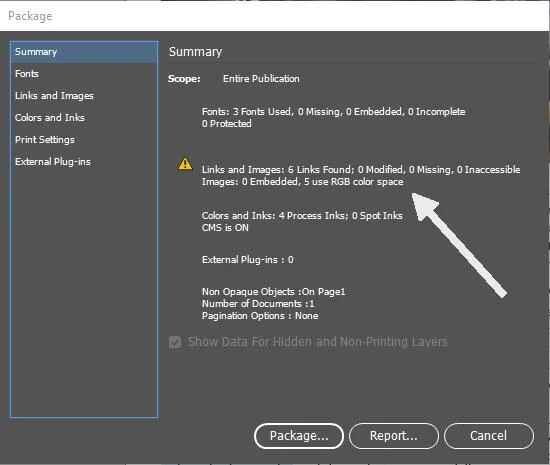
InDesign affichera un récapitulatif du dossier contenant les polices, les liens, les couleurs, les encres et les paramètres d'impression. Vérifiez chaque avertissement.
Ne passez pas outre les alertes rouges simplement parce qu'une date limite approche.
L'exemple de formation de l'université de l'Indiana montre pourquoi la vérification préalable doit être effectuée en premier lieu : la publication utilisée comme exemple comportait cinq erreurs — trois erreurs de lien et deux erreurs de texte, notamment du texte en débordement et une police manquante — avant d'être jugée prête pour la mise en production. Il s'agit certes d'un exemple pédagogique contrôlé, mais il reflète exactement les catégories d'erreurs à l'origine des véritables échecs de transfert.
Cliquez Colis une fois que les problèmes en question auront été résolus.
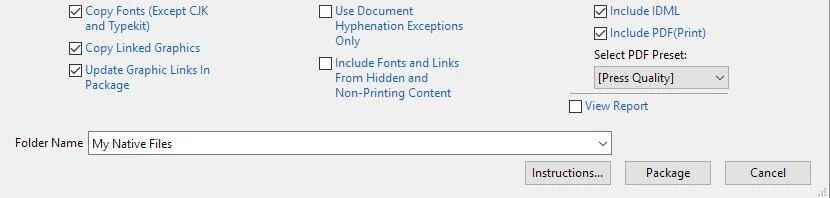
Les options disponibles peuvent varier selon la version d'InDesign, mais un dossier d'impression comprend généralement :
Le service d'impression de l'université d'État de l'Iowa demande expressément aux utilisateurs de corriger les liens ou les polices manquants et de sélectionner les options « Copier les polices », « Copier les graphiques liés », « Mettre à jour les liens vers les graphiques », « Inclure l'IDML » et « Inclure le PDF » dans le cadre de son processus de production. Il s'agit là d'un véritable service de production qui indique clairement aux utilisateurs ce qu'il attend d'eux, et non d'une simple liste de contrôle générique tirée d'un blog de design.
Une fois le packaging terminé, ouvrez le nouveau dossier manuellement. Ne partez jamais du principe qu’il suffit de cliquer sur Colis a terminé le travail.
| Composant du paquet | Objectif | Ce qu'il faut vérifier |
|---|---|---|
| Fichier INDD | Mise en page native modifiable | S'ouvre sans message d'erreur lié à des liens manquants ou aux polices |
| Dossier « Liens » | Regroupe les images et les graphiques insérés | Les fichiers sont bien présents, à jour, et ne constituent pas de simples représentations à faible résolution |
| Dossier « Polices de caractères » | Contient les polices locales éligibles | Les licences de polices autorisent la cession ; les styles requis sont inclus |
| Fichier IDML | Offre des options d'échange et de récupération | Le fichier s'ouvre et affiche la mise en page attendue |
| Épreuve PDF | Affiche le résultat visuel escompté | Nombre de pages, fond perdu, dimensions, couleurs et orientation de la couverture |
| Rapport ou instructions | Fournit des informations sur les documents et les tâches | Le nom du projet, la version, les coordonnées et les remarques particulières concernant la production sont exacts |
| Fichier « Lisez-moi » | Instructions relatives au transfert des dossiers | Identifie les fichiers PDF validés, la version du logiciel et les exceptions non résolues |
Ouvrez le fichier INDD compressé qui se trouve dans le nouveau dossier — et non pas le fichier d'origine situé ailleurs sur votre ordinateur.
Ouvrez ensuite le panneau « Liens » et vérifiez que ses chemins d'accès pointent vers le dossier « packaged » Liens dossier. Si le fichier compressé fait toujours référence à des images situées sur votre bureau, dans le dossier « Téléchargements », dans le cache cloud ou sur un disque externe, le transfert n'est pas véritablement autonome.
C'est là que de nombreux tutoriels sur l'emballage prennent un ton dangereusement désinvolte.
La possibilité de cliquer Copier les polices n'accorde pas automatiquement le droit légal de diffuser chaque fichier de police copié.
Adobe’s Recommandations relatives au conditionnement des polices précise que de nombreuses licences de polices interdisent la transmission de fichiers de polices à des tiers, sauf si le destinataire dispose de sa propre licence valide. Adobe précise également que les polices activées via Adobe Fonts ne peuvent pas être simplement copiées ou intégrées à un ensemble destiné à la distribution.
Il reste donc plusieurs options valables :
Créer un contour pour chaque paragraphe est généralement une mauvaise solution. Cela nuit à la facilité d'édition, peut accroître la complexité du fichier, supprime le « hinting » des polices, complique l'accessibilité et rend les corrections de dernière minute très fastidieuses.
Pour le corps du texte, l'utilisation de polices intégrées dans un fichier PDF validé offre généralement un meilleur contrôle que la conversion de l'intégralité d'un livre en contours.
Ces formats permettent de résoudre différents problèmes.
| Format | Utilisation optimale | Principal avantage | Principale limite |
|---|---|---|---|
| INDD | Édition native dans une version compatible d'InDesign | Conserve la mise en page originale dans son intégralité | Spécifique à la version et dépendant des liens et des polices |
| IDML | Compatibilité, interopérabilité et récupération des documents | Peut aider les versions antérieures à ouvrir le projet | Les fonctionnalités les plus récentes peuvent être modifiées ou supprimées. |
| PDF/X | Impression finale et sortie contrôlée | Intègre le résultat visuel dans un fichier stable | Non destiné à l'édition native complète |
| Fichier ZIP | Transfert de la structure du code source et des dépendances | Permet de regrouper l'ensemble du projet modifiable | Il reste à vérifier s'il y a des erreurs et des restrictions de licence. |
Les fichiers INDD natifs sont spécifiques à chaque version. Adobe précise qu'un fichier créé dans une version récente d'InDesign peut ne pas s'ouvrir directement dans une version antérieure, tandis que le format IDML peut offrir une solution de compatibilité ; Adobe avertit également que les fonctionnalités introduites dans la version récente peuvent être modifiées ou omises lorsque le fichier IDML est ouvert dans une version antérieure.
Faut-il donc exporter un projet InDesign au format IDML ?
En général, oui.
L'ajout d'un fichier IDML ne coûte presque rien, offre une solution de secours supplémentaire et s'avère utile lorsque le graphiste et l'imprimeur n'utilisent pas la même version d'InDesign. Cependant, l'épreuve PDF reste la référence visuelle. Si la version IDML provoque un réajustement du texte ou modifie une fonctionnalité non prise en charge, l'imprimeur a besoin d'une référence fiable illustrant le résultat escompté.
De nombreux imprimeurs préfèrent recevoir un fichier PDF correctement préparé plutôt que de devoir modifier votre document au format d'origine.
Envoyez un fichier PDF prêt à imprimer dans les cas suivants :
Envoyez également le code source sous forme de paquet lorsque :
Un fichier PDF et un paquet ne sont pas concurrents. L'un est le résultat final formaté ; l'autre est la source de production modifiable.
Pour les projets impliquant la reliure, la finition, le choix du papier et la conception complexe de la couverture, consultez les spécifications du fournisseur capacités d'impression et assistance à la prépresse avant de choisir les fichiers à envoyer.
Ne téléversez pas des centaines de fichiers isolés un par un.
Compressez l'intégralité du dossier du package dans une seule archive ZIP afin que la structure interne des dossiers reste intacte.
Un nom d'archive utile est :
NomDuProjet_FichierD'impression_v12_31/07/2026.zip
Avant de le mettre en ligne :
Ajoutez un bref README.txt contenant :
Et soyez concis. Une mention du type “ Tous les fichiers sont joints ” n'apporte pratiquement aucune information à l'opérateur de prépresse.
Le document est livré sans ses images externes ni ses polices utilisables. L'imprimeur l'ouvre et constate immédiatement la présence de liens manquants.
C'est l'échec par excellence.
Ce paquet présente les mêmes problèmes non résolus que le projet d'origine. La création du paquet n'a rien corrigé.
L'imprimeur utilise une version différente d'InDesign et ne peut pas ouvrir le document au format natif sans conversion.
Les polices Adobe activées via Creative Cloud ne sont pas fournies sous forme de fichiers de polices classiques dans le pack. Il se peut que le destinataire doive activer lui-même ces polices.
Le dossier contient une ancienne épreuve, alors que l'e-mail fait référence à une version plus récente. Personne ne sait quel fichier a été validé.
Utilisez un seul fichier PDF de production portant un nom clair.
Une photo téléchargée depuis un site web peut avoir une résolution de 72 ou 96 ppp et être fortement compressée. Packaging récupère fidèlement ce fichier de qualité insuffisante.
Le texte masqué peut inclure des paragraphes entiers, des notes de bas de page, des lignes de tableau, des entrées d'index ou des mentions légales. Le fichier PDF peut être exporté sans afficher ce contenu manquant.
Une valeur de fond perdu définie dans les paramètres du document n'a aucune utilité si le graphisme ne s'étend pas physiquement jusqu'à cette zone.
La modification des noms de fichiers dans le dossier « Links » peut entraîner des erreurs de chemin d'accès dans le document packagé. Veillez à corriger les noms de fichiers avant le packaging final ou à recréer tous les liens par la suite.
Les outils de transfert vers le cloud peuvent modifier les structures, omettre des fichiers ou créer des dossiers en double, ce qui prête à confusion. Une archive ZIP unique est plus facile à vérifier et à archiver.
Avant d'envoyer des fichiers InDesign à un imprimeur, assurez-vous que tous les points suivants sont respectés :
Même après toutes ces vérifications, un imprimeur peut encore détecter un problème de production. C'est justement à cela que sert le prépresse professionnel.
Mais la discussion portera sur de véritables décisions de production — et non sur la recherche de photo-final-3.tif sur l'ordinateur portable de quelqu'un d'autre.
« Empaqueter » un fichier InDesign consiste à utiliser la commande Fichier > Empaqueter pour regrouper le document INDD modifiable, les graphiques liés, les fichiers de polices locales autorisées, les liens mis à jour, un fichier IDML facultatif, une épreuve PDF facultative et un rapport de production dans un dossier structuré qu’un autre graphiste ou un imprimeur pourra ouvrir sans problème.
Il ne corrige pas automatiquement les images à faible résolution, les débordements de texte, les erreurs de couleur, les liens manquants ou les fonds perdus incorrects.
Vous devez envoyer un fichier InDesign « packagé » lorsque l'imprimeur doit vérifier, corriger, réassocier des liens, traduire, redimensionner ou modifier de quelque manière que ce soit la mise en page source ; lorsqu'aucune modification n'est prévue, un fichier PDF/X validé par l'imprimeur est généralement plus sûr, car il préserve l'apparence souhaitée et réduit les problèmes de dépendance.
De nombreux projets d'impression de livres gagnent à envoyer à la fois le fichier PDF validé et une archive contenant les fichiers sources.
Un package InDesign comprend généralement le fichier source INDD, un dossier « Liens », un dossier « Polices du document » ne contenant que les polices dont la copie est légalement autorisée, un rapport textuel et, si cette option a été sélectionnée lors de la création du package, un fichier d'échange IDML ainsi qu'une épreuve PDF présentant la mise en page finale prévue.
Décompressez chaque fichier avant de mettre en ligne l'archive ZIP finale.
Le format IDML n'est pas obligatoire pour tous les travaux d'impression, mais son utilisation constitue une mesure de sécurité judicieuse en matière de compatibilité, car les fichiers INDD natifs sont spécifiques à une version donnée, tandis qu'une copie au format IDML peut souvent être ouverte par une version antérieure d'InDesign ou servir à reconstruire un document dont la structure interne est devenue instable.
Il convient tout de même d'utiliser l'épreuve au format PDF pour détecter d'éventuelles modifications de mise en page après la conversion.
Les polices Adobe ne sont pas copiées dans un dossier InDesign, car les conditions d'utilisation d'Adobe interdisent aux utilisateurs de déplacer ou de distribuer ces fichiers de polices ; l'imprimeur doit donc activer ces mêmes polices via son propre accès à Creative Cloud, disposer d'une autre licence valide ou travailler à partir d'un fichier PDF dans lequel les polices sont correctement intégrées.
Indiquez toujours à l'imprimeur quelles polices Adobe sont utilisées dans le projet.
La compression d’un dossier InDesign consiste à compresser l’intégralité du dossier du projet — sans sélectionner séparément les fichiers INDD, les liens et les polices — afin que la structure du dossier, les chemins d’accès aux ressources réassociés, la copie IDML, le PDF d’épreuve et le rapport restent regroupés lors du téléchargement, du transfert vers le cloud, de l’envoi par e-mail ou de l’archivage de production.
Une fois le fichier ZIP créé, vérifiez qu'il s'ouvre correctement et que son contenu correspond bien à celui du dossier d'origine.
Un projet InDesign correctement préparé montre à l'imprimeur que le graphiste maîtrise les aspects de la production, et ne se contente pas de la mise en page.
Lancez la vérification préalable. Corrigez les liens. Vérifiez les polices. Contrôlez les couleurs. Exportez le fichier PDF validé. Joignez le fichier IDML. Ouvrez le document compressé. Compressez ensuite l'ensemble du dossier au format ZIP et identifiez par écrit le fichier de production final.
Ne laissez pas l'imprimante deviner.
Si vous avez besoin d'aide pour examiner les caractéristiques techniques du livre, les exigences relatives à la couverture, les options de reliure ou les fichiers de production, Contactez l'équipe d'impression de livres de JetPrint avant de soumettre le fichier définitif. Une brève discussion sur la prépresse avant le lancement de la production revient bien moins cher que de découvrir un problème de fichier qui aurait pu être évité une fois que l'épreuvage ou l'impression a commencé.

Laissez vos commentaires