Starten Sie Ihr Buchdruckprojekt
Geben Sie uns ein paar Details zu Ihrem Buch. JetPrint prüft Ihre Vorgaben und hilft Ihnen dabei, die für Ihr Projekt geeigneten Optionen für Druck, Papier, Bindung und Weiterverarbeitung zu finden.
Ein Adobe InDesign-Dokument kann auf Ihrem Bildschirm perfekt aussehen und dennoch bei einer Druckerei ankommen, obwohl es im Grunde unvollständig ist.
Dateien gehen verloren.
Das klingt trivial, doch in einem 200-seitigen Buch mit Hunderten von Fotos, verschiedenen Schriftarten, Illustrator-Grafiken, benutzerdefinierten Farbfeldern und mehreren Überarbeitungsrunden kann ein einziges fehlendes Element zu Ersatzlösungen, Produktionsverzögerungen oder einem teuren Korrekturabzug führen, mit dem niemand gerechnet hat.
Warum dieses Risiko eingehen?
Wenn du InDesign-Dateien verpacken, InDesign fasst das Quelldokument und die dazugehörigen Produktionsdateien in einem übersichtlichen Ordner zusammen. Dieser Ordner kann verknüpfte Grafiken, zugelassene Schriftartdateien, aktualisierte Verknüpfungen, eine IDML-Kopie, einen PDF-Proof sowie einen Bericht zum Dokument enthalten.
Adobes Aktuelle Dokumentation zur InDesign-Paketierung, aktualisiert am 2. Juni 2026, empfiehlt, vor dem Verpacken eine Vorabprüfung durchzuführen und fehlende Schriftarten, fehlende Links sowie andere gemeldete Probleme zu beheben, bevor das Projekt an eine Druckerei oder einen Mitarbeiter übergeben wird.
Das halte ich für den beruflichen Mindeststandard. Ein Nacktfoto zu verschicken .indd Eine Datei zu erstellen und davon auszugehen, dass der Drucker alles rekonstruieren kann, ist nicht effizient. Damit wird vermeidbare Detektivarbeit auf die Druckvorstufe verlagert.
Ein InDesign-Dokument ist eher eine Sammeldatei als ein geschlossener Container.
Die .indd Die Datei enthält Angaben zur Seitengeometrie, zu Stilen, Text, Farben, Objektpositionen und Verweisen auf platzierte Elemente. Möglicherweise wird innerhalb des Layouts ein Foto angezeigt, was jedoch nicht zwangsläufig bedeutet, dass das Foto in voller Auflösung in der INDD-Datei gespeichert ist. InDesign verweist in der Regel über einen Dateipfad auf das externe Originalbild.
Die Verpackung verändert die Übergabe.
Die Datei > Paket Der Befehl erstellt einen neuen Ordner und sammelt die Komponenten, die zum Öffnen, Anzeigen, Bearbeiten und Ausgeben des Projekts benötigt werden. Je nach den ausgewählten Optionen und den Schriftartberechtigungen kann dieser Ordner Folgendes enthalten:
.indd DokumentLinks Ordner mit den eingefügten GrafikenDokument-Schriftarten Ordner mit den zulässigen lokalen Schriftarten.idml AustauschkopieAus diesem Grund sollte jeder, der nach “Was bewirkt das Verpacken einer InDesign-Datei?” sucht, einen wichtigen Unterschied verstehen: Das Verpacken macht mangelhafte Druckvorlagen nicht automatisch druckfertig. Es fasst lediglich die verfügbaren Komponenten zusammen.
Ein Webbild mit 72 ppi bleibt auch nach der Verpackung ein Webbild mit 72 ppi. Ein RGB-Objekt bleibt RGB. Überlaufender Text bleibt ausgeblendet. Ein fehlender Link bleibt fehlend, es sei denn, Sie beheben das Problem zuvor.
Das Paket ist ein Transportsystem, kein Reparaturservice.
Eine druckfertige PDF-Datei ist oft das bevorzugte Produktionsformat, da sich ihre Schriftarten, Bilder und ihr Layout in ein vergleichsweise stabiles Ausgabeformat einbetten lassen. Es gibt jedoch Situationen, in denen eine Druckerei auch das bearbeitbare InDesign-Paket anfordert.
Möglicherweise muss der Drucker:
Bei einem unkomplizierten Projekt sollten Sie zunächst erfragen, ob der Lieferant eine PDF-Datei, ein InDesign-Paket oder beides wünscht. Die Anforderungen können je nach Digitaldruck, Offsetdruck, Hardcover-Herstellung, Taschenbuchherstellung und Spezialveredelung variieren.
JetPrints Überblick über Individuelle Druckoptionen für Bücher bietet nützliche Hintergrundinformationen für Projekte, bei denen die Seitenanzahl, die Bindungsart, die Gestaltung des Einbands, die Papierwahl und die Veredelungsoptionen Einfluss auf die Dateivorbereitung haben können.
Und das ist wichtiger, als viele Designer zugeben. Eine Umschlagvorlage für ein gebundenes Buch ist nicht einfach nur der erneut exportierte Umschlag des Taschenbuchs. Die endgültigen Abmessungen des Einbands, die Kartonstärke, die Falzbereiche, die Umschlagzugabe und die Rückenbreite können die erforderliche Vorlage beeinflussen.
Die sicherste Vorgehensweise lautet nicht “zuerst verpacken, dann prüfen”, sondern:
Speichern Sie das aktuelle Dokument, bevor Sie irgendetwas anderes tun.
Erstellen Sie dann eine endgültige Produktionsversion mit einem eindeutigen Namen, anstatt eine Arbeitsdatei mit dem Namen Book_Final_Final2_NEW.indd.
Eine praktische Namensstruktur sieht wie folgt aus:
Projektname_Schnittgröße_Sprache_Version_Datum.indd
Zum Beispiel:
WildlifeAtlas_210x285mm_EN_v12_2026-07-31.indd
Ich bevorzuge Datteln in JJJJ-MM-TT Format, da sie in Ordnern korrekt sortiert werden und Diskussionen darüber vermeiden, ob 07-08-26 bedeutet den 8. Juli oder den 7. August.
Überschreiben Sie nicht die einzige bearbeitbare Kopie. Bewahren Sie eine archivierte Arbeitsversion auf, bevor Sie in letzter Minute Korrekturen für die Produktion vornehmen.
Weiter zu:
Fenster > Ausgabe > Preflight
Das Preflight-Bedienfeld überprüft das Dokument kontinuierlich anhand des aktiven Preflight-Profils. Laut Adobe können dabei Probleme nach Kategorien wie „Links“, „Text“ und „Farbe“ gemeldet werden, und der Benutzer wird direkt zur betroffenen Seite oder zum betroffenen Objekt weitergeleitet.
Das Standardprofil ist zwar nützlich, reicht jedoch nicht für jeden kommerziellen Druckauftrag aus. Bei einem benutzerdefinierten Profil müssen möglicherweise auch folgende Punkte überprüft werden:
Hier ist die unangenehme Wahrheit: Eine grüne Anzeige vor dem Druckvorgang bedeutet lediglich, dass das Dokument das ausgewählte Profil bestanden hat. Das bedeutet nicht, dass das Profil alle für den Drucker relevanten Aspekte überprüft hat.
Öffnungszeiten:
Fenster > Links
Achten Sie auf Warnsymbole neben den Bildnamen. Ein fehlender Link bedeutet, dass InDesign das Originalbild nicht finden kann. Ein geänderter Link bedeutet, dass sich das Quellbild nach dem Einfügen geändert hat und die InDesign-Vorschau nicht mehr mit der aktuellen Datei synchronisiert ist.
Fehlende Assets erneut verknüpfen und geänderte Assets vor dem Packen aktualisieren.
Geben Sie sich nicht mit einer Vorschau mit niedriger Auflösung zufrieden, nur weil sie bei einer Vergrößerung von 100% ausreichend aussieht. Bei der kommerziellen Ausgabe wird das zugrunde liegende, verknüpfte Bildmaterial verwendet – nicht Ihr Optimismus.
In der Anleitung zum Links-Bedienfeld von Adobe wird ausdrücklich empfohlen, vor dem Verpacken der Dateien für die Ausgabe zu überprüfen, ob alle Links aktuell und verfügbar sind.
Bei vielen herkömmlichen Buchdruckprojekten werden Halbtonbilder üblicherweise mit einer Auflösung von etwa 300 ppi in der endgültigen Platzierungsgröße vorbereitet, während Strichzeichnungen unter Umständen eine deutlich höhere Auflösung erfordern. Der richtige Schwellenwert hängt jedoch vom Druckverfahren, der Rasterung, dem Bedruckstoff, der Bildart und den Vorgaben des Lieferanten ab.
Die Formulierung “in der endgültigen Platzierungsgröße” ist entscheidend.
Ein Bild mit 300 ppi, das in InDesign auf 200% skaliert wurde, hat eine effektive Auflösung von etwa 150 ppi. Die ursprüngliche Auflösung hat sich nicht verändert, aber dieselben Pixel erstrecken sich nun über die doppelte Breite und die doppelte Höhe.
Überprüfen Sie die Effektiver PPI Feld im Bereich „Links“, anstatt sich ausschließlich auf den tatsächlichen PPI zu verlassen.
Für projektspezifische Anforderungen lesen Sie bitte die Angaben des Druckers Kapazitäten im Bereich Buchdruck und -produktion bevor das Bild gesperrt wird.
Öffnungszeiten:
Typ > Schriftart suchen/ersetzen
Vergewissern Sie sich, dass alle erforderlichen Schriftarten und Schriftstärken verfügbar sind. Überprüfen Sie die Stile „Normal“, „Kursiv“, „Halbfett“, „Fett“, „Schmal“, „Variabel“ sowie sprachspezifische Stile jeweils separat.
Die Installation einer Schriftfamilie garantiert nicht, dass genau der im Dokument verwendete Stil verfügbar ist.
Fehlende Schriftarten können folgende Probleme verursachen:
Adobe weist darauf hin, dass InDesign ersetzten Text rosa hervorheben kann, während Adobe Fonts manchmal automatisch aktiviert werden, wenn der Benutzer angemeldet ist und die gewünschte Schriftart im Dienst weiterhin verfügbar ist.
Gehen Sie jedoch nicht davon aus, dass der Drucker Ihr Konto, Ihr Abonnement oder Ihre Schriftartversion verwendet.
Überprüfen Sie das endgültige Seitenformat unter:
Datei > Dokument-Einstellungen
Prüfen Sie anschließend, ob das Projekt den von der Druckerei geforderten Beschnitt enthält. Übliche Vorgaben sind 3 mm in metrischen Arbeitsabläufen oder 0,125 Zoll (entspricht 3,175 mm) in einigen nordamerikanischen Arbeitsabläufen. Diese Werte sind gängige Konventionen, keine allgemeingültigen Regeln.
In den Druckrichtlinien der Weber State University wird beispielsweise für den dortigen Workflow ein Beschnitt von 0,125 Zoll vorgeschrieben, und die Nutzer werden angewiesen, defekte Links und fehlende Schriftarten vor der Auslieferung zu beheben. Ihre Druckerei hat möglicherweise andere Anforderungen.
Erweitern Sie Fotos, Farben und andere randlose Grafiken vollständig bis zum Beschnitt. Geben Sie einfach 3 mm in den Dokumenteinstellungen wird die Grafik selbst nicht erweitert.
Achten Sie darauf, dass Seitenzahlen, Fließtext, Logos, Rahmen und andere sensible Inhalte innerhalb des vom Drucker empfohlenen Sicherheitsbereichs liegen. Ein schmaler Rahmen, der nahe am Beschnitt liegt, kann selbst kleinste Abweichungen beim Zuschnitt sichtbar machen.
Öffnungszeiten:
Fenster > Ausgabe > Vorschau der Farbauszüge
Überprüfen Sie, welche Prozess- und Sonderfarbenplatten erstellt werden.
Für ein normales Vierfarb-Buch sind möglicherweise lediglich folgende Angaben erforderlich:
Bei einem Sonderprojekt können jedoch gezielt Pantone-Farben, Metallic-Farben, fluoreszierende Farben, Lacke, weiße Farbe oder eine weitere, separat definierte Druckplatte zum Einsatz kommen.
Das Problem ist nicht, dass es Sonderfarben gibt. Das Problem sind unbeabsichtigte Duplikate wie beispielsweise:
PANTONE 186 CPantone 186 CPANTONE 186 URoter FleckDiese Namen können separate Platten erzeugen, sofern die Farbfelder nicht korrekt zusammengefasst oder zugeordnet werden.
Die Druckerei sollte diese Entscheidung gemeinsam mit Ihnen treffen. Wandeln Sie eine bewusst gewählte Markenfarbe nicht stillschweigend in CMYK um, und lassen Sie keine fünf versehentlich eingefügten Sonderfarbenplatten in einem Vierfarbdruck-Buch stehen.
Bevor Sie das Paket erstellen, exportieren Sie bitte eine Referenz-PDF-Datei, aus der genau hervorgeht, wie das fertige Dokument aussehen soll.
Weiter zu:
Datei > Exportieren > Adobe PDF (Druck)
Verwenden Sie die vom Drucker geforderte Voreinstellung oder den PDF-Standard. PDF/X-4 wird häufig in modernen, farbverwalteten Arbeitsabläufen verwendet, da es Live-Transparenz und ICC-basierte Farbinformationen beibehalten kann, während in einigen etablierten Arbeitsabläufen nach wie vor PDF/X-1a oder ein anderer Standard gefordert wird.
Gemäß den offiziellen Anweisungen von Adobe zum PDF-Export kann der Benutzer im Exportdialog zwischen einer Adobe-PDF-Voreinstellung und einem PDF/X-Standard wählen. Die Spezifikationen des Druckers sollten Vorrang vor allgemeinen Online-Empfehlungen haben.
Überprüfen Sie die exportierte PDF-Datei Seite für Seite. Gehen Sie nicht davon aus, dass ein erfolgreicher Export bedeutet, dass der Inhalt korrekt ist.
Überprüfen:
Eine ausführliche Erläuterung der endgültigen Ausgabedateien finden Sie im Leitfaden zu Dateien für den individuellen Buchdruck vorbereiten.
Wählen Sie nun Folgendes aus:
Datei > Paket
InDesign zeigt eine Paketübersicht an, die Schriftarten, Verknüpfungen, Farben, Druckfarben und Druckeinstellungen umfasst. Überprüfen Sie jede Warnmeldung.
Klicken Sie rote Warnmeldungen nicht einfach weg, nur weil eine Frist näher rückt.
Das Schulungsbeispiel der Indiana University verdeutlicht, warum die Vorabprüfung an erster Stelle stehen muss: In der Beispielpublikation wurden fünf Fehler festgestellt – drei Linkfehler und zwei Textfehler, darunter über den Rand hinausragender Text und eine fehlende Schriftart –, bevor sie als bereit für die Auslieferung angesehen wurde. Es handelt sich zwar um ein kontrolliertes Lehrbeispiel, doch spiegelt es genau die Kategorien wider, die in der Praxis zu Fehlern bei der Übergabe führen.
Klicken Paket erst nachdem die entsprechenden Probleme behoben wurden.
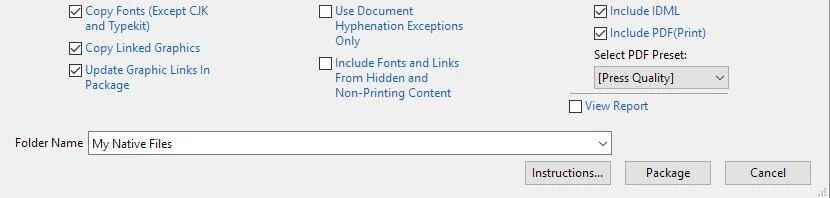
Die verfügbaren Optionen können je nach InDesign-Version variieren, doch eine Druckvorlage umfasst in der Regel Folgendes:
Die Druckabteilung der Iowa State University weist die Nutzer ausdrücklich an, fehlende Links oder Schriftarten zu beheben und für den Workflow ihres Pakets die Optionen „Schriftarten kopieren“, „Verlinkte Grafiken kopieren“, „Grafik-Links aktualisieren“, „IDML einbinden“ und „PDF einbinden“ auszuwählen. Das ist eine echte Produktionsabteilung, die den Nutzern genau mitteilt, was sie erwartet – und keine allgemeine Checkliste aus einem Design-Blog.
Öffnen Sie den neuen Ordner nach dem Packvorgang manuell. Gehen Sie niemals davon aus, dass ein Klick auf Paket hat den Auftrag abgeschlossen.
| Paketkomponente | Zweck | Was ist zu überprüfen? |
|---|---|---|
| INDD-Datei | Natives, bearbeitbares Layout | Lässt sich ohne „Missing-Link“- oder Schriftart-Warnungen öffnen |
| Ordner „Links“ | Sammelt eingefügte Bilder und Grafiken | Die Dateien sind vorhanden, aktuell und nicht nur Proxys mit niedriger Auflösung. |
| Ordner „Dokument-Schriftarten“ | Enthält zulässige lokale Schriftarten | Schriftlizenzen erlauben die Weitergabe; die erforderlichen Schriftarten sind enthalten |
| IDML-Datei | Bietet Optionen für den Austausch und die Wiederherstellung | Die Datei wird geöffnet und zeigt das erwartete Layout an |
| PDF-Korrekturabzug | Zeigt das beabsichtigte visuelle Ergebnis an | Seiten, Beschnitt, Abmessungen, Farben und Ausrichtung des Umschlags korrigieren |
| Bericht oder Anweisungen | Übermittelt Dokument- und Auftragsinformationen | Projektname, Version, Kontaktdaten und besondere Produktionshinweise sind korrekt |
| Readme-Datei | Anweisungen zur Übergabe von Unterlagen | Zeigt genehmigte PDF-Dateien, die Softwareversion und ungelöste Ausnahmen an |
Öffnen Sie die gepackte INDD-Datei aus dem neuen Ordner heraus – nicht die Originaldatei, die sich an einer anderen Stelle auf Ihrem Computer befindet.
Öffnen Sie anschließend das Fenster „Links“ und vergewissern Sie sich, dass die Pfade auf die verpackte Datei verweisen Links Ordner. Wenn die gepackte Datei weiterhin auf Bilder auf Ihrem Desktop, im Ordner „Downloads“, im Cloud-Cache oder auf einem externen Laufwerk verweist, ist die Übergabe nicht wirklich in sich geschlossen.
An dieser Stelle werden viele Anleitungen zum Verpacken gefährlich nachlässig.
Die Möglichkeit, darauf zu klicken Schriftarten kopieren gewährt nicht automatisch das gesetzliche Recht, jede kopierte Schriftartdatei zu verbreiten.
Adobes Leitfaden zur Schriftpaketierung dort heißt es, dass viele Schriftlizenzen das Weitergeben von Schriftdateien an Dritte nicht gestatten, es sei denn, der Empfänger verfügt über eine eigene gültige Lizenz. Adobe weist zudem darauf hin, dass über Adobe Fonts aktivierte Schriften nicht einfach kopiert oder in ein Paket zur Weitergabe verschoben werden dürfen.
Damit bleiben mehrere sinnvolle Optionen:
Jeden Absatz mit Umrissen zu versehen, ist in der Regel keine gute Lösung. Dies beeinträchtigt die Bearbeitbarkeit, kann die Komplexität der Datei erhöhen, führt zum Verlust von Font-Hinting, erschwert die Barrierefreiheit und macht spätere Korrekturen mühsam.
Bei Fließtext lassen sich in einer verifizierten PDF-Datei eingebettete Schriftarten in der Regel besser kontrollieren als bei der Umwandlung eines gesamten Buches in Konturen.
Diese Formate lösen unterschiedliche Probleme.
| Format | Optimale Verwendung | Hauptvorteil | Hauptbeschränkung |
|---|---|---|---|
| INDD | Bearbeitung im Originalformat in einer kompatiblen InDesign-Version | Behält das vollständige Layout der Quelle bei | Versionsspezifisch und abhängig von Links und Schriftarten |
| IDML | Kompatibilität, Austausch und Dokumentwiederherstellung | Kann älteren Versionen helfen, das Projekt zu öffnen | Neuere Funktionen können sich ändern oder entfallen |
| PDF/X | Enddruck und kontrollierte Ausgabe | Bindet das visuelle Ergebnis in eine stabile Datei ein | Nicht für die vollständige native Bearbeitung vorgesehen |
| ZIP-Datei | Übertragung des Quelllayouts und der Abhängigkeiten | Hält das bearbeitbare Projekt zusammen | Muss noch auf Fehler und Lizenzbeschränkungen überprüft werden |
Native INDD-Dateien sind versionsspezifisch. Adobe weist darauf hin, dass eine in einer neueren InDesign-Version erstellte Datei möglicherweise nicht direkt in einer älteren Version geöffnet werden kann, während IDML eine Kompatibilitätslösung bieten kann; Adobe warnt zudem davor, dass in der neueren Version eingeführte Funktionen beim Öffnen der IDML-Datei in einer früheren Version möglicherweise verändert oder weggelassen werden.
Sollte man also ein InDesign-Paket als IDML exportieren?
In der Regel ja.
Das Einfügen einer IDML-Datei kostet kaum etwas, bietet eine zusätzliche Möglichkeit zur Wiederherstellung und ist hilfreich, wenn Designer und Druckerei nicht dieselbe InDesign-Version verwenden. Der PDF-Proof bleibt jedoch der visuelle Maßstab. Wenn die IDML-Version Text neu anordnet oder ein nicht unterstütztes Merkmal verändert, benötigt die Druckerei eine verlässliche Referenz, die das beabsichtigte Ergebnis zeigt.
Viele Druckereien würden lieber eine ordnungsgemäß aufbereitete PDF-Datei erhalten, als Ihr Originaldokument zu bearbeiten.
Senden Sie eine druckfertige PDF-Datei, wenn:
Senden Sie bitte auch die gepackte Quelle mit, wenn:
Ein PDF und ein Paket stehen nicht in Konkurrenz zueinander. Das eine ist die fertige Ausgabe, das andere die bearbeitbare Produktionsvorlage.
Bei Projekten, die Bindung, Weiterverarbeitung, Papierauswahl und komplexe Einbandkonstruktionen umfassen, sollten Sie die Angaben des Lieferanten prüfen. Druckmöglichkeiten und Unterstützung bei der Druckvorstufe bevor Sie entscheiden, welche Dateien Sie einreichen möchten.
Laden Sie nicht Hunderte einzelner Dateien nacheinander hoch.
Komprimieren Sie den gesamten Paketordner in ein ZIP-Archiv, sodass die interne Ordnerstruktur erhalten bleibt.
Ein sinnvoller Name für das Archiv lautet:
Projektname_Druckpaket_v12_31.07.2026.zip
Bevor Sie die Datei hochladen:
Fügen Sie eine kurze README.txt mit folgendem Inhalt:
Und seien Sie konkret. “Alle Dateien angehängt” sagt dem Druckvorstufenmitarbeiter so gut wie nichts.
Das Dokument wird ohne externe Bilder und ohne verwendbare Schriftarten geliefert. Der Drucker öffnet es und erkennt sofort die fehlenden Verknüpfungen.
Das ist der klassische Fehler.
Das Paket weist dieselben ungelösten Probleme auf wie das ursprüngliche Projekt. Durch die Paketierung wurde nichts behoben.
Der Drucker verwendet eine andere InDesign-Version und kann das Originaldokument ohne Konvertierung nicht öffnen.
Adobe Fonts, die über Creative Cloud aktiviert wurden, werden nicht als gewöhnliche Schriftdateien im Paket bereitgestellt. Der Empfänger muss die jeweilige Schriftart möglicherweise selbstständig aktivieren.
Das Paket enthält einen alten Korrekturabzug, während in der E-Mail auf eine neuere Version Bezug genommen wird. Niemand weiß, welche Datei freigegeben ist.
Verwenden Sie eine PDF-Datei mit eindeutiger Bezeichnung.
Ein von einer Website heruntergeladenes Foto kann eine Auflösung von 72 oder 96 ppi haben und stark komprimiert sein. Packaging übernimmt die unzureichende Datei originalgetreu.
Zu den ausgeblendeten Textstellen können ganze Absätze, Fußnoten, Tabellenzeilen, Indexeinträge oder rechtliche Formulierungen gehören. Die PDF-Datei wird möglicherweise exportiert, ohne dass diese fehlenden Inhalte angezeigt werden.
Ein Beschnittwert in den Dokumenteinstellungen ist nur dann sinnvoll, wenn sich die Randgrafik tatsächlich bis in diesen Bereich erstreckt.
Das Ändern von Dateinamen im Ordner „Links“ kann dazu führen, dass die Pfade im gepackten Dokument nicht mehr funktionieren. Nehmen Sie Namensänderungen daher vor dem endgültigen Packvorgang vor oder verknüpfen Sie anschließend alle Dateien neu.
Tools zur Cloud-Übertragung können Strukturen verändern, Dateien auslassen oder verwirrende doppelte Ordner erstellen. Ein einzelnes ZIP-Archiv lässt sich leichter überprüfen und archivieren.
Bevor Sie InDesign-Dateien an eine Druckerei senden, überprüfen Sie bitte alle folgenden Punkte:
Auch nach all diesen Überprüfungen kann es vorkommen, dass eine Druckerei noch ein Produktionsproblem entdeckt. Genau dafür ist die professionelle Druckvorstufe da.
Bei der Diskussion wird es jedoch um echte Produktionsentscheidungen gehen – und nicht um die Suche nach photo-final-3.tif auf dem Laptop einer anderen Person.
Das Verpacken einer InDesign-Datei bedeutet, über „Datei > Verpacken“ das bearbeitbare INDD-Dokument, verknüpfte Grafiken, zulässige lokale Schriftartdateien, aktualisierte Verknüpfungen, eine optionale IDML-Datei, einen optionalen PDF-Proof sowie einen Produktionsbericht in einem übersichtlichen Ordner zusammenzufassen, den ein anderer Designer oder eine Druckerei zuverlässig öffnen kann.
Bilder mit niedriger Auflösung, überlaufender Text, Farbfehler, fehlende Links oder falsche Beschnittzugaben werden nicht automatisch korrigiert.
Sie sollten eine verpackte InDesign-Datei senden, wenn die Druckerei das Quelllayout prüfen, korrigieren, neu verknüpfen, übersetzen, in der Größe anpassen oder anderweitig bearbeiten muss; wenn keine Bearbeitung zu erwarten ist, ist eine von der Druckerei freigegebene PDF/X-Datei in der Regel die sicherere Wahl, da sie das beabsichtigte Erscheinungsbild beibehält und Abhängigkeitsprobleme verringert.
Bei vielen Buchdruckprojekten hat es Vorteile, sowohl die freigegebene PDF-Datei als auch ein gepacktes Quellarchiv zu übermitteln.
Ein InDesign-Paket enthält in der Regel die INDD-Quelldatei, einen Ordner „Links“, einen Ordner „Dokument-Schriftarten“, der ausschließlich Schriftarten enthält, die rechtmäßig kopiert werden dürfen, einen Textbericht sowie – sofern bei der Paketierung ausgewählt – eine IDML-Austauschdatei und eine PDF-Korrektur, die das beabsichtigte Endlayout zeigt.
Öffnen Sie jede Komponente, bevor Sie das endgültige ZIP-Archiv hochladen.
IDML ist nicht für jeden Druckauftrag zwingend erforderlich, doch seine Einbindung ist eine sinnvolle Kompatibilitätsmaßnahme, da native INDD-Dateien versionsspezifisch sind, während eine IDML-Kopie oft auch von einer älteren InDesign-Version geöffnet oder zum Wiederherstellen eines Dokuments verwendet werden kann, dessen interne Struktur instabil geworden ist.
Der PDF-Proof sollte weiterhin verwendet werden, um eventuelle Layoutänderungen nach der Konvertierung zu erkennen.
Adobe-Schriftarten werden nicht in ein InDesign-Paket kopiert, da die Nutzungsbedingungen von Adobe es den Nutzern nicht gestatten, diese Schriftartdateien zu verschieben oder weiterzugeben; die Druckerei muss dieselben Schriftarten über ihren eigenen Creative-Cloud-Zugang aktivieren, über eine weitere gültige Lizenz verfügen oder mit einer PDF-Datei arbeiten, in die die Schriftarten ordnungsgemäß eingebettet sind.
Teilen Sie der Druckerei stets mit, welche Adobe-Schriftarten im Projekt verwendet werden.
Das Komprimieren eines InDesign-Pakets bedeutet, den gesamten Paketordner zu komprimieren – ohne einzelne INDD-, Link- und Schriftartdateien separat auszuwählen –, sodass die Ordnerstruktur, die neu verknüpften Pfade zu den Assets, die IDML-Kopie, das Korrektur-PDF und der Bericht beim Hochladen, bei der Cloud-Übertragung, beim Versand per E-Mail oder bei der Archivierung in der Produktion zusammenbleiben.
Überprüfen Sie nach der Erstellung der ZIP-Datei, ob sie sich öffnen lässt und ob ihr Inhalt mit dem ursprünglichen Paketordner übereinstimmt.
Ein ordnungsgemäß aufbereitetes InDesign-Projekt zeigt der Druckerei, dass der Designer sich mit der Produktion auskennt und nicht nur mit dem Seitenlayout.
Führen Sie die Vorabprüfung durch. Korrigieren Sie die Links. Überprüfen Sie die Schriftarten. Überprüfen Sie die Farben. Exportieren Sie die freigegebene PDF-Datei. Fügen Sie die IDML-Datei bei. Öffnen Sie das gepackte Dokument. Komprimieren Sie anschließend den gesamten Ordner als ZIP-Datei und kennzeichnen Sie die endgültige Produktionsdatei schriftlich.
Lassen Sie den Drucker nicht raten.
Wenn Sie Hilfe bei der Überprüfung von Buchspezifikationen, Anforderungen an das Cover, Einbandoptionen oder Produktionsdateien benötigen, Wenden Sie sich an das Buchdruck-Team von JetPrint bevor Sie die endgültige Druckvorlage einreichen. Ein kurzes Gespräch zur Druckvorbereitung vor Produktionsbeginn ist weitaus kostengünstiger, als erst nach Beginn der Proofphase oder des Druckvorgangs ein vermeidbares Dateiproblem festzustellen.

Hinterlassen Sie Ihre Kommentare