Avvia il tuo progetto di stampa di libri
Forniscici qualche dettaglio sul tuo libro. JetPrint esaminerà le tue specifiche e ti aiuterà a individuare le opzioni più adatte in termini di stampa, carta, rilegatura e finitura per il tuo progetto.
I file non vengono elaborati senza generare alcun messaggio di errore.
Un file PDF può apparire perfetto su un laptop, ma contenere pagine di dimensioni ridotte, margini di rifilo mancanti, font sostituiti, immagini a bassa risoluzione, oggetti RGB nascosti, sovrastampe errate o comportamenti di trasparenza che diventano visibili solo dopo che il file entra in un flusso di lavoro RIP commerciale.
Perché scoprirlo solo dopo aver stampato 5.000 copie?
Questa è la dura realtà della produzione tipografica: un file PDF non è pronto per la stampa solo perché si apre senza visualizzare messaggi di errore. È pronto per la stampa solo quando la sua geometria, i colori, i caratteri, le immagini, i riquadri di pagina e le istruzioni di output corrispondono al metodo di produzione che verrà effettivamente utilizzato.
Considero ogni PDF definitivo come un file di produzione, non come un'anteprima visiva. Questa distinzione è importante sia che si tratti della realizzazione di un romanzo in brossura, di un catalogo illustrato, di un manuale di formazione o di un libro per bambini con copertina rigida tramite un servizio di stampa personalizzata di libri.
Un PDF pronto per la stampa è un documento di produzione autonomo che include le dimensioni finali delle pagine, dati immagine sufficienti, font utilizzabili, informazioni sui colori definite, margini di rifilo corretti e nessuna restrizione di sicurezza che impedisca al software di prestampa di controllare o elaborare il file.
Dovrebbe rispondere a sei domande senza costringere la stampante a indovinare:
L'attuale documentazione di Adobe su InDesign suddivide i controlli relativi all'esportazione in PDF in: standard, compatibilità, compressione, segni e margini di rifilo, output, impostazioni avanzate, sicurezza e controlli di riepilogo. Questa suddivisione è significativa: “Salva come PDF” non è una singola scelta, ma una catena di decisioni relative alla produzione. Opzioni di esportazione in formato PDF di Adobe identificare specificatamente la spurgo, la conversione del colore, l’intento di stampa, la compressione e l’incorporamento dei font come controlli distinti.
Un buon PDF rispetta l'intento del progettista. Uno eccellente, invece, trasmette tale intento anche al flusso di lavoro di stampa.
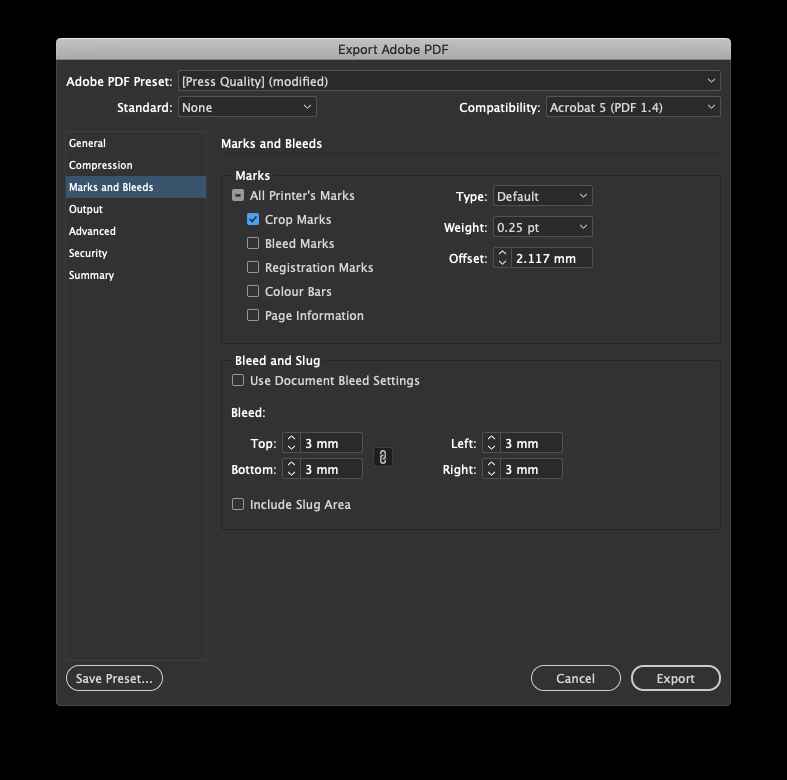
Le impostazioni di esportazione non sono in grado di correggere un documento mal strutturato. Possono impacchettarlo, comprimerlo, convertirlo e segnalare alcuni errori, ma non possono ricreare i dettagli mancanti delle immagini né ripristinare elementi grafici che non sono mai stati estesi fino al margine di rifilo.
Crea il documento in base alle dimensioni della pagina finale, non a quelle del foglio che verrà inserito nella macchina da stampa.
Ad esempio, un manuale in formato A4 (210 × 297 mm) dovrebbe avere un’area di rifilatura di 210 × 297 mm. La stampante si occuperà in seguito dell’imposizione, della disposizione dei fogli, del margine per le pinze, degli schemi di piegatura e dei segni di registro. L’invio di pagine a doppia pagina o di pagine sovradimensionate spesso comporta un aumento del carico di lavoro anziché una riduzione.
Nel caso dei libri rilegati, le pagine interne dovrebbero normalmente essere esportate come singole pagine nell'ordine di lettura. La copertina viene solitamente preparata come una doppia pagina separata che comprende il retro, il dorso e il fronte, secondo un modello fornito dalla tipografia.
Le attuali specifiche di Blurb per la conversione da PDF a libro, aggiornate al 21 luglio 2026, illustrano questo modello di produzione: le pagine interne vengono inviate come pagine singole anziché come doppie pagine, mentre la copertina viene generalmente esportata separatamente. Il sistema segnala le dimensioni delle pagine non corrette durante il controllo preliminare. Lista di controllo di Blurb per la conversione da PDF a libro avverte inoltre i progettisti di non calcolare le dimensioni della copertina senza le specifiche relative al formato.
Ciò è particolarmente importante per i libri con copertina rigida. La larghezza del dorso varia a seconda del numero di pagine, dello spessore della carta, del tipo di rilegatura e della configurazione del cartoncino. Un modello di copertina creato prima che tali variabili siano state confermate non è da considerarsi definitivo.
Il margine di rifilatura è la parte dell’illustrazione che si estende oltre la linea di rifilatura finale, in modo che le normali tolleranze di taglio non lascino un bordo bianco indesiderato.
Un valore di riferimento comunemente utilizzato è di 3 mm o 0,125 pollici su ogni bordo esterno. Ma si tratta solo di un valore di riferimento, non di una regola ferrea a livello internazionale. Sono le specifiche della vostra stampante a fare da guida.
Il servizio di stampa della sede centrale del Dipartimento dell’Energia degli Stati Uniti richiede, ove applicabile, un margine di rifilo di 1/8 di pollice, oltre alle pagine in formato finale e ai segni di rifilatura. Anche i servizi di stampa della Utah Valley University specificano un margine di rifilo di 0,125 pollici per le immagini che si estendono da bordo a bordo. Questi requisiti di produzione indipendenti dimostrano perché 3 mm o 1/8 di pollice rimangono misure comuni nella preparazione dei file commerciali.
Non limitarsi a ingrandire la pagina una volta completata la progettazione. Sfondi, fotografie, texture e colori a tutta pagina devono estendersi fisicamente fino all’area di smarginatura.
Inoltre, è necessario tenere i contenuti importanti lontani dal margine di rifilatura. Numeri di pagina, loghi, codici QR, bordi, didascalie e testi di piccole dimensioni devono essere posizionati entro un margine di sicurezza interno specificato in base al metodo di rilegatura e rifilatura. Un libro spesso con rilegatura a colla potrebbe richiedere un margine di sicurezza maggiore in prossimità del dorso rispetto a un opuscolo con rilegatura a punti.
“Il termine ”alta risoluzione” non ha alcun significato senza le dimensioni finali.
Un'immagine può avere una risoluzione di 300 PPI se posizionata a 100%, ma solo 150 PPI dopo essere stata ingrandita a 200%. Il valore che conta è la risoluzione effettiva alle dimensioni utilizzate nel layout.
Per la maggior parte delle fotografie a tono continuo, è consigliabile puntare a circa 300 PPI al formato di stampa finale, a meno che la tipografia non indichi un valore diverso. Il DOE richiede immagini con almeno 300 dpi per i propri file di pubblicazione, mentre l’UVU consiglia immagini con valori vicini a 300 PPI al formato finale.
Non ridimensionare un'immagine web da 900 × 600 pixel a 300 PPI pensando di aver aggiunto dettagli. Hai semplicemente modificato i metadati o inventato dei pixel. L'immagine originale contiene ancora le stesse informazioni visive.
I loghi vettoriali, la tipografia e i disegni al tratto dovrebbero rimanere in formato vettoriale ogni volta che sia possibile. Tuttavia, gli oggetti vettoriali particolarmente complessi possono sovraccaricare alcuni flussi di lavoro; pertanto, illustrazioni speciali, mappe, esportazioni CAD o elementi grafici con un elevato uso di trasparenze meritano di essere testati singolarmente.
Un file PDF pronto per la stampa dovrebbe contenere tutti i caratteri necessari per la riproduzione del documento.
L'incorporamento dei font impedisce che una workstation o un RIP diversi sostituiscano un carattere tipografico non disponibile. Il subsetting è normalmente accettabile poiché memorizza solo i caratteri utilizzati nel documento, riducendo le dimensioni del file pur preservandone l'aspetto.
L'Ufficio del Copyright degli Stati Uniti richiede che i font presenti nei file PDF delle newsletter inviati risultino come “Incorporati” o “Sottoinsieme incorporato” nelle Proprietà del documento di Acrobat. Richiede inoltre che i file rimangano visualizzabili, ricercabili e privi di password o restrizioni relative ai diritti digitali. Le norme dell’Ufficio del Copyright relative ai file digitali non costituiscono le specifiche di una tipografia commerciale, ma dimostrano come un flusso di lavoro istituzionale su larga scala garantisca la coerenza del rendering.
In Acrobat, apri:
File → Proprietà → Caratteri
Ogni carattere tipografico elencato dovrebbe mostrare Incorporato oppure Sottoinsieme incorporato.
Nessuna eccezione nascosta nelle clausole scritte in piccolo.
Molte guide dicono: “Convertite tutto in CMYK”. Ritengo che questo consiglio sia troppo categorico.
Alcune tipografie richiedono un file PDF interamente convertito in CMYK. Il DOE, ad esempio, richiede ai creatori di pubblicazioni di convertire tutti i colori in CMYK, poiché gli elementi RGB potrebbero non essere convertiti come previsto nel proprio flusso di lavoro. Si tratta di una regola di produzione valida per quello specifico ambiente di stampa.
Ma la conversione CMYK casuale non equivale alla gestione del colore.
Un valore CMYK ha significato solo in relazione alle condizioni di stampa, alla combinazione di inchiostri, al supporto, al comportamento dei valori tonali e al profilo ICC. Gli stessi valori possono produrre risultati visibilmente diversi su carta patinata, carta non patinata, apparecchiature digitali a toner o sistemi di prova a getto d’inchiostro.
Quindi applico una regola più rigida:
Non convertire mai i colori finché non conosci la destinazione.
Prima di creare un PDF in CMYK per la stampa, chiedere allo stampatore quali condizioni di output o quale profilo ICC debbano essere utilizzati. A seconda del lavoro, potrebbe trattarsi di un profilo regionale per la stampa offset, di un profilo digitale specifico per il dispositivo o di un flusso di lavoro che accetta file RGB con tag e ne esegue la conversione in un secondo momento.
Adobe offre tre metodi di esportazione:
Adobe precisa inoltre che il profilo di intenti di stampa descrive le condizioni di stampa previste ed è necessario per la conformità allo standard PDF/X.
L'indicazione dell'output è importante. Senza di essa, “CMYK” è un'istruzione incompleta.
Il testo piccolo in nero dovrebbe generalmente utilizzare una singola separazione nera, comunemente indicata come:
C0 M0 Y0 K100
L'uso del nero intenso a quattro colori per il testo di corpo piccolo crea un problema di registrazione. Se il ciano, il magenta, il giallo e il nero non sono perfettamente allineati, le lettere potrebbero apparire sfocate o con i bordi sfocati.
Gli sfondi neri di grandi dimensioni sono un caso a parte. Potrebbe essere necessario utilizzare una miscela di nero intenso approvata dallo stampatore per evitare che risultino sbiaditi o irregolari. Non inventare la formula. Rivolgiti allo stampatore, poiché i limiti totali di inchiostro e le miscele consigliate dipendono dal processo di stampa e dal tipo di carta.
I colori Pantone e gli altri colori spot devono rimanere colori spot solo quando il preventivo di produzione e il piano di stampa prevedono unità separate per i colori spot.
In caso contrario, convertirli utilizzando un metodo di colori di quadricromia concordato e verificare il risultato con una prova di stampa. Un colore spot rimasto accidentalmente all’interno di un file può comportare la creazione di una lastra non prevista, una conversione automatica o una richiesta di chiarimenti in fase di prestampa.
Utilizza l'anteprima di output di Acrobat per controllare le separazioni effettive. Attiva e disattiva le singole lastre. Verifica se un logo che doveva essere stampato con un unico inchiostro spot sia stato convertito automaticamente in CMYK.
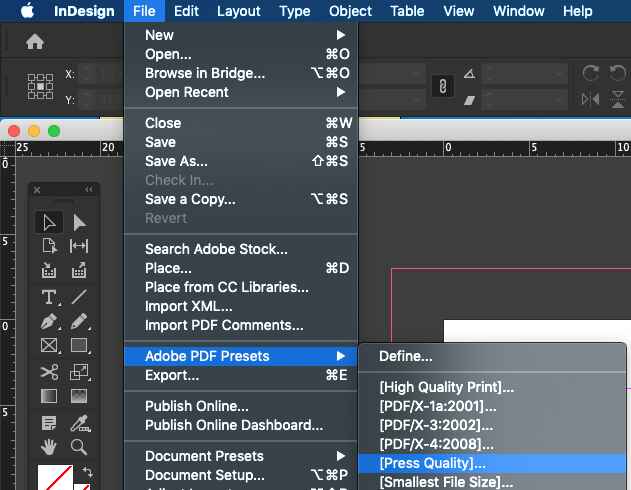
Il PDF/X è una famiglia di standard ISO progettata per garantire uno scambio affidabile di file grafici. Esso limita o controlla le caratteristiche dei file PDF che possono causare incertezze nella produzione di stampa.
Per i flussi di lavoro moderni, il formato PDF/X-4 rappresenta in genere il punto di partenza migliore, poiché supporta la trasparenza dinamica, i livelli, i colori gestiti tramite profili ICC e un intento di output senza imporre un appiattimento prematuro delle trasparenze.
Il Ghent Workgroup afferma che la sua precedente specifica GWG 1v4, basata su PDF/X-1a, risale a oltre 20 anni fa e non è più supportata dall'organizzazione. Il GWG raccomanda ora di utilizzare le specifiche GWG 2015 o GWG 2022, basate su PDF/X-4.
"Vecchio" non significa automaticamente "cattivo". Alcune tipografie richiedono ancora il formato PDF/X-1a perché il loro RIP, il sistema di automazione, il flusso di lavoro per i quotidiani o le politiche di produzione sono basati su file CMYK appiattiti.
Ma non scegliete il formato PDF/X-1a solo perché un tutorial online pubblicato nel 2012 lo definiva “di qualità da stampa”.”
Chiedi prima.
Le linee guida di Adobe relative a InDesign per il 2026 confermano che i PDF destinati alla stampa possono essere esportati utilizzando sia un’impostazione predefinita PDF/X sia uno standard PDF/X selezionato. La documentazione sulla compatibilità indica inoltre che il formato PDF 1.4 e versioni successive supportano la trasparenza dinamica, mentre il formato PDF 1.3 richiede l’appiattimento delle trasparenze.
Per una stampante che supporta il formato PDF/X-4, una configurazione di esportazione pratica si presenta spesso in questo modo:
Queste impostazioni costituiscono un punto di partenza e non sostituiscono le specifiche del file fornite dal produttore della stampante. Le apparecchiature disponibili, le opzioni di carta, i processi di rilegatura e i metodi di finitura descritti nella sezione capacità di stampa commerciale può influire sulle modalità di compilazione di un file.
Un controllo pre-volo adeguato è un’ispezione, non una rapida occhiata.
Adobe Acrobat Pro include profili predefiniti per la stampa digitale, la prestampa, l'analisi dei file PDF e la conformità allo standard PDF/X. Questi profili sono in grado di segnalare eventuali discrepanze, applicare le correzioni selezionate ed essere personalizzati con controlli relativi a proprietà quali la risoluzione delle immagini.
Utilizza questa lista di controllo prima di caricare il file definitivo:
| Elemento di preflight | Condizione consigliata | Guasto comune | Come verificare |
|---|---|---|---|
| Dimensioni del ritaglio | Corrisponde alle dimensioni finali confermate | bozzetto in formato A4 presentato per un formato personalizzato diverso | Verifica le caselle di pagina e le dimensioni del documento in Acrobat |
| Sanguinamento | Margine di rifilo specificato dalla stampante su ogni bordo richiesto | Lo sfondo si interrompe in corrispondenza della linea di rifilatura | Visualizza TrimBox e BleedBox |
| Struttura della pagina | Interni come pagine singole; copertina realizzata separatamente su richiesta | Dimensioni delle pagine del Reader o delle pagine miste (copertina/interno) | Verifica le miniature delle pagine e le dimensioni dei file |
| Risoluzione dell'immagine | Circa 300 PPI al formato finale | Immagini web ingrandite all’interno del layout | Esegui un controllo preliminare della risoluzione delle immagini in Acrobat |
| Caratteri | Incorporati o sottoinsiemi incorporati | Sostituzione dei caratteri o caratteri mancanti | File → Proprietà → Caratteri |
| Spazi colore | Rispettare il flusso di lavoro di produzione concordato | RGB nascosti, Lab o colori spot indesiderati | Utilizza l'anteprima di stampa e il controllo preliminare |
| Scopo dell'output | Profilo ICC corretto per le condizioni di stampa previste | Profilo di destinazione generico o errato | Verifica l'intento di output PDF/X |
| Testo nero | Struttura monocolore nero approvata dalla stampante | Testo piccolo a quattro colori | Controlla le separazioni nell'anteprima di output |
| Colori spot | Restano solo gli inchiostri spot intenzionali e citati | Nomi di colori duplicati o colori Pantone inseriti per errore | Controllare l'elenco delle separazioni |
| Sovrastampa | Da applicare solo dove previsto | Oggetti bianchi impostati per la sovrastampa e destinati a scomparire | Abilita anteprima sovrastampa |
| Trasparenza | Salvato in formato PDF/X-4, salvo diversa indicazione | Cuciture appiattite o effetti modificati | Verificare la compatibilità e la trasparenza |
| Segni di registro | Aggiunti solo quando la stampante li richiede | Segni presenti all’interno del margine di rifilo o dell’area attiva | Verificare le specifiche del fornitore |
| Sicurezza | Nessuna password né restrizioni di elaborazione | RIP o il controllo preliminare non riescono ad accedere al contenuto | Seleziona "Proprietà del documento" → "Sicurezza" |
| Numero di pagine | Conforme ai requisiti di conformità e di produzione | Spazi vuoti mancanti o impaginazione errata | Confronta le miniature dei PDF con l'impaginazione approvata |
| Contenuto finale | Nessun commento, oggetto nascosto, guida o livello obsoleto | Le note o le stampe con illustrazioni alternative vengono stampate in modo imprevisto | Controllare i livelli ed eseguire una verifica visiva finale |
Ecco un’opinione che infastidisce alcuni designer: i segni di rifilo non sono una garanzia che un file sia professionale.
Alcuni reparti di produzione li richiedono. Altri aggiungono i propri segni durante l’imposizione e vietano espressamente l’uso dei segni forniti dal cliente.
Il DOE richiede l'inserimento dei segni di rifilatura nel proprio flusso di lavoro, mentre Blurb invita gli utenti a non aggiungere i segni di stampa poiché il proprio sistema di produzione li inserisce automaticamente. Entrambe le regole sono corrette all'interno dei rispettivi sistemi.
La risposta non è “inserire sempre i segni di rifilo”.”
La risposta è: “Seguire il flusso di lavoro di ricezione”.”
Il Dipartimento dell’Energia degli Stati Uniti richiede pagine in formato definitivo, margini di rifilo di 1/8 di pollice, file di produzione collegati, immagini con una risoluzione di almeno 300 dpi e colori in CMYK. Non si tratta di semplici raccomandazioni di tendenza, bensì di criteri di controllo volti a ridurre l’incertezza quando le pubblicazioni approvate entrano in un reparto di produzione ufficiale.
La lezione è semplice: la struttura del portafoglio e la qualità degli asset rimangono la prima linea di difesa.
L'Ufficio del Copyright degli Stati Uniti richiede, per i depositi digitali pertinenti, file PDF ricercabili con caratteri incorporati e privi di password, filigrane o restrizioni DRM. Le sue linee guida generali sul deposito obbligatorio raccomandano l'utilizzo di file PDF di alta qualità contenenti testo ricercabile, caratteri incorporati, compressione senza perdita di dati, immagini ad alta risoluzione e formati quali il PDF/X.
Questo dovrebbe porre fine al dibattito sul fatto che l’incorporamento dei font sia semplicemente una questione amministrativa facoltativa.
Nel 2021, callas pdfToolbox ha ottenuto la certificazione di conformità rispetto alla Ghent PDF Output Suite 5. La suite di test comprende patch progettate per evidenziare eventuali problemi di compatibilità che possono verificarsi nei flussi di lavoro PDF/X-4, contribuendo a determinare se i sistemi di revisione, approvazione e output interpretano lo stesso file in modo coerente. Il caso di conformità della GWG dimostra perché la conformità agli standard e i test di output devono andare di pari passo.
GWG 2022 ha fatto un ulteriore passo avanti, rivedendo la struttura delle specifiche e riducendo gli avvisi di preflight falsi positivi, ovvero errori segnalati dal software pur non causando alcun problema in fase di produzione. Si tratta di un promemoria utile: il preflight automatizzato è uno strumento potente, ma un avviso richiede comunque un’interpretazione consapevole.
L'automazione rileva condizioni misurabili. La revisione umana ne coglie il significato.
Una volta che il PDF ha superato il controllo preliminare, esamina ogni pagina sia a dimensione normale che ad alto ingrandimento. Verifica:
Quindi stampare un modello fisico in scala ridotta o a grandezza naturale.
Non garantirà la precisione dei colori, ma consentirà di individuare pagine capovolte, impaginazione errata, margini troppo stretti, errori nell’orientamento del dorso e contenuti posizionati troppo vicino a una piega o al bordo di rifilatura.
Per i lavori in cui la resa cromatica è fondamentale, richiedete una prova contrattuale o una prova di produzione concordata. UVU raccomanda in particolare una prova di stampa quando è necessario un controllo accurato dei colori del marchio, dei colori ufficiali o dei loghi.
E archivia i file originali. Un PDF può essere la versione definitiva per la produzione, ma raramente è il formato più adatto per eventuali modifiche editoriali successive.
Un PDF pronto per la stampa è un file di produzione autonomo in cui le dimensioni della pagina, il margine di rifilo, la risoluzione delle immagini, i caratteri, i colori, l'ordine delle pagine, l'intento di stampa e le impostazioni di sicurezza sono stati preparati e verificati in vista di uno specifico flusso di lavoro di stampa commerciale, consentendo allo stampatore di elaborare il lavoro senza dover ricostruire la grafica né cercare di indovinare le intenzioni del progettista.
Un normale file PDF può essere adatto alla visualizzazione su schermo, ma può comunque contenere colori RGB, margini di rifilo mancanti, font non incorporati, immagini a bassa risoluzione, commenti, restrizioni tramite password o dimensioni delle pagine errate.
Le impostazioni PDF ottimali per la stampa professionale sono: il preset PDF approvato dalla tipografia, le dimensioni esatte di rifilatura, il margine di sangria specificato, le singole pagine, i font incorporati, immagini con una risoluzione di circa 300 PPI, un intento di output ICC concordato, l’assenza di restrizioni di sicurezza e la compatibilità con lo standard PDF/X-4, qualora il RIP di destinazione e il flusso di lavoro di prestampa supportino la gestione moderna della trasparenza e del colore.
Non affidatevi ciecamente alle impostazioni predefinite “Stampa di alta qualità” o “Qualità da stampa”. Queste impostazioni possono rappresentare dei punti di partenza ragionevoli, ma non tengono conto del tipo di carta, della rilegatura, delle condizioni della macchina da stampa, della quantità di inchiostro disponibile o del metodo di finitura.
Un PDF pronto per la stampa non deve necessariamente contenere solo oggetti CMYK, poiché alcuni moderni flussi di lavoro PDF/X-4 accettano immagini RGB con tag e le convertono tramite un processo di gestione del colore concordato, mentre altre tipografie richiedono che ogni elemento venga convertito in uno specifico profilo di output CMYK prima dell'invio del file.
La risposta dipende dalla politica cromatica della tipografia. Non convertire mai in un profilo CMYK arbitrario solo per eliminare un avviso relativo al formato RGB.
Un file PDF pronto per la stampa deve includere l'esatto margine di rifilo specificato dalla tipografia; un valore comune nel settore è di 3 mm o 0,125 pollici su ciascun bordo esterno, mentre libri, imballaggi, grafica di grande formato, prodotti fustellati o processi di finitura specializzati potrebbero richiedere un margine diverso, determinato dall'effettivo flusso di lavoro di produzione.
Estendi gli sfondi e le immagini a tutto schermo lungo l'intera area di smarginatura. Mantieni il testo e i loghi essenziali all'interno del margine di sicurezza consigliato.
È necessario includere il margine di rifilatura ogni volta che la grafica arriva fino al bordo di rifilatura, ma i segni di rifilatura devono essere inseriti solo se richiesti dallo stampatore destinatario, poiché alcuni flussi di lavoro utilizzano i segni forniti dal cliente, mentre i sistemi automatizzati per la produzione di libri, imballaggi e imposizione generano i propri segni e potrebbero rifiutare o riprodurre accidentalmente quelli già inseriti nella grafica.
Chiedi direttamente al fornitore della stampante, invece di seguire alla lettera un tutorial generico sull’esportazione.
I caratteri vengono incorporati esportando il documento tramite un’impostazione PDF professionale per la stampa che consenta l’incorporamento completo o la creazione di un sottoinsieme di caratteri; successivamente, il file va aperto in Acrobat e controllato nei menu “File”, Proprietà e Font per verificare che ogni carattere sia contrassegnato come “Incorporato” o “Sottoinsieme incorporato”, anziché basarsi esclusivamente sull’aspetto visivo.
Una licenza dei caratteri tipografici può limitare l'incorporamento. È preferibile sostituire i caratteri soggetti a restrizioni con alternative autorizzate, piuttosto che convertire in contorni un intero documento di grandi dimensioni, operazione che riduce la modificabilità e può generare dati vettoriali inutilmente complessi.
Per eseguire una checklist di preflight del PDF, occorre aprire il file definitivo in Acrobat Pro o in un’altra applicazione professionale di prestampa, selezionare un profilo di controllo PDF/X o per la stampa commerciale, verificare i riquadri di pagina, la risoluzione, i font, gli spazi colore, l’intento di output, le separazioni degli inchiostri, la trasparenza, la sovrastampa e la sicurezza, per poi esaminare ogni errore segnalato prima di approvarlo o correggerlo.
Non applicare le correzioni automatiche alla cieca. Alcune correzioni alterano il colore, eliminano la trasparenza, riducono la risoluzione delle immagini o modificano la geometria della pagina.
Un file PDF pronto per la stampa dovrebbe eliminare ogni incertezza prima dell'inizio della produzione.
Verificare le dimensioni di rifilatura. Procurarsi la dima di copertina. Impostare il margine di rifilatura corretto. Verificare la risoluzione effettiva. Incorporare i font. Concordare il profilo colore. Esportare utilizzando lo standard PDF/X preferito dalla tipografia. Eseguire il preflight. Controllare le separazioni. Approvare una prova di stampa.
Invia quindi il file PDF insieme alle specifiche del lavoro, indicando le dimensioni finali, il numero di pagine, il tipo di rilegatura, la scelta della carta, i requisiti cromatici, le istruzioni di finitura e la quantità.
Per comprendere il team di produzione che sta dietro al flusso di lavoro, consulta Shenzhen JetPrint Printing Co. e il suo approccio alla produzione di libri. Per una valutazione dei file relativa a un progetto specifico, una consulenza sulla rilegatura o un'analisi dei requisiti di stampa, invia il PDF e i dettagli del progetto al team di stampa prima di approvare la produzione in serie.

Lascia un commento