Empieza tu proyecto de impresión de libros
Cuéntanos algunos detalles sobre tu libro. JetPrint revisará tus especificaciones y te ayudará a elegir las opciones de impresión, papel, encuadernación y acabado más adecuadas para tu proyecto.
Los archivos fallan sin avisar.
Un archivo PDF puede parecer impecable en un ordenador portátil y, sin embargo, contener páginas de tamaño insuficiente, falta de sangrado, fuentes sustituidas, imágenes de baja resolución, objetos RGB ocultos, sobreimpresiones incorrectas o un comportamiento de transparencia que solo se hace visible una vez que el archivo entra en un flujo de trabajo RIP comercial.
¿Por qué darse cuenta de eso después de haber impreso 5.000 ejemplares?
Esa es la cruda realidad de la producción impresa: un PDF no está listo para imprimir por el mero hecho de que se abra sin mostrar ningún mensaje de error. Solo estará listo para imprimir cuando su geometría, colores, fuentes, imágenes, márgenes de página e instrucciones de salida se ajusten al método de producción que se vaya a utilizar realmente.
Trato cada PDF definitivo como un archivo de producción, no como una vista previa visual. Esta distinción es importante, tanto si se trata de la producción de una novela en rústica, un catálogo ilustrado, un manual de formación o un libro infantil con tapa dura a través de un servicio de impresión de libros a medida.
Un PDF listo para imprimir es un documento de producción autónomo que incluye las dimensiones finales de las páginas, datos de imagen suficientes, fuentes utilizables, información de color definida, sangrado correcto y ninguna restricción de seguridad que impida que el software de preimpresión inspeccione o procese el archivo.
Debe responder a seis preguntas sin que la impresora tenga que adivinar:
La documentación actual de InDesign de Adobe divide los controles de exportación a PDF en estándares, compatibilidad, compresión, marcas y sangrados, salida, ajustes avanzados, seguridad y comprobaciones de resumen. Esa organización es reveladora: “Guardar como PDF” no es una simple decisión. Es una cadena de decisiones de producción. Opciones de exportación a PDF de Adobe identificar específicamente el sangrado, la conversión de color, la intención de salida, la compresión y la incrustación de fuentes como controles independientes.
Un buen PDF conserva la intención del diseñador. Uno excelente, además, transmite esa intención al flujo de trabajo de impresión.
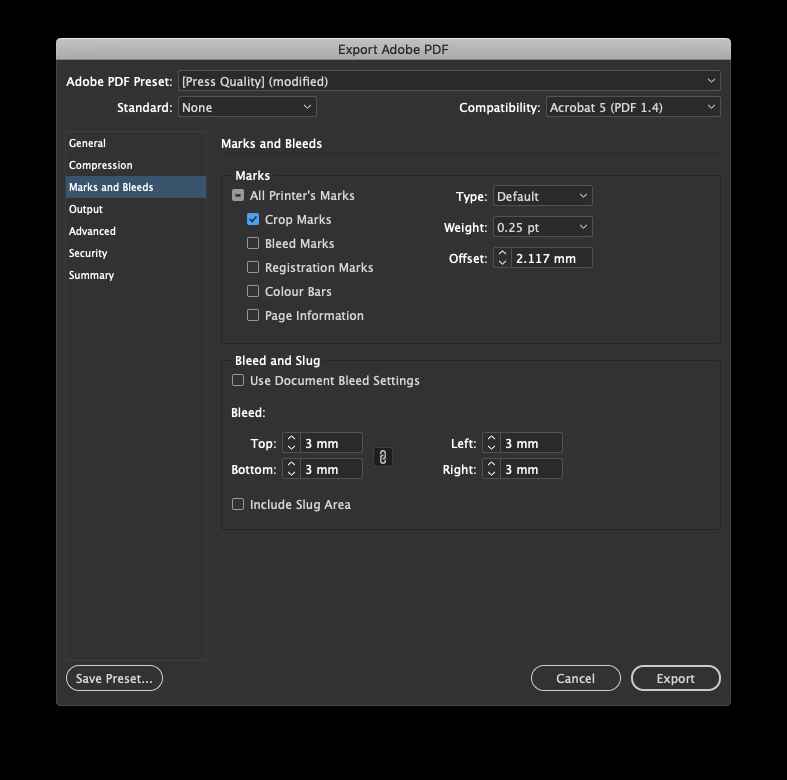
Las opciones de exportación no pueden reparar un documento mal elaborado. Pueden empaquetarlo, comprimirlo, convertirlo y señalar algunos errores, pero no pueden inventar los detalles que faltan en las imágenes ni restaurar elementos gráficos que nunca se extendieron hasta el sangrado.
Crea el documento con el tamaño de página final, no con el tamaño de la hoja que se va a imprimir en la rotativa.
Por ejemplo, un manual en formato A4 de 210 × 297 mm debería tener un área de recorte de 210 × 297 mm. La imprenta se encarga posteriormente de la imposición, la disposición de las hojas, el margen para las pinzas, los esquemas de plegado y las marcas de impresión. Enviar pliegos de imprenta o páginas de gran tamaño suele suponer más trabajo en lugar de menos.
En el caso de los libros encuadernados, las páginas interiores deben exportarse normalmente como páginas individuales en el orden de lectura. La cubierta suele prepararse como una doble página independiente que incluye la contraportada, el lomo y la portada, siguiendo una plantilla facilitada por la imprenta.
Las especificaciones actuales de Blurb para la conversión de PDF a libro, actualizadas el 21 de julio de 2026, ilustran este modelo de producción: las páginas interiores se envían como páginas individuales en lugar de como pliegos, mientras que la portada suele exportarse por separado. Su sistema detecta las dimensiones de página incorrectas durante la comprobación previa. Lista de comprobación de Blurb para convertir un PDF en un libro Además, advierte a los diseñadores que no calculen las dimensiones de la portada sin las especificaciones propias de cada formato.
Esto es especialmente importante en el caso de los libros de tapa dura. El ancho del lomo varía en función del número de páginas, el grosor del papel, el tipo de encuadernación y la configuración de la tapa. Una plantilla de portada creada antes de que se hayan confirmado esas variables no es una plantilla definitiva.
El sangrado es la parte de la ilustración que se extiende más allá de la línea de corte final, de modo que las variaciones normales del corte no dejen un borde blanco no deseado.
Una referencia muy utilizada es dejar 3 mm o 0,125 pulgadas en cada borde exterior. Pero se trata solo de una referencia, no de una norma internacional. Lo que prevalece son las especificaciones de tu impresora.
El Servicio de Impresión de la Sede Central del Departamento de Energía de EE. UU. exige un sangrado de 1/8 de pulgada cuando sea aplicable, junto con páginas a tamaño final y marcas de corte. Los Servicios de Impresión de la Universidad de Utah Valley también especifican un sangrado de 0,125 pulgadas para las ilustraciones que ocupan todo el espacio. Estos requisitos de producción independientes demuestran por qué 3 mm o 1/8 de pulgada siguen siendo habituales en la preparación de archivos comerciales.
No te limites a ampliar la página una vez finalizado el diseño. Los fondos, las fotografías, las texturas y los colores a página completa deben extenderse físicamente hasta el área de sangrado.
Además, mantén el contenido importante alejado del borde de corte. Los números de página, los logotipos, los códigos QR, los bordes, los pies de foto y el texto pequeño deben tener un margen de seguridad interno específico para el método de encuadernación y recorte. Un libro grueso con encuadernación adhesiva puede requerir un margen mayor cerca del lomo que un folleto cosido con grapas.
“La ”alta resolución» no significa nada sin las dimensiones finales.
Una imagen puede tener una resolución de 300 ppp cuando se coloca en 100%, pero solo 150 ppp tras ampliarse a 200%. El valor que importa es la resolución efectiva al tamaño utilizado en la maquetación.
Para la mayoría de las fotografías de tono continuo, se recomienda utilizar aproximadamente 300 PPI en el tamaño de impresión final, a menos que la imprenta indique un valor diferente. El DOE exige imágenes de al menos 300 dpi para sus archivos de publicación, mientras que la UVU recomienda imágenes cercanas a los 300 PPI en el tamaño final.
No reescales una imagen web de 900 × 600 píxeles a 300 ppp y des por hecho que has añadido detalles. Lo único que has hecho es modificar los metadatos o inventarte píxeles. La imagen original sigue conteniendo la misma información visual.
Los logotipos vectoriales, la tipografía y los dibujos lineales deben mantenerse en formato vectorial siempre que sea posible. Sin embargo, los objetos vectoriales muy complejos pueden sobrecargar algunos flujos de trabajo, por lo que las ilustraciones especiales, los mapas, las exportaciones CAD o los gráficos con gran cantidad de transparencias deben someterse a pruebas individuales.
Un PDF listo para imprimir debe contener todas las fuentes necesarias para reproducir el documento.
La incrustación de fuentes evita que otra estación de trabajo o RIP sustituya un tipo de letra que no esté disponible. Normalmente, el subconjunto es aceptable, ya que solo almacena los caracteres utilizados en el documento, lo que reduce el tamaño del archivo sin alterar el aspecto.
La Oficina de Derechos de Autor de EE. UU. exige que las fuentes de los archivos PDF de los boletines informativos enviados aparezcan como “Incrustadas” o “Subconjunto incrustado” en las Propiedades del documento de Acrobat. También exige que los archivos se puedan visualizar y buscar, y que no contengan contraseñas ni restricciones de derechos digitales. Normativa de la Oficina de Derechos de Autor sobre archivos digitales No se trata de las especificaciones de una imprenta comercial, pero ponen de manifiesto cómo un flujo de trabajo institucional a gran escala garantiza la coherencia en la representación.
En Acrobat, abre:
Archivo → Propiedades → Fuentes
Cada tipo de letra que figure en la lista debe mostrar Integrado o Subconjunto incrustado.
No hay excepciones ocultas en la letra pequeña.
Muchas guías dicen: “Convierte todo a CMYK”. Creo que ese consejo es demasiado tajante.
Algunas imprentas exigen un archivo PDF totalmente convertido a CMYK. El DOE, por ejemplo, indica a los creadores de publicaciones que conviertan todos los colores a CMYK, ya que los elementos RGB podrían no convertirse como se espera en su flujo de trabajo. Esa es una norma de producción válida para ese entorno de impresión concreto.
Pero la conversión aleatoria a CMYK no es gestión del color.
Un valor CMYK solo tiene sentido en relación con unas condiciones de impresión concretas, un juego de tintas, un sustrato, el comportamiento de los valores tonales y un perfil ICC. Los mismos valores pueden producir resultados visiblemente diferentes en papel estucado, papel sin estucar, equipos de tóner digital o un sistema de pruebas de impresión por inyección de tinta.
Por eso aplico una norma más estricta:
Nunca conviertas el color hasta que sepas cuál es el destino.
Antes de crear un PDF en CMYK para su impresión, pregunta a la imprenta qué condiciones de salida o perfil ICC debes utilizar. Dependiendo del trabajo, puede tratarse de un perfil regional de impresión offset, un perfil digital específico para un dispositivo o un flujo de trabajo que admita RGB etiquetado y realice la conversión posteriormente.
Adobe ofrece tres métodos de exportación relevantes:
Adobe también señala que el perfil de intención de salida describe las condiciones de impresión previstas y es necesario para cumplir con el estándar PDF/X.
Esa intención de salida es importante. Sin ella, “CMYK” es una instrucción incompleta.
El texto pequeño en negro suele requerir una sola separación en negro, lo que se suele expresar como:
C0 M0 Y0 K100
El uso del negro intenso de cuatro colores para el texto del cuerpo pequeño provoca un problema de registro. Si el cian, el magenta, el amarillo y el negro no se alinean a la perfección, las letras pueden aparecer difuminadas o con bordes irregulares.
Los fondos negros de gran tamaño son un caso aparte. Es posible que requieran una composición de negro intenso aprobada por la imprenta para evitar que el resultado sea débil o irregular. No inventes la fórmula. Consulta a la imprenta, ya que los límites totales de tinta y las mezclas recomendadas dependen del proceso y del papel.
Los colores Pantone y otros colores planos deben seguir siendo colores planos únicamente cuando el presupuesto de producción y el plan de impresión incluyan unidades separadas para colores planos.
De lo contrario, conviértelas utilizando un método de colores de cuatricromía acordado y comprueba el resultado con una prueba de imprenta. Un color especial que se haya quedado accidentalmente en un archivo puede provocar la creación de una plancha inesperada, una conversión automática o una consulta de preimpresión.
Utiliza la función «Vista previa de salida» de Acrobat para comprobar las separaciones reales. Activa y desactiva las planchas una a una. Comprueba si algún logotipo que debía ser de un solo color se ha convertido, sin que te hayas dado cuenta, en CMYK.
PDF/X es una familia de normas ISO diseñadas para garantizar un intercambio fiable de material gráfico. Limita o controla aquellas características del formato PDF que pueden generar incertidumbre en la producción de impresión.
Para los flujos de trabajo modernos, el formato PDF/X-4 suele ser el mejor punto de partida, ya que admite transparencia activa, capas, color gestionado mediante ICC y una intención de salida sin obligar a aplanar la transparencia prematuramente.
El Ghent Workgroup afirma que su antigua especificación GWG 1v4, basada en PDF/X-1a, tiene más de 20 años y ya no cuenta con el apoyo de la organización. El GWG recomienda ahora utilizar sus especificaciones GWG 2015 o GWG 2022, basadas en PDF/X-4.
Que algo sea antiguo no significa necesariamente que sea malo. Algunas imprentas siguen solicitando archivos PDF/X-1a porque su RIP, su sistema de automatización, su flujo de trabajo para periódicos o su política de producción se basan en archivos CMYK acoplados.
Pero no elijas el formato PDF/X-1a simplemente porque un tutorial en línea escrito en 2012 lo calificara como “calidad de impresión”.”
Pregunta primero.
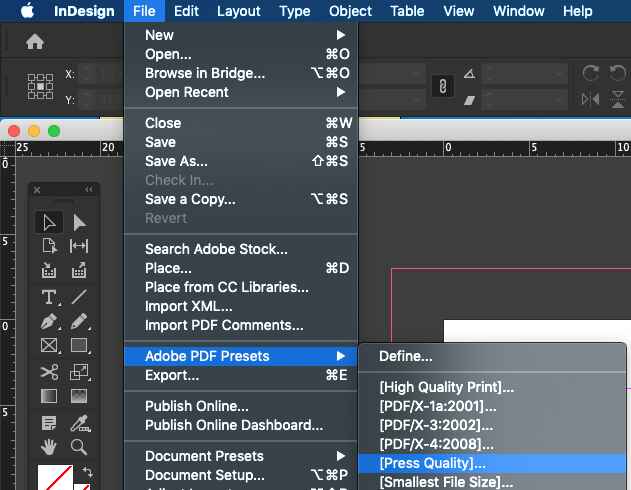
Las directrices de Adobe para InDesign de 2026 confirman que los archivos PDF para impresión pueden exportarse utilizando un ajuste preestablecido de PDF/X o un estándar PDF/X seleccionado. Su documentación sobre compatibilidad también indica que PDF 1.4 y versiones posteriores admiten la transparencia dinámica, mientras que PDF 1.3 requiere el acoplamiento de la transparencia.
En el caso de una impresora que admita el formato PDF/X-4, una configuración de exportación práctica suele ser la siguiente:
Estos ajustes son un punto de partida, pero no sustituyen a las especificaciones del archivo de la impresora. El equipo disponible, las opciones de papel, los procesos de encuadernación y los métodos de acabado descritos en capacidades de impresión comercial puede influir en la forma en que se debe compilar un archivo.
Una comprobación previa al vuelo adecuada es una inspección, no un rápido repaso visual.
Adobe Acrobat Pro incluye perfiles predefinidos para la impresión digital, la preimpresión, el análisis de archivos PDF y el cumplimiento de la norma PDF/X. Estos perfiles pueden detectar discrepancias, aplicar las correcciones seleccionadas y personalizarse con comprobaciones de propiedades como la resolución de las imágenes.
Utiliza esta lista de comprobación antes de subir el archivo definitivo:
| Elemento de comprobación previa al vuelo | Condición recomendada | Fallo habitual | Cómo comprobarlo |
|---|---|---|---|
| Tamaño del corte | Coincide con el tamaño final confirmado | Maquetación en formato A4 enviada para un corte personalizado diferente | Comprueba los márgenes de página y las dimensiones del documento en Acrobat |
| Pérdida de sangre | Sangrado especificado por la imprenta en todos los bordes necesarios | El fondo se detiene en la línea de recorte | Mostrar TrimBox y BleedBox |
| Estructura de la página | Las páginas interiores se presentan como páginas individuales; la portada se prepara por separado si así se solicita. | Páginas dobles o dimensiones mixtas de portada e interior | Revisar las miniaturas de la página y las dimensiones de los archivos |
| Resolución de la imagen | Aproximadamente 300 ppp en el tamaño final | Imágenes de la web ampliadas dentro de la maquetación | Ejecuta una comprobación previa de la resolución de la imagen en Acrobat |
| Fuentes | Conjuntos incrustados o subconjuntos incrustados | Sustitución de fuentes o caracteres que faltan | Archivo → Propiedades → Fuentes |
| Espacios de color | Cumplir con el flujo de trabajo de producción acordado | RGB oculto, Lab o colores planos no deseados | Utiliza la vista previa de salida y la comprobación previa |
| Objetivo de la salida | Perfil ICC adecuado para las condiciones de impresión previstas | Perfil de destino genérico o incorrecto | Comprobar la configuración de salida PDF/X |
| Texto en negro | Impresión en negro único aprobada por la imprenta | Texto pequeño a cuatro colores | Comprueba las separaciones en la vista previa de salida |
| Colores planos | Solo se mantienen los colores de tinta puntuales que se han utilizado de forma intencionada y que aparecen entre comillas | Nombres de colores repetidos o colores Pantone introducidos por error | Revisa la lista de separaciones |
| Sobreimpresión | Se aplica únicamente en los casos previstos | Los objetos blancos se configuran para superponerse y desaparecer | Activar vista previa de sobreimpresión |
| Transparencia | Se conservará en formato PDF/X-4, salvo que se indique lo contrario | Costuras aplanadas o efectos modificados | Comprueba la compatibilidad y la transparencia |
| Marcas de recorte | Se añaden únicamente cuando la impresora los solicita | Marcas incluidas dentro del sangrado o del área activa | Confirma las especificaciones del proveedor |
| Seguridad | Sin contraseña ni restricciones de procesamiento | RIP o la comprobación previa no pueden acceder al contenido | Selecciona «Propiedades del documento» → «Seguridad» |
| Número de páginas | Cumple con los requisitos de cumplimiento normativo y de producción | Faltan espacios en blanco o la paginación es incorrecta | Compara las miniaturas de los PDF con la paginación aprobada |
| Contenido final | Sin comentarios, objetos ocultos, guías ni capas obsoletas | Las notas o las ilustraciones alternativas se imprimen de forma inesperada | Revisar las capas y realizar una revisión visual final |
He aquí una opinión que molesta a algunos diseñadores: las marcas de recorte no son prueba de que un archivo sea profesional.
Algunos departamentos de producción las solicitan. Otros añaden sus propias marcas durante la imposición y prohíben expresamente el uso de marcas proporcionadas por el cliente.
El DOE solicita marcas de recorte en su flujo de trabajo, mientras que Blurb indica a los usuarios que no añadan marcas de impresión, ya que su sistema de producción las añade automáticamente. Ambas normas son correctas dentro de sus respectivos sistemas.
La respuesta no es “incluir siempre marcas de recorte”.”
La respuesta es “seguir el flujo de trabajo de recepción”.”
El Departamento de Energía de EE. UU. exige páginas en tamaño definitivo, sangrado de 1/8 de pulgada, archivos de producción vinculados, imágenes con una resolución mínima de 300 ppp y color CMYK. No se trata de recomendaciones de moda, sino de controles diseñados para reducir la incertidumbre cuando las publicaciones aprobadas pasan al departamento de producción oficial.
La lección es sencilla: la geometría de la página y la calidad de los recursos siguen siendo la primera línea de defensa.
La Oficina de Derechos de Autor de EE. UU. exige que los depósitos digitales pertinentes se presenten en formato PDF con texto buscable, fuentes incrustadas y sin contraseñas, marcas de agua ni restricciones DRM. En sus directrices generales sobre el depósito obligatorio, recomienda utilizar archivos PDF de alta calidad que contengan texto buscable, fuentes incrustadas, compresión sin pérdida de calidad, imágenes de alta resolución y formatos como PDF/X.
Con esto debería zanjarse el debate sobre si la incrustación de fuentes es simplemente una cuestión administrativa opcional.
En 2021, callas pdfToolbox obtuvo el reconocimiento de conformidad con el Ghent PDF Output Suite 5. El conjunto de pruebas incluye parches diseñados para detectar problemas de compatibilidad que pueden surgir en los flujos de trabajo PDF/X-4, lo que ayuda a determinar si los sistemas de revisión, aprobación y generación interpretan el mismo archivo de forma coherente. El caso de incumplimiento de GWG muestra por qué el cumplimiento de las normas y las pruebas de resultados deben ir de la mano.
GWG 2022 fue un paso más allá al revisar la estructura de sus especificaciones y reducir las advertencias de comprobación previa con falsos positivos —es decir, errores señalados por el software aunque no supongan un problema en la producción—. Esto nos sirve de recordatorio: la comprobación previa automatizada es muy eficaz, pero las advertencias siguen requiriendo una interpretación bien fundamentada.
La automatización detecta condiciones cuantificables. La revisión humana capta el significado.
Una vez que el PDF haya superado la comprobación previa, revisa cada página a tamaño normal y, a continuación, con un gran aumento. Comprueba lo siguiente:
A continuación, imprime una maqueta física a escala reducida o a tamaño real.
Aunque no garantiza la precisión del color, sí permite detectar páginas al revés, paginación incorrecta, márgenes demasiado estrechos, errores en la orientación del lomo y contenido situado demasiado cerca de un pliegue o del borde de corte.
Para trabajos en los que el color sea un factor importante, solicita una prueba contractual o una prueba de producción acordada. UVU recomienda específicamente una prueba impresa cuando sea necesario controlar con precisión los colores de la marca, los colores oficiales o los logotipos.
Y archiva los archivos originales. Un PDF puede ser el formato definitivo para la producción, pero rara vez es el mejor archivo para realizar cambios editoriales posteriores.
Un PDF listo para imprimir es un archivo de producción autónomo en el que el tamaño de página, el sangrado, la resolución de las imágenes, las fuentes, los colores, el orden de las páginas, la configuración de salida y los ajustes de seguridad se han preparado y comprobado para un flujo de trabajo específico de impresión comercial, lo que permite a la imprenta procesar el trabajo sin tener que volver a crear el diseño ni adivinar las intenciones del diseñador.
Un PDF normal puede ser adecuado para su visualización en pantalla, pero aun así contener colores RGB, carecer de sangrado, tener fuentes no incrustadas, imágenes de baja resolución, comentarios, restricciones de contraseña o dimensiones de página incorrectas.
Los mejores ajustes de PDF para la impresión profesional son: la configuración predefinida de PDF aprobada por la imprenta, las dimensiones exactas de recorte, el sangrado especificado, las páginas individuales, las fuentes incrustadas, imágenes con una resolución aproximada de 300 ppp, una intención de salida ICC acordada, la ausencia de restricciones de seguridad y la compatibilidad con PDF/X-4 cuando el RIP receptor y el flujo de trabajo de preimpresión admiten la gestión moderna de la transparencia y del color.
No te fíes ciegamente de las opciones “Impresión de alta calidad” o “Calidad de imprenta”. Estos ajustes predefinidos pueden ser puntos de partida razonables, pero no tienen en cuenta el tipo de papel, la encuadernación, el estado de la imprenta, el límite de tinta ni el método de acabado.
Un PDF listo para imprimir no tiene por qué contener únicamente objetos CMYK, ya que algunos flujos de trabajo modernos con el formato PDF/X-4 aceptan imágenes RGB etiquetadas y las convierten mediante un proceso de gestión del color acordado, mientras que otras imprentas exigen que todos los elementos se conviertan a un perfil de salida CMYK específico antes de enviar el archivo.
La política de color de la imprenta es la que determina la respuesta. Nunca conviertas a un perfil CMYK arbitrario simplemente para eliminar una advertencia de RGB.
Un PDF listo para imprimir debe incluir el sangrado exacto especificado por la imprenta; lo habitual en el sector es dejar 3 mm o 0,125 pulgadas en cada borde exterior, aunque los libros, los envases, los gráficos de gran formato, los productos troquelados o los procesos de acabado especializados pueden requerir un margen diferente, determinado por el flujo de trabajo de producción concreto.
Extiende los fondos y las imágenes de borde a borde por toda la zona de sangrado. Mantén el texto y los logotipos esenciales dentro del margen de seguridad recomendado.
Se debe incluir el sangrado siempre que el diseño llegue hasta el borde de corte, pero las marcas de recorte solo deben aparecer cuando la imprenta destinataria las solicite, ya que algunos flujos de trabajo utilizan las marcas proporcionadas por el cliente, mientras que los sistemas automatizados de encuadernación, embalaje e imposición generan sus propias marcas y pueden rechazar o reproducir accidentalmente las marcas ya colocadas en el diseño.
Pregunta al proveedor de impresión en lugar de copiar un tutorial genérico sobre exportación.
Las fuentes se incrustan exportando el documento mediante una configuración profesional de PDF para impresión que permita la incrustación completa o la creación de un subconjunto de fuentes; a continuación, el archivo debe abrirse en Acrobat y revisarse en “Archivo”, Propiedades y Fuentes para confirmar que cada tipo de letra aparece etiquetado como “Incrustado” o «Subconjunto incrustado», en lugar de basarse únicamente en su aspecto visual.
Una licencia de fuente puede restringir la incrustación. Sustituye las fuentes restringidas por alternativas con licencia, en lugar de convertir todo un documento extenso a contornos, lo que reduce la capacidad de edición y puede generar datos vectoriales innecesariamente complejos.
Para ejecutar una lista de comprobación previa a la impresión de un PDF, hay que abrir el archivo definitivo en Acrobat Pro u otra aplicación profesional de preimpresión, seleccionar un perfil de inspección PDF/X o de impresión comercial, comprobar los márgenes de página, la resolución, las fuentes, los espacios de color, la intención de salida, las separaciones de tintas, la transparencia, la sobreimpresión y la seguridad; y, a continuación, revisando cada error detectado antes de aprobarlo o corregirlo.
No apliques correcciones automáticas a ciegas. Algunas correcciones alteran el color, eliminan la transparencia, reducen la resolución de las imágenes o modifican la geometría de la página.
Un PDF listo para imprimir debería eliminar cualquier duda antes de que comience la producción.
Confirma el tamaño de recorte. Obtén la plantilla de la portada. Establece el sangrado correcto. Comprueba la resolución efectiva. Incorpora las fuentes. Acuerda el perfil de color. Exporta utilizando el estándar PDF/X preferido por la imprenta. Realiza una comprobación previa. Revisa las separaciones. Aprueba una prueba de imprenta.
A continuación, envía el PDF junto con las especificaciones del trabajo, incluyendo el tamaño final, el número de páginas, el tipo de encuadernación, la elección del papel, los requisitos de color, las instrucciones de acabado y la cantidad.
Para conocer al equipo de producción que hay detrás del flujo de trabajo, consulta Shenzhen JetPrint Printing Co. y su enfoque en la fabricación de libros. Si necesitas una evaluación de archivos específica para un proyecto, una recomendación sobre encuadernación o una revisión de los requisitos de impresión, Envía el PDF y los detalles del proyecto al equipo de impresión. antes de dar luz verde a la producción en serie.

Deja tus comentarios