書籍印刷プロジェクトを始めましょう
ご自身の書籍について、いくつか詳細をお知らせください。JetPrintでは、ご指定の内容を確認し、お客様のプロジェクトに最適な印刷方法、用紙、製本、仕上げのオプションをご提案いたします。.
スクリーンは美しく映し出される。.
RGB画像は、ディスプレイが光を放つため、キャリブレーション済みのモニター上では鮮やかに映し出されます。しかし、その同じファイルをCMYKプロファイルを介してインク、用紙、および特定の印刷条件にマッピングすると、ネオングリーンやエレクトリックブルーといった色合いや、影の階調表現が失われる可能性があります。.
では、なぜデザイナーたちは変換テストを省略しておきながら、依然として印刷業者を責めるのでしょうか?
「RGBは画面用、CMYKは印刷用」という一般的な説明は、技術的には正しいものの、実務的には不十分です。この説明は、商業印刷を実際に左右する要素、すなわちICCプロファイル、印刷素材、インクの限界、レンダリングインテント、RIP、プルーフ作成方法、そしてワークフロー内のどの段階で変換が行われるかといった点を無視しているからです。.
私の率直な見解はこうだ。業界でよく言われる「すべてをCMYKに変換せよ」という指示は不完全であり、場合によっては有害でさえある。不注意な変換を行うと、印刷機の実際の出力条件が判明する前に、復元可能なRGBの色情報が失われてしまう可能性がある。しかし、タグ付けされていないRGBデータを送り、印刷オペレーターが修正してくれることを期待するのも、プロとしてあるまじき行為である。.
正解は、管理されたプロファイルベースのワークフローです。.
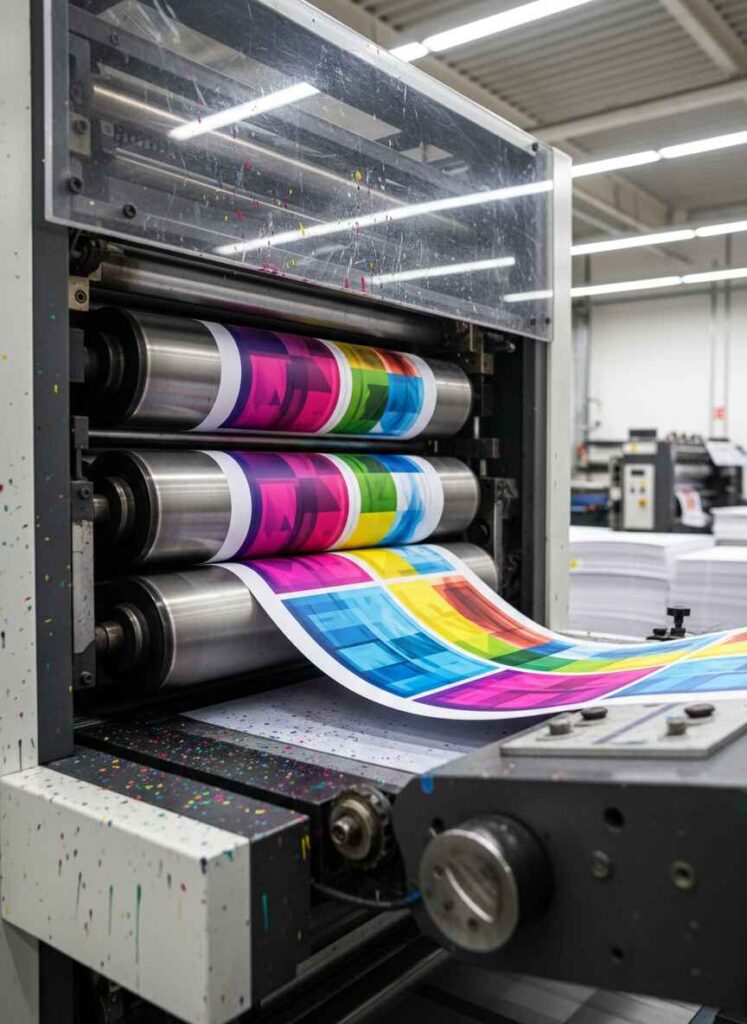
RGBは加法混色モデルです。ディスプレイ上では、赤、緑、青の光が組み合わされ、輝度が最大になると、その結果は白に近づきます。CMYKは減法混色モデルです。シアン、マゼンタ、イエロー、黒のインクが、紙によって反射された光の一部を吸収するため、支持体そのものが色の結果の一部となります。.
8ビットRGB画像は、チャンネルごとに256個の値を格納できるため、16,777,216通りの数値の3値組が生成されます。この数字は印象的ですが、すべてのモニターがすべての3値組を正確に表示できるわけでも、印刷機がそれらすべてを再現できるわけでもありません。 RGBやCMYKは、プロファイルを通じて定義された色空間に数値が紐付けられていない限り、デバイス依存となります。.
この区別は重要です。「RGB」とは、sRGB、Adobe RGB (1998)、Display P3、ProPhoto RGB、あるいはタグのない正体不明のファイルのいずれかを指す可能性があります。 「CMYK」は、GRACoL、SWOP、FOGRA51、Japan Color、カスタム印刷プロファイル、あるいは信頼できる解釈が不可能な生のDeviceCMYKなどを指す可能性があります。.
その 国際カラーコンソーシアムのプロファイル登録簿 具体的な数値を用いてその点を指摘している。登録済みのCMYK条件には、SNAP 2007新聞用紙の240%から、Japan Color 2011コート紙の350%までの総面積被覆率の制限が含まれており、 一方、PSO Coated v3は300%、GRACoL 2013 CRPC6は320%と記載されている。普遍的なCMYK設定など存在しない。.
| 生産要素 | RGBワークフロー | CMYKワークフロー | どのような問題が発生する可能性があるか |
|---|---|---|---|
| 物理的基礎 | 発光 | インクが反射光を吸収する | 画面上の鮮やかな色は、必ずしも紙の上で再現できるとは限りません |
| 代表的なプロフィール | sRGB、Adobe RGB (1998)、Display P3 | PSO Coated v3、GRACoL、SWOP、カスタム印刷プロファイル | 不適切なプロファイルを使用すると、色分離や色域マッピングが変化します |
| 編集の余裕 | 通常、写真撮影やレタッチの際にはより広角に設定される | 選択した印刷条件に限定されます | 早期の変換を行うと、彩度の高い色が切り詰められることがあります |
| 黒 | R=0、G=0、B=0 は RGB の定義の一つです | Kのみの黒、またはCMYKのリッチブラックによる再現 | 4色刷りの小さな文字では、見当がずれることがある |
| 出力制御 | タグ付きソースプロファイルが必要です | 既知の宛先条件が必要です | タグが付けられていないファイルは、仮定を強いる |
| 最適な役割 | マスター画像と柔軟なデザインアセット | 所定のプレス条件における最終分離 | どちらかのモードを普遍的に「最良」とみなすと、回避可能なミスを招くことになる |
「CMYKを送信」と表示されるものの、プロファイル名を指定できないプリンターは、完全な仕様を提供しているとは言えません。.
コート紙を使用した枚葉印刷の書籍の場合、その仕上がり条件は一つになるかもしれません。一方、非コート紙を使用した取扱説明書の場合、別の条件になるかもしれません。 軽量用紙の場合、インクの吸収性、ドットゲイン、黒の再現性、および総インク被覆率はさらに変化する可能性があります。C、M、Y、Kという文字は色チャネルの構成を示していますが、それらのチャネルが印刷機上でどのように振る舞うかまでは示していません。.
だからこそ、真剣な オーダーメイドの書籍印刷 一般的なエクスポートプリセットではなく、実際の制作条件に基づいて作業を開始します。ページ数、用紙の表面仕上げ、製本方法、画像の濃度、および仕上げの仕様は、画面上でアートワークがまったく同じに見えていても、校正やプリプレス工程の進め方に影響を与える可能性があります。.
コート紙は一般的に、ドットが紙の表面に近い位置に配置されるため、より鮮明なディテールと、より鮮やかに見える彩度を実現します。一方、非コート紙はインクをより多く吸収し、光を多く散乱させるため、コントラストが低下し、暗い部分がくすんで見えることがあります。また、クリーム色の書籍用紙は、中性白ではないため、視覚的な基準も変化させます。.
それは欠陥ではありません。物理の法則によるものです。.
ICCレジストリのデータは、その運用上の幅を示しています。PSO Coated v3では300%のTACエントリが使用され、GRACoL 2013 CRPC6では320%が使用され、 APTEC Offset Uncoatedは280%として記載されており、SNAP 2007新聞用紙は240%となっています。これらの値は互換性のあるレシピではなく、印刷条件が分版を左右していることを示す証拠です。.
RGB色が目的のCMYK色域の範囲外にある場合、ソフトウェアはその色を再マッピングする必要があります。 相対色度レンダリングでは、色域内の色はそのまま保持し、色域外の色を最も近い再現可能な境界に向かって移動させることができます。知覚色度レンダリングでは、色の関係を維持するために、より広い範囲を圧縮する場合があります。どちらが適しているかは、画像、プロファイル、およびプルーフ作成の目的によって異なります。.
アドビの現在のPhotoshopガイドラインによると、RGBからCMYKへの変換を行うと、色値が恒久的に変更され、色域外の色が再マッピングされ、後で復元できない細部が失われる可能性があるとのことです。そのため、私は元の写真をタグ付きRGB色空間で保存し、実際の印刷条件が判明してから、目的の色空間への変換を行うようにしています。. アドビによるカラーモード変換のガイドライン その「遅延変換」ロジックをサポートしています。.
ほとんどの商用プロジェクトでは、ワークフローを分割することをお勧めします:
これは優柔不断ではありません。それは、節度ある柔軟性なのです。.
最新のカラーマネジメント対応RIPは、出力時にタグ付きRGBオブジェクトを変換することができ、PDF/X-4は、カラーマネジメントワークフローとCMYKワークフローの両方において完全なデータ交換が行えるよう設計されています。 米国議会図書館は、PDF 1.6 に基づく PDF/X-4 が透明度を許可し、JPEG 2000、OpenType フォント、16 ビット画像、およびカラーマネジメントと CMYK の両方のワークフローをサポートしていると指摘しています。. PDF/X形式の検証 また、PDF/X-4が広く利用されていることも記録されている。.
しかし、互換性が依然として最優先されます。プリンター側から、すべてのプロセスカラーが指定されたCMYKプロファイルに変換されたフラット化されたPDF/X-1aを要求された場合は、その仕様に従ってください。RIP、面付け、校正、あるいは品質管理システムが別の規格に基づいて構築されている印刷会社に対して、流行りのワークフローを無理に押し付けてはいけません。.
したがって、印刷に最適なカラーモードというのは、万能なモードというわけではありません。重要なのは、出力先のプリンターの仕様書に記載された生産環境に合致する、カラーマネジメントに基づいた方法なのです。.
以下の場合は、編集可能なソースとしてRGBを使用してください:
以下の場合はCMYKに変換してください:
PDF/X-4は、「印刷可能にする」という魔法のボタンではありません。これは管理されたファイル交換規格であり、正しいプロファイル、フォント、裁ち代、画像解像度、透明度の処理、スポットカラーの定義、および出力設定が適切に設定されていることが依然として必要です。.
アドビの現在のInDesignのドキュメントによると、PDF/Xに準拠するには「出力インテント」プロファイルが必要であるとされています。出力インテントは、意図される印刷条件を記述し、受信システムに対して、レンダリングや変換を行うための明確な基準を提供します。. アドビのInDesignにおけるPDF書き出しのリファレンス また、タグ付けされたソースプロファイルを含めること、すべてのプロファイルを含めること、および宛先プロファイルを割り当てることの違いも区別しています。.
その区別こそが、多くのファイルが失敗する原因となっています。.
プロファイルを割り当てると、既存の数値の解釈方法が変わります。プロファイルへの変換を行うと、変換先の色空間での表示を可能な限り維持するよう、数値が変更されます。.
この2つの動作を混同してしまうと、ごく普通の画像でも印象が劇的に変わってしまうことがあります。.
RGB画像を修復するために、無作為に選んだCMYKプロファイルを「割り当てる」ようなことは決してしません。 私は、タグ付けされたソースプロファイルを保持し、「プロファイルへの変換」を選択して、実際の出力先プロファイルを選定し、レンダリングインテントを確認した上で、結果をソフトプルーフします。その後、彩度の高い青、緑、オレンジ、ニュートラルグレー、肌色、深い影、滑らかなグラデーションといった、色再現が重要な領域を比較検討します。.
| 特集 | PDF/X-4 | PDF/X-1a |
|---|---|---|
| カラーマネジメントが適用されたRGBオブジェクト | 正しくタグ付けされていれば許可されます | CMYKまたはスポットカラーに変換 |
| ライブでの透明性 | 許可済み | 平らにされた |
| 出力意図 | 必須 | 必須 |
| 代表的な用途 | 最新のPDFネイティブワークフロー | 古いワークフロー、保守的なワークフロー、またはCMYKのみのワークフロー |
| 主な利点 | 色や透明度の情報をより長く保持します | RIPの前に変数を削減する |
| 主なリスク | 設定が不適切な受信ワークフローでは、高度なコンテンツの処理に誤りが生じる可能性があります | 早期の平坦化や変換を行うと、継ぎ目が生じたり、色のずれが発生したり、編集機能が失われたりする可能性があります |
米国議会図書館によると、PDF/X-4は完全なカラーマネジメントおよびCMYK形式でのデータ交換をサポートしつつ、ライブ透過も許可しているのに対し、PDF/X-1aは完全なCMYK形式でのデータ交換を目的としている。.
ここでの明確な見解は単純明快です。プリンターが適切にサポートしている場合、通常はPDF/X-4の方が優れたコンテナ形式ですが、検証済みのPDF/X-1aワークフローは、検証されていないPDF/X-4ワークフローよりも安全です。.
適切なプレフライトとは、「PDFを開いて目を通す」ことではありません。“
Adobe Acrobat Proの印刷制作ツールキットには、出力プレビュー、色変換、PDF/X形式での保存、およびプリフライト機能が含まれています。アドビによると、プリフライト機能では、一般的な出力エラーに対して400以上の事前定義されたチェック項目が用意されており、修正可能な問題の一部を修正できるとのことです。. アドビの印刷制作の概要 これは有用な基準となりますが、汎用的なチェックよりも、プリンタ固有のプロファイルの方が依然として有用です。.
[このページ]に記載されているいずれかの制作ルートについて、アートワークを送信する前に、 印刷機能のページ, 以下の項目を確認します:
「出力プレビュー」を使用して、RGB、CMYK、グレースケール、スポットカラー、Lab、DeviceN、およびタグなしのオブジェクトを特定します。RGBコンテンツそのものが自動的にエラーとなるわけではありません。意図しない、あるいはタグ付けされていないRGBコンテンツこそが問題となります。.
アドビのInDesignガイドラインでは、印刷機や用紙の種類に応じて、一般的なTACの範囲はおよそ260%から320%とされています。この範囲はあくまで目安であり、推測してよいという許可ではありません。印刷機の実際のインク限界値を入力し、深い影や濃い黒の部分を点検して、限界値を超えている箇所がないか確認してください。.
小さな黒文字は、印刷業者から特に指定がない限り、通常は黒版のみで出力されるべきであり、一般的には0C 0M 0Y 100Kとして指定されます。 大きな黒一色の領域にはリッチブラックを使用する場合もありますが、正確な配合比は制作仕様書に基づいて決定する必要があります。4色刷りの7ポイントのキャプションは「より濃い」わけではなく、見当合わせのリスクとなります。.
各パントン色またはカスタムスポットカラーを、個別のインクとして残すか、プロセスCMYKに変換するかを確定してください。変換されたスポットカラーはあくまでシミュレーションであり、その仕上がりは選択したプロファイル、用紙、およびプルーフ作成条件によって異なります。.
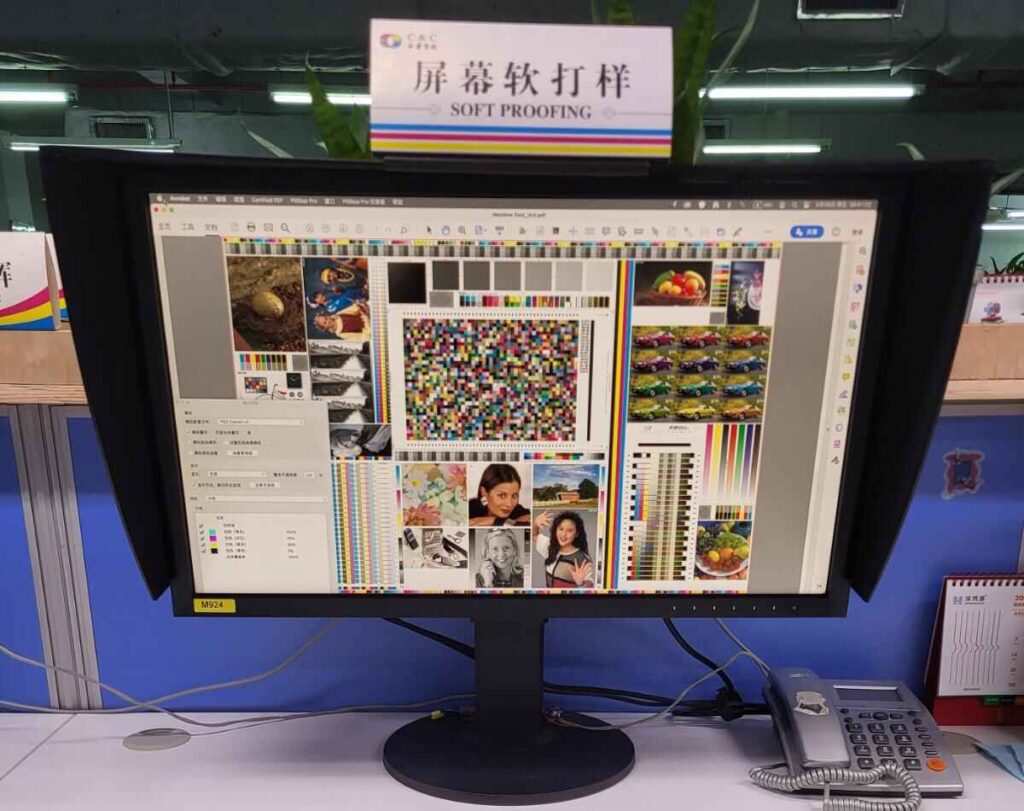
ソフトプルーフは、モニターがキャリブレーションされ、正しい出力プロファイルが選択され、表示環境が適切に管理されている場合にのみ有用です。これは結果を予測するものであり、実際のプルーフに代わるものではありません。.
拡大後の解像度は、単に「元々の」解像度ではなく、「実効解像度」を確認してください。300 ppiの画像を200%に拡大すると、実質的には150 ppiになります。線画、ピクセルで表現された小さな文字、およびコントラストの高い図表は、連続階調の写真よりも高い解像度が必要になる場合があります。.
色精度が高くても、ブリードが欠けていたり、トリムサイズが間違っていたりするファイルは修正できません。ページボックス、ブリードの範囲、裁ち込みマークの位置、背幅、表紙見開きの寸法、および安全マージンについて、印刷業者のテンプレートと照らし合わせて確認してください。.
黒のオーバープリントはテキストには役立つ場合がありますが、明るい色のオブジェクトに誤ってオーバープリントを適用すると、そのオブジェクトが見えなくなってしまうことがあります。ブラウザのPDFビューアでざっと確認するのではなく、「オーバープリントプレビュー」や「分版表示」を活用してください。.
色の承認は、単に数学的な問題だけではありません。.
2019年に実施された、印刷された色の組み合わせに関する研究では、11個のCIE色中心を中心に1,012個のサンプルを用意し、4つの色差の大きさ(1、2、4、8 CIELAB単位)について検証を行い、19名の観察者からなるパネルを用いた。 研究者らは、サンプルが隙間なく隣接している場合と、細い線で区切られている場合とでは、視覚的判断が異なることを発見した。これは、文脈によって知覚される差異が変わることを鮮明に示している。. 公表された研究の概要 「すべての印刷判断に1つのデルタE閾値が当てはまる」という安易な主張よりも、はるかに有用である。.
これは、書籍やブランド印刷物において実用上の影響を及ぼします。カラーパッチを単独で見た場合は合格基準を満たしていても、ニュートラルグレー、肌色、コーポレートブルー、あるいは隣接するページと並べてみると、その色が不自然に見える場合があります。また、分光測色計の測定値だけでは、オフィス内のLED照明下、自然光下、あるいはD50基準の閲覧ブースにおいて、クライアントがその視覚的な仕上がりを承認するかどうかは判断できません。.
つまり、私たちは測定と判断の両方を利用するのです。.
機密性の高いイラスト、写真、またはブランドカラーが使用されるプロジェクトについては、制作前に、校正の種類、測定条件、光源、印刷素材、および許容誤差について確認してください。印刷業者の 会社概要および生産の背景 信頼性を確立することはできるかもしれませんが、その色が実際に適用可能かどうかは、業務に特化した証拠と書面による仕様書によって決まります。.
別の市場でコート紙の枚葉印刷ジョブに「U.S. Web Coated (SWOP) v2」を使用することは、適切にタグ付けされたRGB画像をそのままにして管理された変換を行うよりも、かえって悪い結果をもたらす可能性があります。プロファイル名は、ソフトウェアのデフォルトメニューではなく、意図した印刷条件と一致している必要があります。.
プロファイルが埋め込まれていないRGBファイルは、信頼できる色情報を持たない単なる数値の集合に過ぎません。あるシステムではsRGBを想定しているかもしれませんが、別のシステムでは作業空間のデフォルト設定を使用しているかもしれません。その結果生じる色のずれは、ごくわずかな場合もあれば、著しい場合もあります。.
鮮やかなディスプレイは、反射型用紙では再現できない鮮やかな色を生み出します。また、モニターの輝度を最大にすると、シャドウ部の表現が不十分で、印刷の濃度が物足りないファイルになりがちです。.
4枚の版を正確に位置合わせする必要があります。細字、ヘアライン、および小さな反転要素は、見当のずれを許しません。小さな文字の場合、通常はK(黒)のみを使用するのが無難です。.
暗い部分にCMYを追加すると、TACが上昇し、乾燥が遅くなり、オフセットのリスクが高まり、陰部のディテールが埋もれてしまう可能性があります。インクの量が多いからといって、必ずしも発色が良くなるわけではありません。.
RGBからCMYKへ、さらにRGBから別のCMYKプロファイルへの変換は、ニュートラルな往復変換ではありません。各変換の過程で、色域が再マッピングされたり、チャンネル構造が変更されたりする可能性があります。タグ付けされたクリーンなマスターファイルを保持し、そこから出力バージョンを生成してください。.
商業印刷の注文を行う前に、私が文書化しておくべきワークフローは以下の通りです:
その一連の手続きは官僚主義ではありません。本を再版するよりも安上がりです。.
編集可能なソース画像にはタグ付きRGBを使用し、最終制作段階でプリンターの確認済みのCMYK設定に基づいて変換または出力してください。これは、すべての印刷ファイルがCMYKで開始されなければならないという普遍的なルールではなく、適切な選択は、受け取り側のRIP、PDF規格、印刷素材、インクの制限、および出力先のICCプロファイルによって異なるためです。.
最新のPDF/X-4ワークフローでは、タグ付きRGBデータを受け入れ、出力時に変換を行う場合があります。CMYKのみのワークフローでは、納品前に変換が必要になる場合があります。印刷業者に正確な仕様を確認してください。.
RGBカラーは、CMYK変換後に色あせて見えることがあります。これは、発光型のRGBディスプレイでは、選択されたインクと用紙の条件では再現できない彩度の高い色を表現できるため、カラーマネジメントシステムが、色域外の値を、用紙の色、黒の生成、および総インク被覆率を考慮しつつ、より狭い、あるいは形状の異なる出力色域に再マッピングせざるを得なくなるためです。.
青、緑、オレンジの電気色は、問題が生じやすい色です。ソフトプルーフを行うと、変換やエクスポートを行う前に、どのような変化が生じるかを確認できます。.
RGBからCMYKへの変換は、主要な画像編集が完了した後、かつプリンターの宛先プロファイル、用紙の状態、PDFの要件、およびプルーフ方法が判明している場合にのみ行う必要があります。これは、早期に変換を行うと、彩度の高い色が恒久的に再マッピングされ、後の修正が制限される可能性があるのに対し、適切なタイミングで制御された変換を行うことで、実際の制作条件に合わせてより多くのソース情報を保持できるためです。.
タグ付け済みのRGBマスターファイルはそのまま残しておいてください。最終的なCMYK出力は、別の派生ファイルとして作成してください。.
PDF/X-4は、ライブ透過、タグ付きRGBデータ、ICCベースの色情報、レイヤー、 OpenTypeフォント、16ビット画像をワークフロー内でより長く保持できるため、一般的に現代の色管理された印刷に適しています。一方、PDF/X-1aは、ファイルが印刷業者のRIPに到達する前に、コンテンツをCMYKまたはスポットカラーに変換し、透明度をフラット化します。.
ただし、印刷業者が検証済みのワークフローが優先されます。正しく処理されたPDF/X-1aファイルは、互換性のないシステムに送信されるPDF/X-4ファイルよりも安全です。.
その印刷機、用紙の種類、インキセット、および生産基準に合わせて、印刷業者から指定されたCMYKプロファイルを使用してください。CMYKプロファイルによって、色域、黒の生成方法、階調の挙動、および総被覆率の上限が異なるため、汎用的なデフォルト設定を使用すると、実際の印刷条件と一致しない色分解結果が生じる可能性があります。.
単に馴染みがあるからという理由だけでプロファイルを選んではいけません。印刷業者指定のプロファイル、または文書化された標準規格を指定してください。.
商業印刷業者は、そのワークフローがタグ付きRGB、ICCカラーマネジメント、および既知の出力プロファイルによる制御された変換に対応している場合、RGBファイルの受け入れが可能です。ただし、受け入れされたからといって予測可能な色再現が保証されるわけではないため、依頼者は、許可されているソースプロファイル、PDF規格、レンダリング方法、プルーフ作成の手順、および最終的な変換に関する責任の所在を確認する必要があります。.
「RGB形式を受け付けています」という表示があっても、タグ付けされていないRGBファイルがすべて正確に再現されるとは決して思い込まないでください。.
小さな活字の印刷において最も安全な黒の調合は、通常、黒インクのみ(一般的に0C 0M 0Y 100K)です。これは、シアン、マゼンタ、イエロー、黒を併用すると、4つの別々の版画像が生成され、それらを正確に位置合わせする必要があるため、色にじみやエッジのぼやけが生じたり、細かな活字の可読性が低下したりするリスクが高まるからです。.
プリンタから承認済みの積層厚およびTAC制限値が提供されている場合に限り、大きな塗りつぶし部分にはリッチブラックを使用してください。.
校正刷りが届くまで待ってから、使用したアートワークのCMYKプロファイルが間違っていたことに気づくようなことがあってはなりません。.
商業印刷の発注を行う前に、印刷業者に代表的なPDFを送付し、ソースのRGBプロファイルを確認し、必要な出力インテントを問い合わせ、TACの制限値を確認し、適切な表紙またはページテンプレートを依頼してください。その後、色飽和度が高すぎるノートパソコンのディスプレイではなく、承認済みの制作条件に基づいて校正刷りを確認してください。.
プロジェクト固有のファイル要件については、 お問い合わせページ 最終的なエクスポートを行う前に、印刷仕様やアートワークの詳細をご提出ください。10分程度のプリプレスに関する打ち合わせを行うだけで、生産全体が「高額なカラーマネジメントの教訓」となる事態を防ぐことができます。.

コメントをお寄せください