Starten Sie Ihr Buchdruckprojekt
Geben Sie uns ein paar Details zu Ihrem Buch. JetPrint prüft Ihre Vorgaben und hilft Ihnen dabei, die für Ihr Projekt geeigneten Optionen für Druck, Papier, Bindung und Weiterverarbeitung zu finden.


Drei Zeilen sind entscheidend.
Dennoch werden diese drei Linien – Beschnitt, Schnitt und Sicherheitsbereich – routinemäßig eher als dekorative Hilfslinien denn als produktionstechnische Grenzen behandelt, obwohl schon wenige Millimeter Abweichung weiße Ränder hinterlassen, Seitenzahlen abschneiden, ungleichmäßige Ränder sichtbar machen oder dazu führen können, dass eine gesamte Datei erneut in die Druckvorstufe zurückgeschickt werden muss.
Warum machen selbst erfahrene Designer dabei immer noch Fehler?
Denn Bildschirme vermitteln ein trügerisches Gefühl der Sicherheit. Ein PDF kann bei einer Vergrößerung von 400% makellos aussehen, während es strukturell für den kommerziellen Druck ungeeignet bleibt. Die in Adobe InDesign angezeigte Seite entspricht nicht dem fertigen Druckbogen. Es handelt sich um eine Produktionsvorlage, die den Druck, das Falzen, das Sammeln, das Binden und das maschinelle Beschnittvorgang berücksichtigt.
Meiner unverblümten Meinung nach ist der Ratschlag “3 mm Beschnitt hinzufügen” unvollständig. Er ist zwar nützlich, aber nur so lange, bis Faktoren wie Bindungsart, Seitenausrichtung, Umschlagkonstruktion, Beschnitttoleranz und Weiterverarbeitung ins Spiel kommen.
In diesem Leitfaden wird erläutert, welche Funktion der Beschnitt tatsächlich hat, worin sich die Schnittlinie von der Beschnittlinie unterscheidet, wo sich der Sicherheitsbereich befinden sollte und warum die Richtlinien für druckfertige Vorlagen an das jeweilige Produkt angepasst werden müssen.
Am einfachsten lässt sich diese Begriffe verstehen, wenn man sich drei Begrenzungslinien vorstellt, die sich vom Rand der Seite zur Mitte hin bewegen.
Der Beschnitt ist der zusätzliche Bildbereich, der über die vorgesehene Schnittkante einer gedruckten Seite oder eines Umschlags hinausragt. Dieser zusätzliche Bildbereich wird mitgedruckt, später jedoch abgeschnitten.
Adobe definiert den Beschnitt als den Teil der Druckvorlage, der über die Druckgrenze, den Schnittbereich oder die Schnittmarken hinausragt. Er dient dazu, einen Spielraum für Fehler zu schaffen, damit die Druckfarbe auch nach dem Beschnitt noch bis zur endgültigen Seitenkante reicht. Anleitung zu Beschnittzugaben in Adobe Illustrator bestätigt, dass das Kunstwerk selbst – und nicht nur die Leinwand als Träger – in diesen Bereich hineinreichen muss.
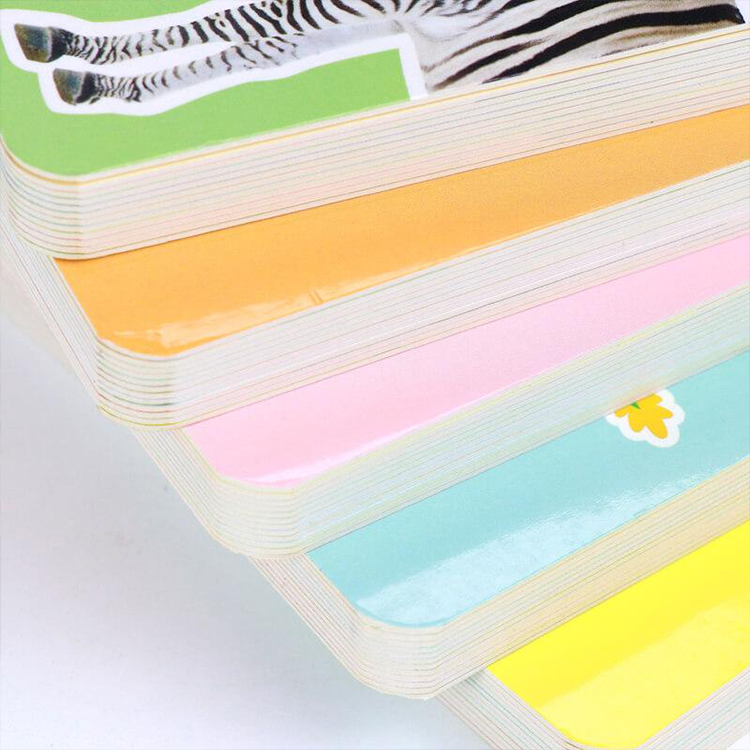
Angenommen, ein Foto soll bis zum Rand einer Kinderbuchseite reichen. Wenn dieses Foto genau an der Schnittlinie endet, kann schon eine geringe Abweichung beim Zuschneiden dazu führen, dass ein unbedruckter weißer Streifen sichtbar wird.
Ein Entlüftungsvorgang verhindert das.
Dadurch wird das Zuschneiden nicht präziser. Es sorgt lediglich dafür, dass normale Abweichungen beim Zuschneiden weniger auffallen.
Die Schnittlinie stellt die vorgesehene Endkante des physischen Produkts dar.
Eine Buchseite im Format 210 × 297 mm sollte beispielsweise nach dem Wegschneiden des Papierüberstands und des Beschnitts etwa 210 × 297 mm groß sein. Die Druckvorlage außerhalb dieser Linie ist Produktionsabfall.
Schnittmarken können zwar anzeigen, wo beschnitten werden soll, sind jedoch nicht der Schnitt selbst. Es handelt sich um Anweisungen, die außerhalb des fertigen Seitenbereichs platziert werden.
Diese Unterscheidung ist wichtig, da manche Designer wesentliche Inhalte direkt an den Schnittmarken platzieren, in der Annahme, dass diese einen absolut exakten Schnitt gewährleisten. Das tun sie jedoch nicht.
Der Sicherheitsbereich ist der geschützte Innenbereich, in dem Text, Logos, Seitenzahlen, Rahmen, Barcodes und andere wesentliche Elemente verbleiben sollten.
Im Gegensatz zum Beschnitt darf der Sicherheitsbereich nicht entfernt werden. Er schützt wichtige Inhalte vor Schnittversatz, Einbandverlust, Seitenwölbung, Umschlagüberlappung und optischer Überfüllung.
Es gibt keine einheitliche Messung des Sicherheitsbereichs, die für jedes Druckerzeugnis geeignet ist. Eine Visitenkarte, das Innere eines Taschenbuchs, ein Pappbilderbuch, ein Hardcover-Einband und ein Schutzumschlag unterliegen nicht denselben Produktionsbedingungen.
Das ist die harte Wahrheit.
Eine allgemeine Online-Vorlage empfiehlt möglicherweise einen Sicherheitsabstand von 3 mm oder 6 mm. Bei einem gebundenen Buch ist möglicherweise deutlich mehr Platz im Bereich des Buchrückens, des Falzes, des Einbands oder der Umschlagumschlagkante erforderlich.
Bei vielen herkömmlichen kommerziellen Druckaufträgen gelten 0,125 Zoll als Standard-Beschnittzugabe. Je nach Rundung und Arbeitsablauf kann dies als 3 mm oder 3,2 mm angegeben werden.
Die University of Minnesota weist Designer, die mit InDesign und Illustrator arbeiten, an, oben, unten, links und rechts jeweils 0,125 Zoll einzugeben. Außerdem wird erläutert, dass ein Dokument im Format „US Letter“ mit den Abmessungen 8,5 × 11 Zoll nach Hinzufügen des Beschnitts an allen vier Seiten eine Größe von 8,75 × 11,25 Zoll erhält. Anleitung zur Einrichtung der Druckdatei einen nützlichen Maßstab für den kommerziellen Druck bieten.
Bei Buchinnenseiten sieht das jedoch anders aus.
Laut Amazon KDP reichen Seiten mit Beschnitt 0,125 Zoll bzw. 3,2 mm über den oberen, unteren und äußeren Rand hinaus. Am Bindungsrand einer Standard-Innenseite wird in der Regel kein Beschnitt hinzugefügt. Das 6 × 9-Zoll-Beispiel von KDP ergibt daher 6,125 × 9,25 Zoll statt 6,25 × 9,25 Zoll. Anweisungen von Amazon zu Beschnitt, Beschnittzugabe und Rand Diese Berechnung dokumentieren.
Hier ist der Vergleich der Arbeitsergebnisse:
| Produktionsgebiet | Was es steuert | Üblicher Startwert | Was passiert dort? |
|---|---|---|---|
| Entlüften | Bilder und Hintergründe von Rand zu Rand | 3 mm oder 0,125 Zoll | Ausgedruckt und entfernt |
| Trim | Gewünschtes Seitenformat im fertigen Zustand | Produktspezifisch | Der endgültige Schnitt sollte dieser Grenze folgen |
| Sicherer Bereich | Text, Logos, Seitenzahlen, Barcodes | Häufig 5–13 mm oder mehr | Die wesentlichen Inhalte bleiben erhalten |
| Dachrinnenrand | Inhalt in der Nähe der Bindekante | Je nach Seitenzahl und Einbandart | Schützt den Inhalt vor dem Verlust der Bindung |
| Einband für Hardcover | Grafiken, die über die Kanten der Gehäuseseiten hinausragen | Vorlagenspezifisch | Wird um die Platte herum und unter das Futter gewickelt |
| Versatz der Schnittmarke | Abstand zwischen Markierungen und Bildmaterial | Druckerspezifisch | Verhindert, dass Spuren auf dem fertigen Produkt zurückbleiben |
Das Wort “üblich” verdient besondere Beachtung. Es handelt sich hierbei um Ausgangswerte, nicht um eine Erlaubnis, die Vorlage des Druckers zu ignorieren.
IngramSpark empfiehlt für viele Buchinnenseiten einen Rand von mindestens 0,5 Zoll (13 mm) und gibt an, dass sein Druckverfahren eine Abweichung von 1/16 Zoll (ca. 2 mm) zulässt. Außerdem schreibt das Unternehmen einen Beschnitt von 0,125 Zoll am oberen, unteren und an den Außenkanten der betreffenden Innenseiten vor. Richtlinien für Druckbuchdateien bei IngramSpark Zeigen Sie auf, warum „Safe Area“ und „Bleed“ als separate Steuerelemente behandelt werden müssen.
Amazon weist die Verlage zudem darauf hin, dass Abweichungen beim Cover von weniger als 0,125 Zoll bzw. 3,2 mm im Rahmen der zu erwartenden Druckabweichungen liegen können. Das ist ein aufschlussreicher Maßstab für die Produktion: Die Maschinen setzen Ihr Layout nicht pixelgenau um.
Der Beschnitt schützt die Außenkante. Er behebt jedoch kein unsicheres Layout.
Ein Designer kann zwar einen technisch korrekten Beschnitt von 3 mm erstellen und dennoch eine fehlerhafte Datei einreichen, weil die Seitenzahl zu nah am Beschnitt liegt, ein Rand die Schnittbewegung übermäßig verstärkt oder Text in der Bindung verschwindet.
Und genau hier scheitern billige Ratschläge vor dem Flug meist.
Eine geheftete Broschüre lässt sich anders aufschlagen als ein klebegebundenes Taschenbuch. Ein fadengebundenes Hardcover lässt sich anders aufschlagen als ein Pappbilderbuch. Eine Bedienungsanleitung mit mechanischer Bindung unterliegt wiederum anderen Einschränkungen.
Bei der Klebebindung schränken der Klebstoff und die Rückenformierung die Bewegungsfreiheit des Innenseitenbereichs ein. Bei dickeren Büchern lässt sich der Inhalt im Bereich des Buchrückens schwerer lesen, auch wenn er nicht physisch abgeschnitten ist.
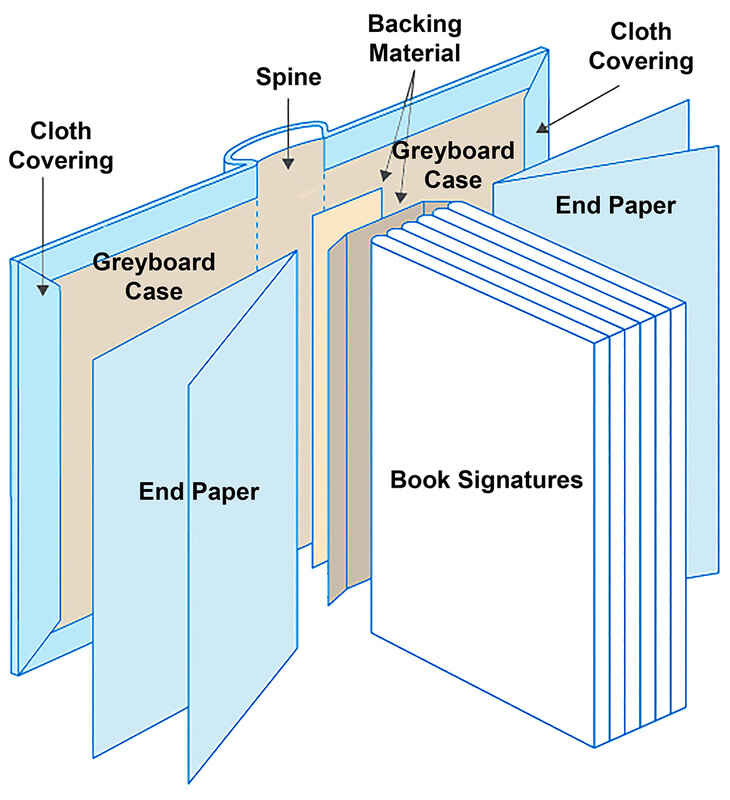
Bei Hardcover-Büchern kommen Scharniere, Falze, Einbanddeckel, Umschlagränder, die Rückenbreite und manchmal auch ein Schutzumschlag hinzu. Die Druckerei berechnet diese Maße in der Regel anhand des ausgewählten Papiers, der Seitenzahl, der Kartonstärke und der Bindungsart.
Aus diesem Grund sollte das Cover-Design auf einer genehmigten Produktionsvorlage basieren – und nicht auf einer geschätzten Rückenbreite.
Bei Projekten mit mehreren Variablen hinsichtlich Bindung und Weiterverarbeitung sollten Sie die verfügbaren Optionen prüfen Kapazitäten im Bereich des kommerziellen Drucks bevor die Abmessungen des Bildmaterials fixiert werden.
Bei gehefteten Produkten ragen die gefalteten Innenblätter weiter nach außen als die Außenblätter. Dieser Effekt wird als „Kriechen“ bezeichnet.
Beim Beschnitt der Broschüre kann es vorkommen, dass an den Innenseiten am äußeren Rand etwas mehr Material verloren geht. Professionelle Ausschießsoftware kann das Verrutschen durch eine schrittweise Verschiebung des Seiteninhalts ausgleichen, dennoch sollte der Gestalter vermeiden, Text, Seitenzahlen oder schmale Ränder nahe am Rand zu platzieren.
Der Beschnitt gleicht das Kriechen nicht aus. Das Ausschießen hingegen schon.
Ein randloses Foto verträgt geringfügige Verschiebungen, da das Bild über den Beschnitt hinausreicht. Ein schmaler rechteckiger Rand kann nichts verbergen.
Verschieben Sie den Schnitt um 1 mm, und eine Seite des Rahmens erscheint dicker. Verschieben Sie ihn erneut in einem mehrseitigen Buch, und der Rahmen scheint möglicherweise von Seite zu Seite zu wandern.
Das School of the Art Institute of Chicago empfiehlt bei Kunstwerken mit Rahmen einen Sicherheitsrand von 0,25 Zoll, der größer ist als die empfohlene Mindestbeschnittzugabe von 0,125 Zoll. Die Hinweise zu Beschnittzugaben und Rändern Dies verdeutlicht ein Problem, mit dem Druckereien immer wieder konfrontiert sind: Technisch zentrierte Ränder können nach den üblichen Abweichungen bei der Weiterverarbeitung ungleichmäßig aussehen.
Meine Meinung? Vermeiden Sie schmale Rahmen in der Nähe von Zierleisten, es sei denn, sie sind für das Design unverzichtbar. Sie bergen Risiken, ohne einen nennenswerten optischen Mehrwert zu bieten.
Nehmen wir ein Taschenbuch im Hochformat mit einem Endformat von 6 × 9 Zoll als Beispiel.
Die Schnittlinie definiert die endgültige Seite im Format 6 × 9 Zoll.
Wenn der Innenteil ganzseitige Abbildungen enthält, müssen am oberen, unteren und äußeren Rand 0,125 Zoll Beschnitt vorgesehen werden. Bei einer einseitigen PDF-Datei für den Innenteil wird an der Bindekante normalerweise kein Beschnitt vorgesehen.
Die resultierende Auslagerungsdatei sieht wie folgt aus:
Betrachten wir nun einen Flyer im Format 8,5 × 11 Zoll mit Beschnittzugabe an allen Seiten.
Die angegebenen Abmessungen lauten:
Gleicher Entlüftungswert. Unterschiedliche Berechnung.
Aus diesem Grund funktioniert das blinde Hinzufügen von 0,25 Zoll zu beiden Abmessungen zwar bei einem losen Blatt, kann bei einem einseitigen Buchinneren jedoch falsch sein.
Bei der Planung einer gebundenen Publikation ist es am zuverlässigsten, das Produkt anhand einer Arbeitsablauf beim Druck individueller Bücher bevor die Dateien für das Cover und das Innere fertiggestellt werden.
Eine druckfertige PDF-Datei sollte das beabsichtigte Endformat, den Beschnittbereich, die Bilddaten, die Farbinformationen und die Schriftarten enthalten, ohne dass der Mitarbeiter in der Druckvorstufe das Layout neu erstellen muss.
Legen Sie in Adobe InDesign die Seitenabmessungen auf das endgültige Schnittformat fest. Geben Sie anschließend den Beschnitt separat unter „Dokument-Einstellungen“ ein.
Vergrößern Sie die Felder für den Beschnitt nicht, um den Beschnittbereich zu simulieren, es sei denn, die Produktionsplattform weist Sie ausdrücklich dazu an. Professionelle Layout-Software speichert Beschnitt und Beschnittbereich als separate Seitenrahmenangaben.
In einer ordnungsgemäß exportierten PDF-Datei:
Ein PDF-Dokument kann optisch zusätzlichen Bildbereich enthalten, obwohl die Seitenrahmen fehlerhaft sind oder fehlen. Deshalb reicht es nicht aus, nur die sichtbaren Seitenabmessungen zu überprüfen.
Dieser Fehler taucht überall auf.
Ein Designer fügt dem Dokument 3 mm hinzu, lässt das Foto jedoch an der Schnittlinie enden. Die Datei enthält zwar technisch gesehen einen Beschnittbereich, dieser ist jedoch leer.
Der Hintergrund, das Foto, der Farbblock, das Muster oder die Illustration müssen physisch über die Schnittlinie hinausreichen und bis zur Beschnittgrenze reichen.
Verwenden Sie einen schmalen Randstreifen niemals als Notlösung, es sei denn, der Bildinhalt lässt dies zu. Wiederholte Pixel, gespiegelte Ränder und geklonte Texturen können nach dem Zuschneiden sichtbar werden.
Text, Logos, Seitenzahlen, ISBN-Angaben, QR-Codes und andere funktionale Elemente sollten bequem innerhalb des Beschnitts bleiben.
Beim normalen Druck von Einzelblättern sind 5 mm manchmal durchaus machbar. Für Buchinnenseiten sind 10–13 mm oft realistischer, und je nach Seitenzahl kann für den Bund zusätzlicher Platz erforderlich sein.
Aber die technischen Daten des Druckers geben den Ausschlag.
Immer.
Der Sicherheitsbereich sollte auch visuell beurteilt werden. Eine Überschrift kann technisch gesehen bereits bei einem Abstand von 4 mm zum Beschnitt bestehen bleiben und dennoch beengt wirken. Produktionssicherheit und gutes Seitenlayout hängen zwar zusammen, sind aber nicht identisch.
In der InDesign-Dokumentation von Adobe vom Juni 2026 wird empfohlen, den Export über „Adobe PDF (Druck)“ durchzuführen, dabei eine geeignete Voreinstellung wie „Druckqualität“ oder „PDF/X-4:2008“ zu verwenden und anschließend zu überprüfen, ob die Beschnittzugabe-Einstellungen mit den Dokument-Einstellungen übereinstimmen. Der Workflow für druckfertige PDF-Dateien von Adobe weist außerdem darauf hin, dass Druckmarken nur dann eingefügt werden sollten, wenn dies vom Druckdienstleister verlangt wird.
Eine praktische Checkliste für den Export umfasst:
Die Das Buchproduktionsteam hinter JetPrint sollten die exportierte Produktions-PDF-Datei erhalten und keine Screenshots, JPEG-Vorschau-Dateien oder bearbeitbare Dateien mit fehlenden verknüpften Elementen.
Die meisten Entlüftungsfehler sind kein Rätsel. Sie treten immer wieder auf.
In Adobe Acrobat können Sie den Seitenrahmen einer PDF-Datei vergrößern, doch durch die Vergrößerung der Seitengröße entstehen keine fehlenden Bilddaten.
Diese Unterscheidung ist gnadenlos.
Wenn ein Bild am Beschnitt endet, entsteht durch das Hinzufügen von Leerraum außerhalb des Bildes lediglich ein leerer Beschnittbereich. Ein Mitarbeiter in der Druckvorstufe kann zwar einen einfachen einfarbigen Hintergrund erweitern, für Fotos, Farbverläufe, Illustrationen und gemusterte Vorlagen ist jedoch in der Regel die ursprüngliche Designdatei erforderlich.
Schnittmarken sollten außerhalb des Beschnittbereichs liegen, nicht innerhalb. Wenn sie das geplante Enddesign berühren, können sie nach dem Beschnitt sichtbar bleiben.
Mehr Markierungen machen eine Datei nicht professioneller.
Bei einigen automatisierten Produktionsabläufen werden PDF-Dateien ohne Druckmarken bevorzugt, da die Ausschießsoftware diese selbst generiert. Befolgen Sie stets die Anweisungen des Lieferanten, anstatt aus Gewohnheit die Option “Alle Druckmarken” auszuwählen.
Ein Leselayout zeigt zwei gegenüberliegende Seiten in der Lesereihenfolge an. Ein Produktions-PDF benötigt in der Regel einzelne Seiten, damit die Ausschießsoftware diese entsprechend der Bogengröße, der Signaturstruktur, dem Falzschema und der Bindungsart anordnen kann.
Beim Einreichen von Doppelseiten kann es zu doppelten Beschnittzugaben, einer falschen Seitenreihenfolge oder fehlenden Randzugaben am Außenrand kommen.
Eine Ausnahme bildet ein vollständiges Cover-Layout, das häufig als eine einzige durchgehende Datei geliefert wird, die die Rückseite, den Buchrücken und die Vorderseite enthält. Schutzumschläge können zudem Klappen enthalten.
Für Innenseiten und Umschläge gelten unterschiedliche Regeln.
Sehr schmale Rücken halten den zentrierten Text nicht zuverlässig an seinem Platz. Selbst wenn die digitale Vorlage zeigt, dass der Titel passt, kann die normale Bewegung des Einbands dazu führen, dass sich die Beschriftung in Richtung einer Falz oder auf die Vorder- bzw. Rückseite verschiebt.
Die Lösung besteht nicht darin, den Text um jeden Preis zu verkleinern.
Manchmal besteht die richtige Produktionsentscheidung darin, den Text aus dem Buchrücken zu entfernen.
Eine für einen Drucker erstellte Umschlagvorlage funktioniert möglicherweise nicht für einen anderen Drucker, da sich Papierstärke, Kartondicke, Scharnierbreite, Rückenberechnung, Umschlagumschlag und Bindekonstruktion unterscheiden können.
Vorlagen sind Produktionsdokumente und keine allgemeinen Gestaltungsvorschläge.
Bevor Sie einen Auftrag einreichen, Senden Sie dem Produktionsteam Ihre Vorgaben und die korrekten Abmessungen für das ausgewählte Format, die Bindung, die Seitenzahl, das Papier und die Einbandkonstruktion anfordern.
Bevor ich eine Druckdatei für den kommerziellen Druck freigebe, würde ich alle folgenden Punkte überprüfen.
| Frage zur Vorabprüfung | Bedingung für das Bestehen | Häufige Fehlerursache |
|---|---|---|
| Stimmt die TrimBox? | Entspricht der bestellten Endgröße | Datei wurde im Beschnittformat statt im Schnittformat erstellt |
| Ist die Blutung tief genug? | Entspricht den vom Hersteller angegebenen Maßen | Es werden nur 1–2 mm geliefert, obwohl 3 mm benötigt werden |
| Reicht das Bildmaterial bis zur Beschnittlinie? | Kein Leerraum zwischen Beschnitt und Beschnittzugabe | Die Leinwand wurde vergrößert, das Bild blieb jedoch unverändert |
| Befindet sich der Text innerhalb des sicheren Bereichs? | Wichtige Inhalte werden aus allen Schnitt- und Bindungsbereichen entfernt | Seitenzahlen oder Logos, die zu nah am Beschnitt liegen |
| Ist die Dachrinne ausreichend dimensioniert? | Randabstände für Bindung und Seitenanzahl | Der Text ist im Bereich des Buchrückens schwer lesbar |
| Sind die Ränder korrekt positioniert? | Dick genug und weit genug von der Kante entfernt | Unregelmäßiger Rand nach dem Schneiden |
| Werden die Seiten korrekt geliefert? | Einzelseiten, sofern nicht anders gewünscht | Eingereichte Leser-Doppelseiten |
| Ist die Deckblattvorlage aktuell? | Erstellt für genaue Spezifikationen | Alte Vorlage nach Änderung der Seitenzahl wiederverwendet |
| Sind die Bilder für den Druck geeignet? | Auflösung und Farbeinstellungen wurden überprüft und für korrekt befunden | Webbilder mit niedriger Auflösung |
| Sind die Schriftarten eingebettet? | Der Preflight-Check meldet keine fehlenden Schriftarten | Schriftartersetzung während der Verarbeitung |
| Werden Schnittmarken benötigt? | Wird nur bei Bedarf einbezogen | Markierungen beeinträchtigen die automatische Ausschießung |
| Wurde die exportierte PDF-Datei überprüft? | Die endgültige PDF-Datei – nicht die Quelldatei – hat die Prüfung bestanden | Die Exporteinstellungen beeinflussen das beabsichtigte Ergebnis |
Noch eine unangenehme Wahrheit: Eine Freigabe, die ausschließlich auf einem Bildschirmproof basiert, ist nicht dasselbe wie die Freigabe der physikalischen Toleranzen. Ein digitaler Proof kann zwar Inhalt, Positionierung und Farbabsicht bestätigen, aber er kann nicht alle mechanischen Variablen in der Massenproduktion ausschließen.
„Bleed“, „Trim“ und „Safe Area“ sind drei separate Produktionsbereiche: „Bleed“ bezeichnet den Teil der Druckvorlage, der über den endgültigen Schnitt hinausragt, „Trim“ ist die vorgesehene Schnittkante und „Safe Area“ ist der innere Bereich, in dem Text, Logos, Seitenzahlen und andere wichtige Inhalte vor den üblichen Abweichungen beim Schneiden und Binden geschützt sind.
Der Beschnitt wird normalerweise entfernt. Der Rand bleibt als physische Kante erhalten. Der Sicherheitsbereich bleibt sichtbar und sollte alles enthalten, was nicht verloren gehen oder sichtbar verschoben werden darf.
Die meisten kommerziellen Druckdateien verwenden als Ausgangswert einen Beschnitt von 0,125 Zoll (ca. 3 mm), doch der erforderliche Beschnitt kann sich bei Hardcover-Einbänden, Schutzumschlägen, Verpackungen, großformatigen Druckerzeugnissen, gestanzten Produkten oder gerätespezifischen Arbeitsabläufen ändern, sodass die aktuelle Vorlage der Druckerei Vorrang vor einem allgemeinen Maßwert haben muss.
Bei Standard-Buchinnenseiten wird der Beschnitt oft am oberen, unteren und äußeren Rand hinzugefügt, nicht jedoch am Bindrand. Bei losen Blättern ist in der Regel ein Beschnitt an allen vier Seiten erforderlich.
Die Schnittlinie gibt an, wo das fertige Produkt geschnitten werden soll, während die Beschnittlinie außerhalb dieser Grenze verläuft und angibt, wie weit randübergreifende Bilder, Farben oder Hintergründe reichen müssen, damit durch geringfügige Abweichungen beim Schneiden kein unerwünschter weißer Streifen entlang der endgültigen Kante entsteht.
Der Abstand zwischen diesen beiden Zeilen ist überflüssig. Er sollte eine durchgehende Hintergrundgrafik enthalten, keinen Text oder andere Informationen, die der Leser benötigt.
Der Sicherheitsbereich ist der Schutzabstand zwischen wesentlichen Inhalten und dem endgültigen Beschnitt, dessen angemessene Größe sich nach Produktgröße, Bindungsart, Seitenzahl, Randgestaltung und Drucktoleranz richtet; übliche Werte reichen von 5 mm bei einfachen losen Blättern bis zu 13 mm oder mehr bei gebundenen Innenteilen.
Die Falz benötigt oft einen größeren Rand als die Außenkante. Bei Hardcover-Scharnieren, Schutzumschlagfalten und Umschlagumschlägen sind separate Sicherheitszonen erforderlich, die auf der Produktionsvorlage angegeben sind.
Ein Beschnitt kann nur dann zu einer bestehenden PDF-Datei hinzugefügt werden, wenn bereits ausreichend Bildmaterial außerhalb des Schnittbereichs vorhanden ist oder wenn die fehlende Kante zuverlässig rekonstruiert werden kann; das Vergrößern der PDF-Seite oder das Ändern ihrer BleedBox schafft zwar zusätzlichen Bildbereich, generiert jedoch nicht automatisch die dort benötigten Bild-, Muster- oder Hintergrundinformationen.
Einfache Volltonfarben lassen sich unter Umständen bereits in der Druckvorstufe erweitern. Komplexe Fotos erfordern in der Regel eine Bearbeitung der ursprünglichen InDesign-, Illustrator- oder Photoshop-Quelldatei.
Schnittmarken sind kurze Produktionshinweise, die die vorgesehene Schnittposition anzeigen. Sie sollten jedoch nur auf Anfrage eingefügt werden, da viele kommerzielle Druckereien beim Ausschießen ihre eigenen Marken generieren und unnötige Marken die Datei vergrößern, zu Konflikten mit automatisierten Arbeitsabläufen führen oder zu nahe am fertigen Druckbild erscheinen können.
Wenn Schnittmarken erforderlich sind, sollten diese so versetzt sein, dass sie außerhalb des Beschnittbereichs liegen. Es ist nicht automatisch besser, alle verfügbaren Druckmarken auszuwählen.
Eine Buchseite benötigt nur dann einen Beschnitt, wenn ein Foto, eine Illustration, ein Farbblock, ein Muster oder ein anderes Druckelement bis zur äußeren Schnittkante reichen soll; Seiten, die ausschließlich aus Text bestehen oder bewusst mit weißen Rändern gestaltet sind, erfordern in der Regel keine Druckvorlage, die über die Schnittkante hinausragt.
Bei einigen Produktionsplattformen ist jedoch eine einheitliche Einstellung für die Innenseiten erforderlich. Prüfen Sie, ob die gesamte Datei als „Bleed“ klassifiziert werden muss, wenn auch nur eine einzige Innenseite randloses Bildmaterial enthält.
Warten Sie nicht, bis ein Korrekturabzug abgelehnt wird, um festzustellen, dass das Schnittformat falsch ist, der Hintergrund am Seitenrand endet oder das Cover auf einer veralteten Vorlage erstellt wurde.
Legen Sie zunächst das Endformat, die Art der Einbindung, die Seitenzahl, die Papierauswahl, die Beschnittzugabe, den Sicherheitsbereich, den Bund, den Buchrücken und die Umschlagkonstruktion fest. Passen Sie die Druckvorlage anschließend an diese technischen Vorgaben an.
Wenn Sie eine professionelle Dateiprüfung oder eine projektspezifische Vorlage benötigen, wenden Sie sich bitte mit Ihren Buchspezifikationen an JetPrint und reichen Sie die endgültigen PDF-Dateien für den Innenteil und den Einband zur Druckvorstufenprüfung vor der Massenproduktion ein.

Hinterlassen Sie Ihre Kommentare